电脑蓝屏重启电脑后插入U盘不显示怎么办
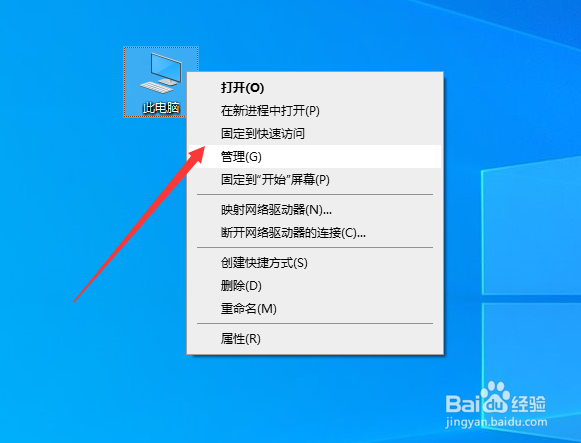
1、右击桌面上的“电脑”图标,从其右键菜单中选择“管理”项。
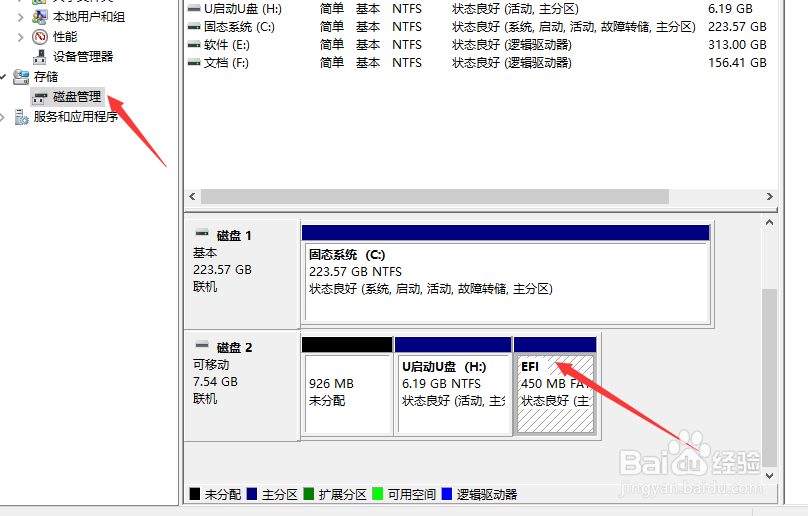
2、接下来在其“管理”界面中,展开“磁盘管理”项,此时就可以在右侧找到未正常显示的U盘信息。
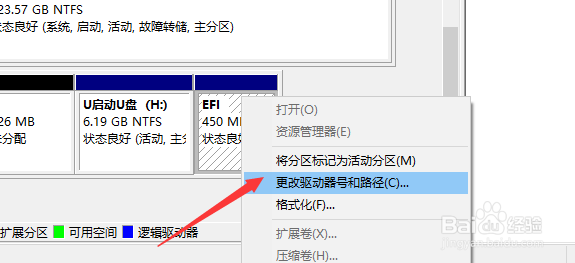
3、右击相应的磁盘分区,从其右键菜单中选择“更改驱动器及盘符”项。
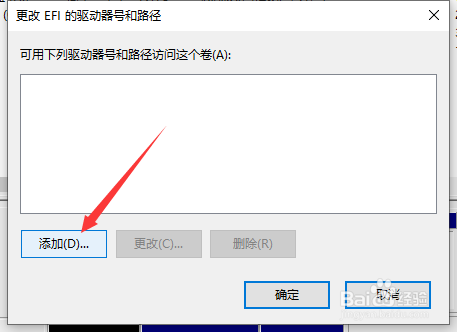
4、待打开如图所示的“磁盘驱动器”界面中,直接点击“添加”按钮。
5、从弹出的“重新分配磁盘驱动器号”界面中,选择一个未被占用的盘符,点击“确定”按钮。
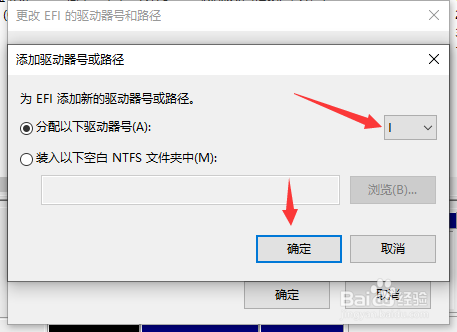
6、点击“确定”按钮即可实现U盘盘符的指定,此时就可以正常查看U盘盘符及其中的文件了。

声明:本网站引用、摘录或转载内容仅供网站访问者交流或参考,不代表本站立场,如存在版权或非法内容,请联系站长删除,联系邮箱:site.kefu@qq.com。
阅读量:188
阅读量:24
阅读量:141
阅读量:104
阅读量:174