巧妙利用PS工具让普通的石头“妙石生花”
1、将一张普通的石头照片拖入PS编辑界面中。
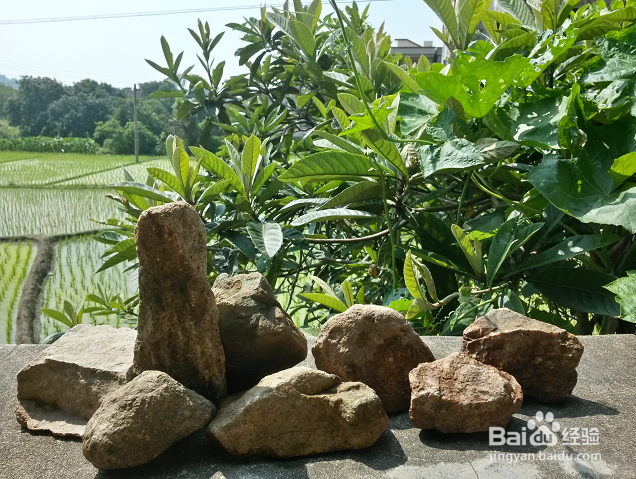
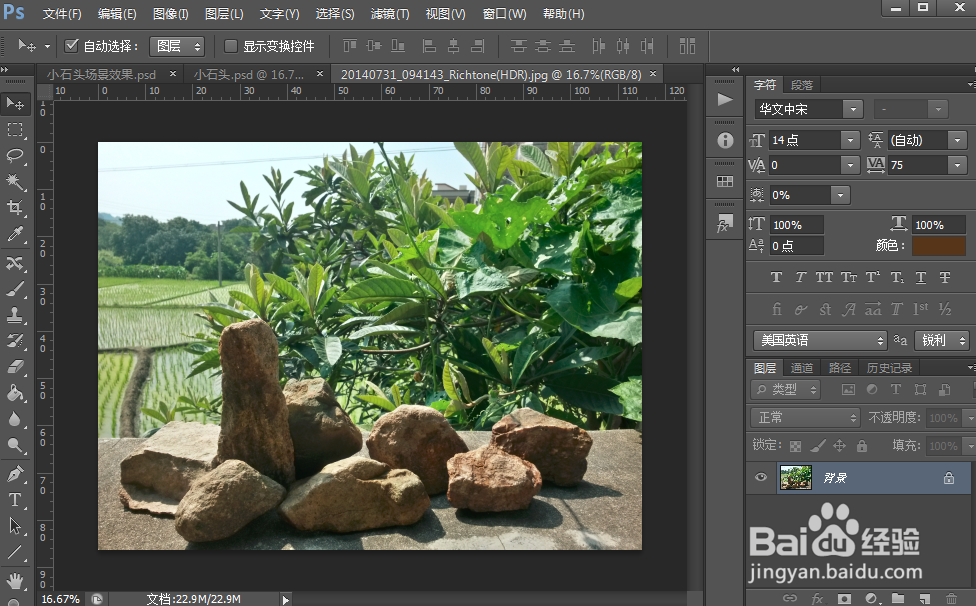
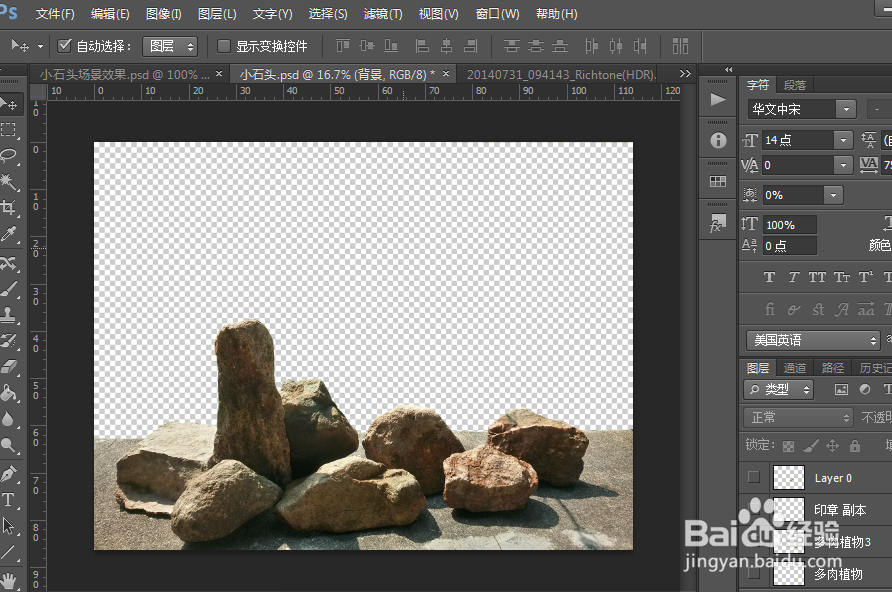
2、采用钢笔工具将石头的轮廓描处理,去掉多余的复杂背景。
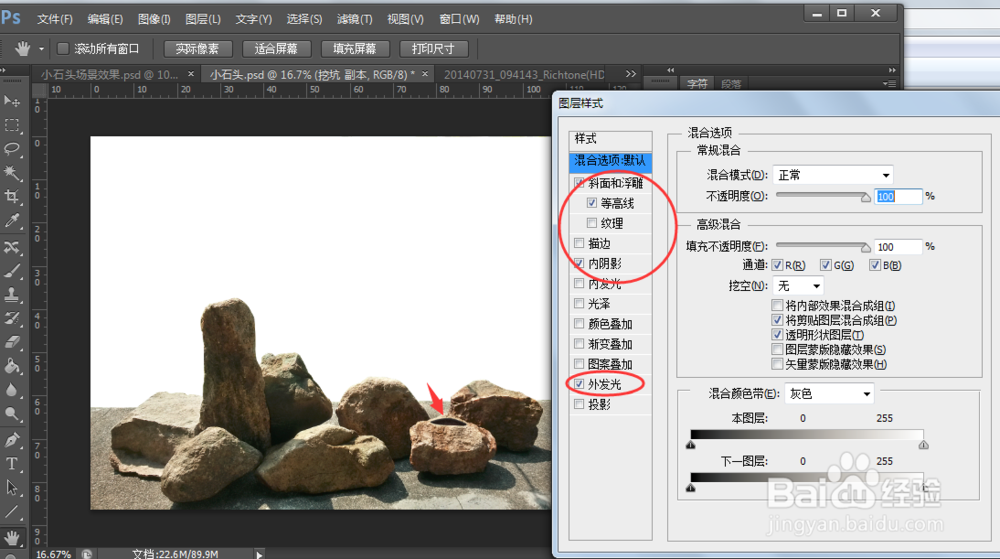
接下来给石头上挖个坑。如图所示,采用形状工具画出一个褐色图形,调整混合选项的投影灯参数,让石头的“坑”更逼真一些。
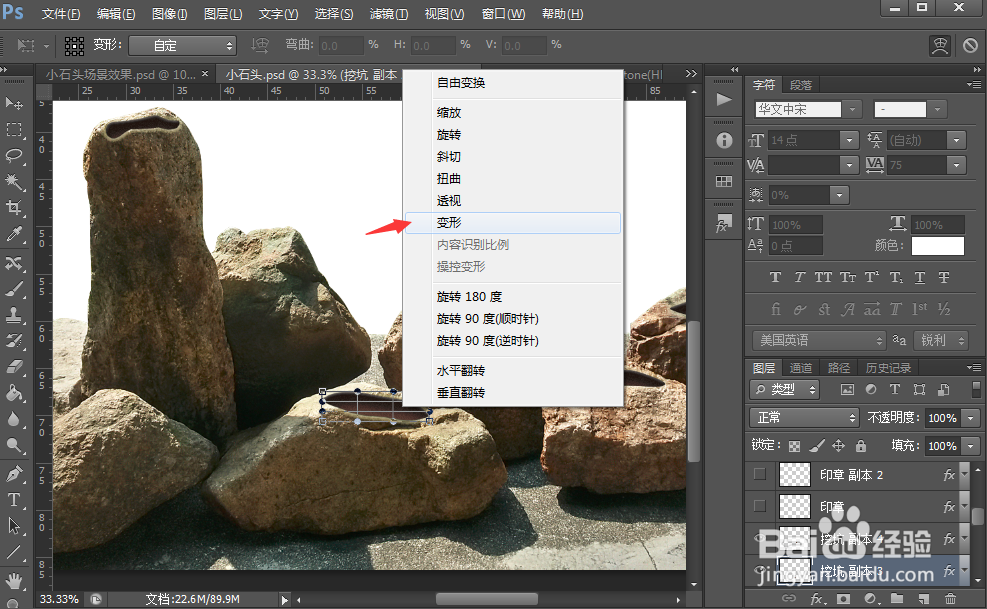
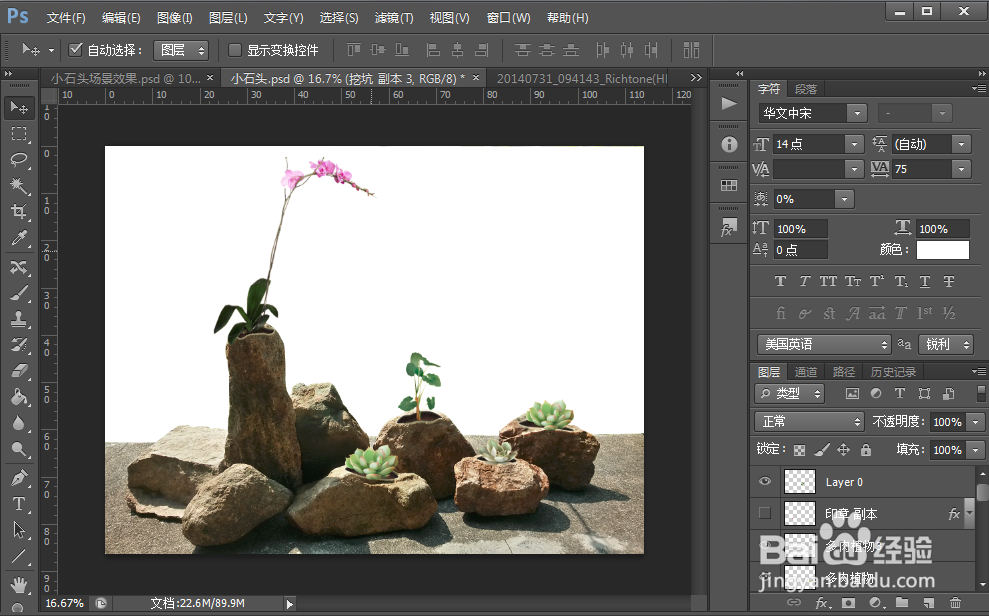
3、按住ALT键拖动刚才挖出来的“坑”,多复制几个,分别放在需要“栽花”的位置上,用ctrl+T工具,对复制的“土坑”进行变形,直到调整到合适的位置和形状,如图所示。将事先找好的植物放置到挖好的“土坑”中,注意大小和位置。
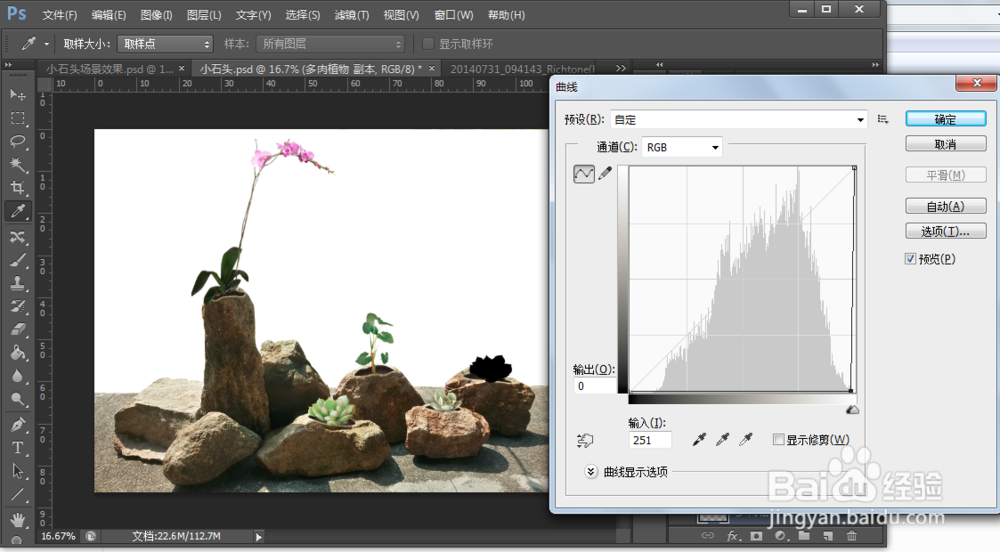
4、接下来是给植物添加阴影,选中其中一个植物的图层,按下ctrl+J快捷键,复制出植物的一个图层,按下ctrl+M快捷键,调整成黑色。
再次按下ctrl+T键,对黑色块先垂直翻转,然后变形,挪动到光照投影对应的位置,并调整黑色块的透明度,用橡皮擦工具擦掉重叠的阴影部分。
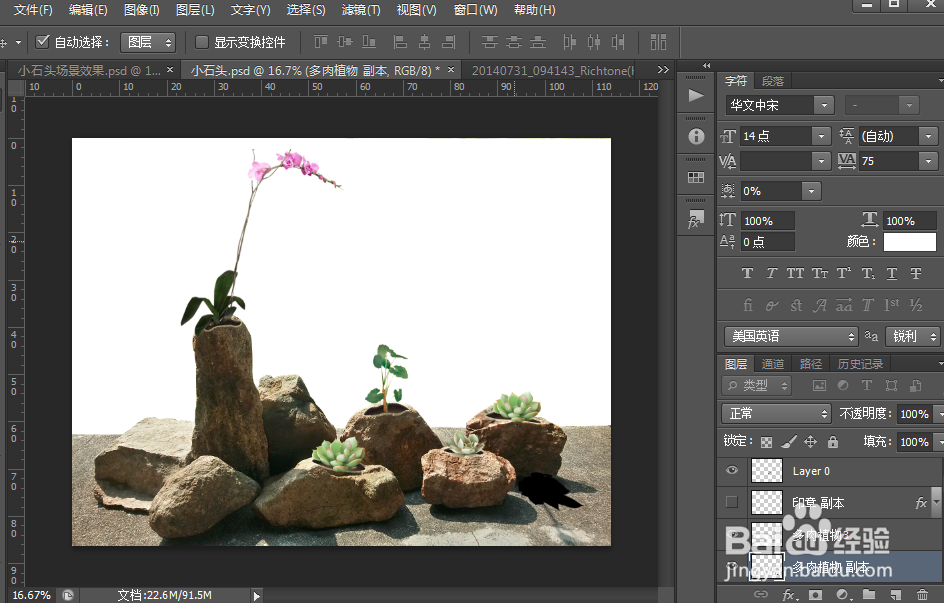
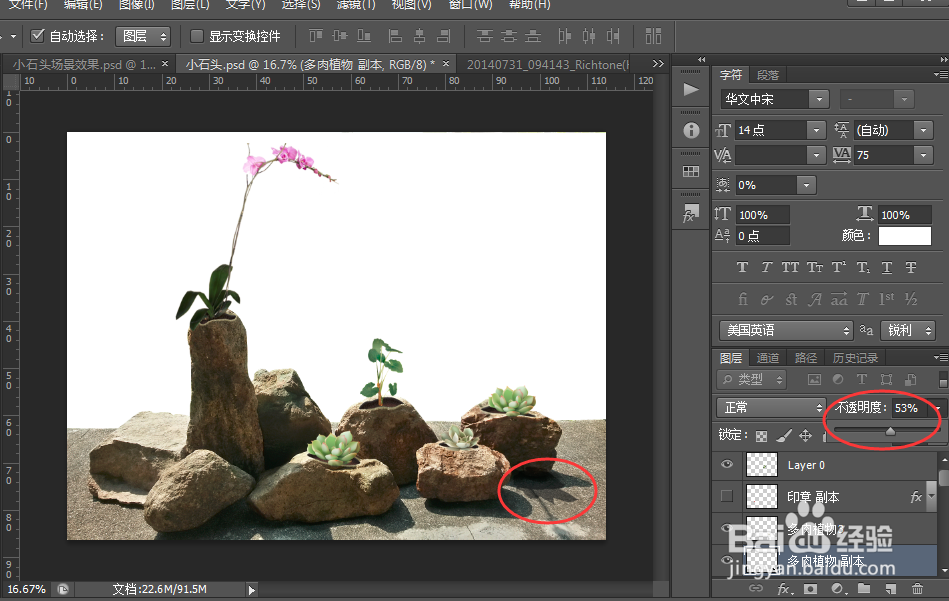
5、其他几个植物也重复前面的步骤,如图所示,阴影调整完毕。
在石头上添加红色印章,点缀一下。
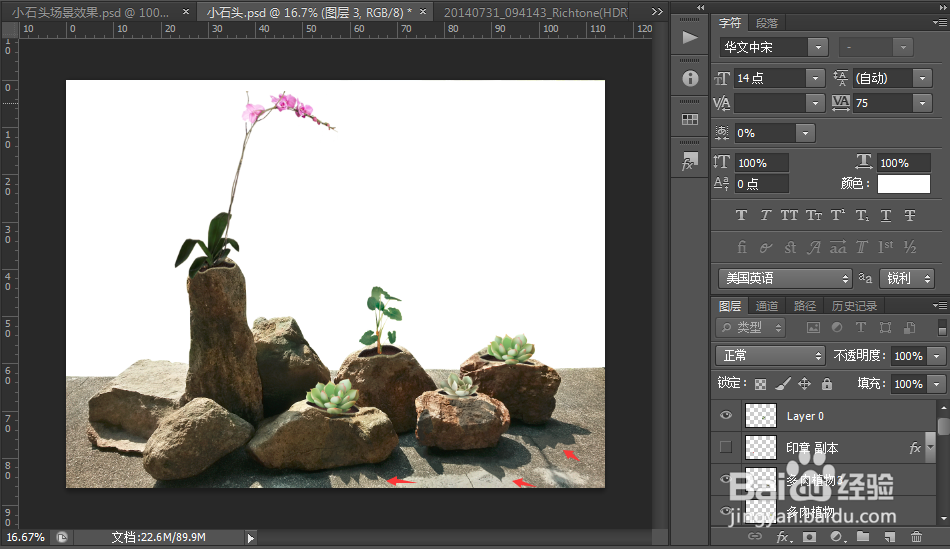
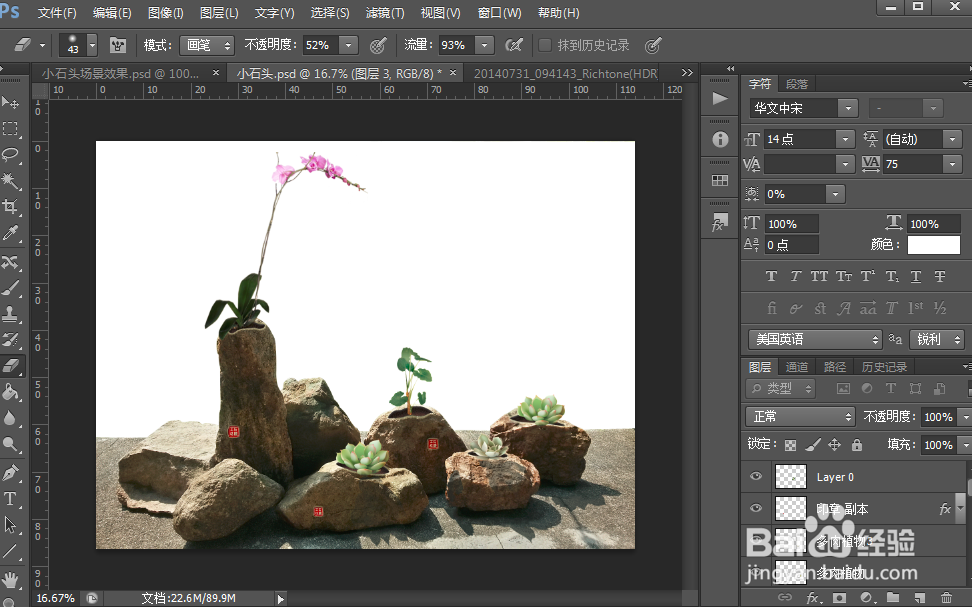
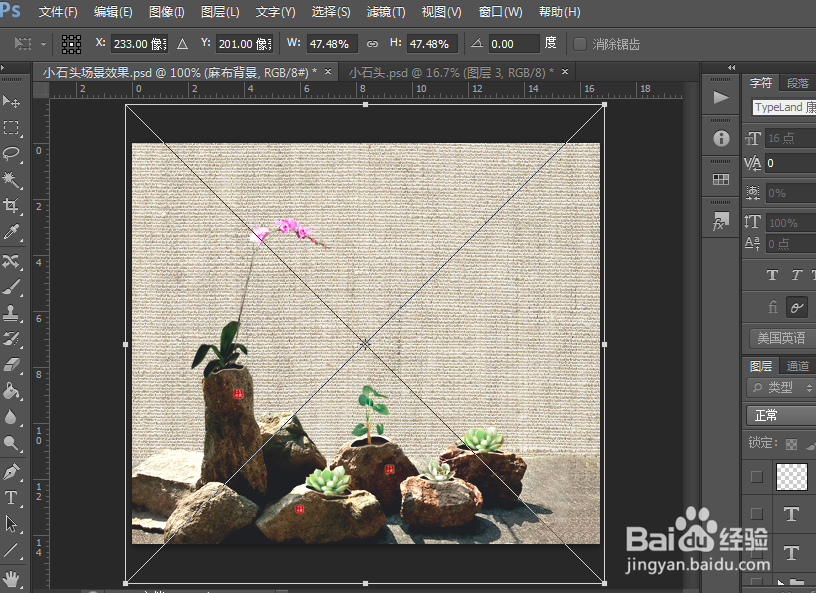
6、打开素材“麻布背景”,调整背景素材的大小,直至覆盖住整个画布。
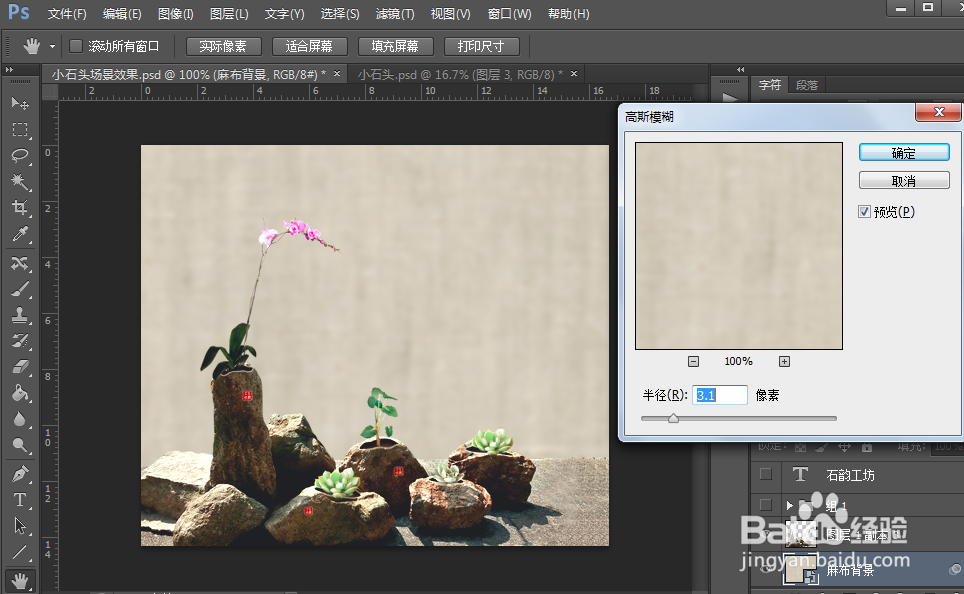
采用滤镜——高斯模糊或镜头模糊工具,将麻布背景调整成如同所示。

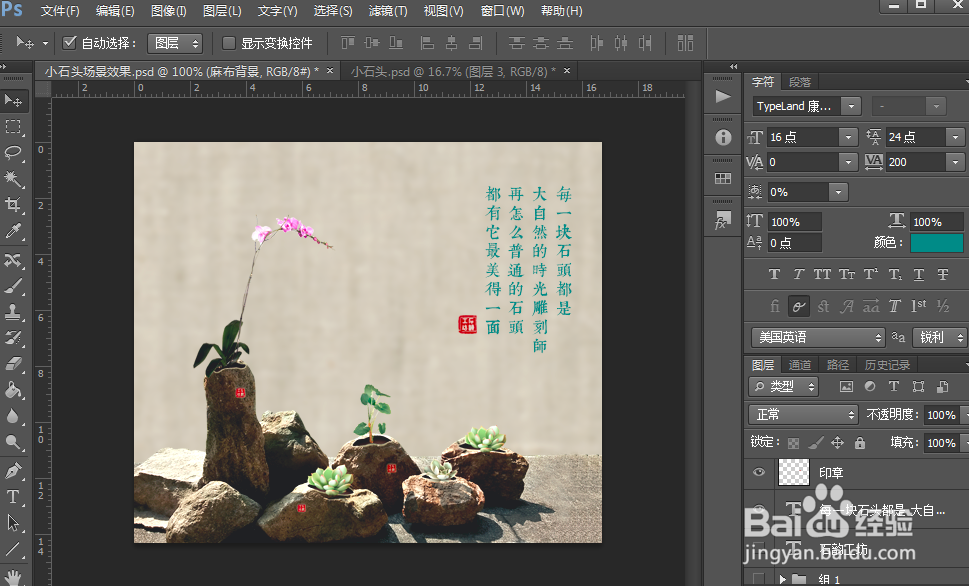
7、在右上角添加一段文字“每一块石头都是大自然的时光雕刻师,再怎么普通的石头总有它最美的一面”,添加印章。
图片处理完成。普通的石头图片是不是瞬间增添了几分禅意呢?
声明:本网站引用、摘录或转载内容仅供网站访问者交流或参考,不代表本站立场,如存在版权或非法内容,请联系站长删除,联系邮箱:site.kefu@qq.com。
阅读量:148
阅读量:195
阅读量:131
阅读量:119
阅读量:39