ps怎么去除图片贴纸
1、第一步:打开需要去除贴纸的图片。
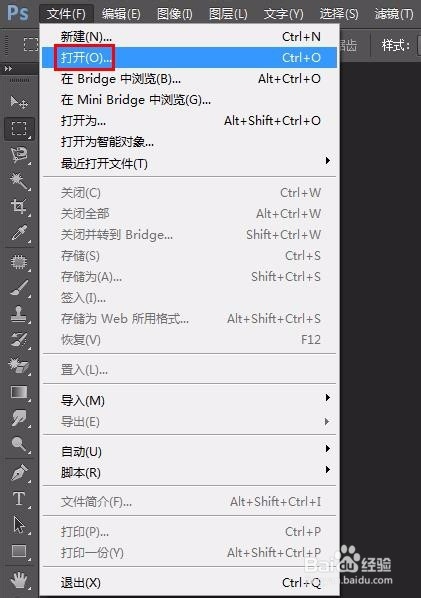
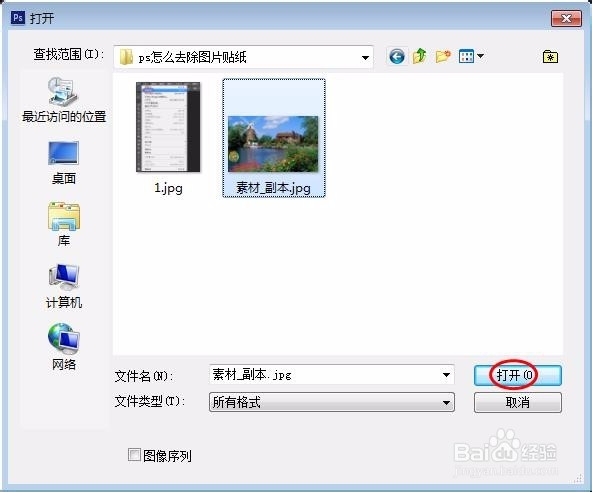
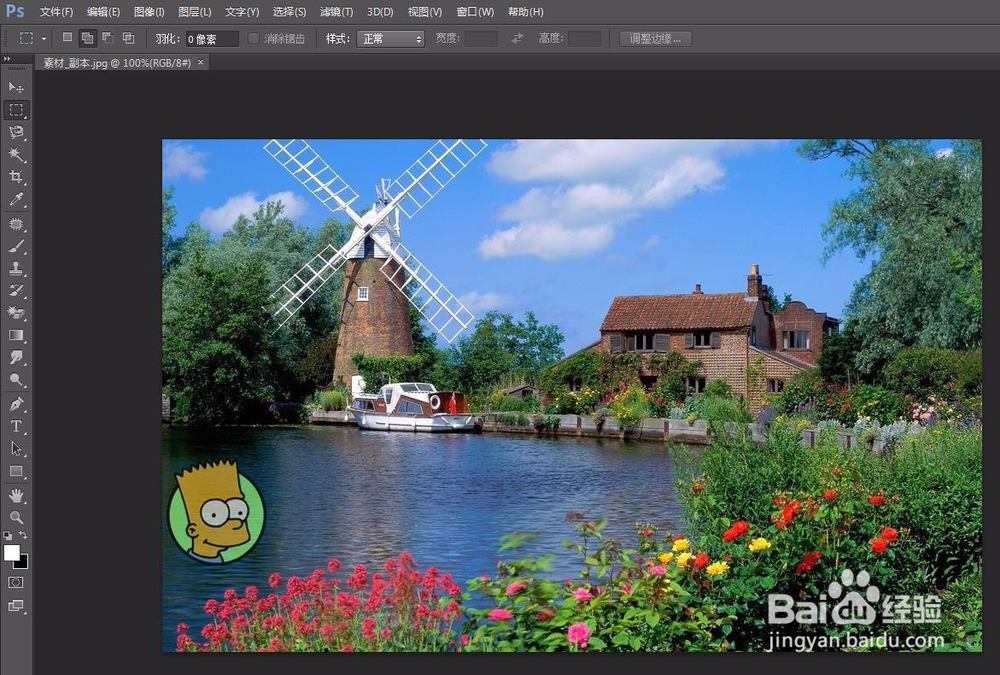
2、第二步:在左侧工具栏中选择“套索工具”,圈住要去掉的贴纸区域。
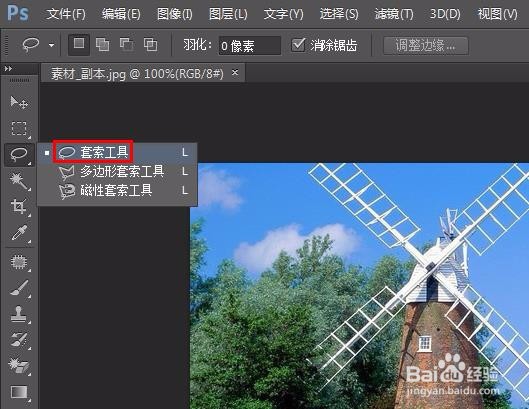
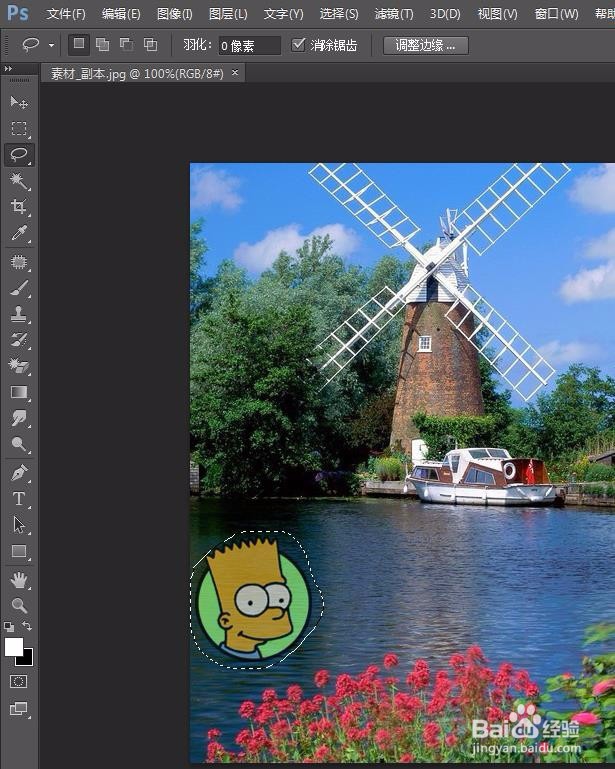
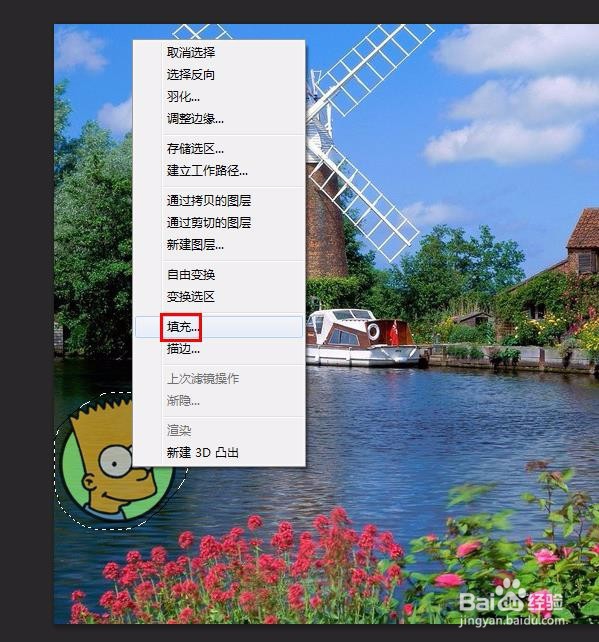
3、第三步:在贴纸选区中单击鼠标右键选择“填充”。
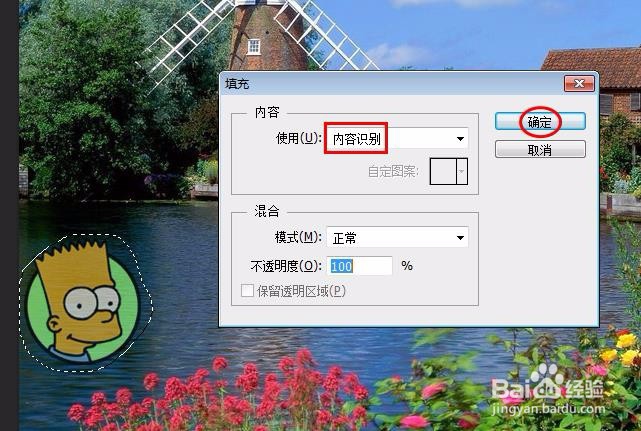
4、第四步:填充内容使用“内容识别”,单击“确定”按钮。
5、第五步:如下图所示,图标区域没有修好,按Ctrl+D键取消选区,接着修图。
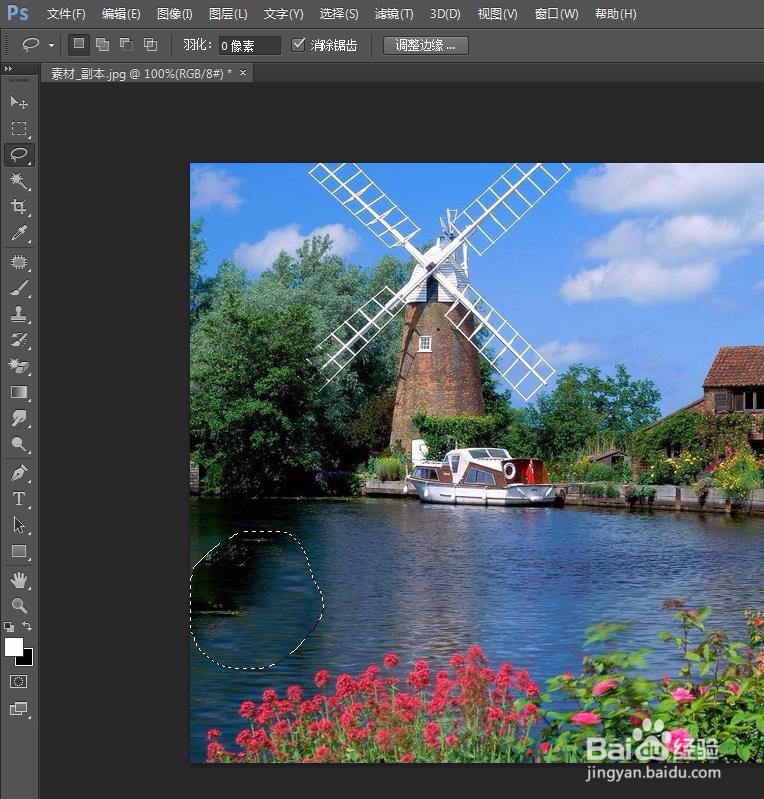
6、第六步:在左侧工具栏中选择“修补工具”。
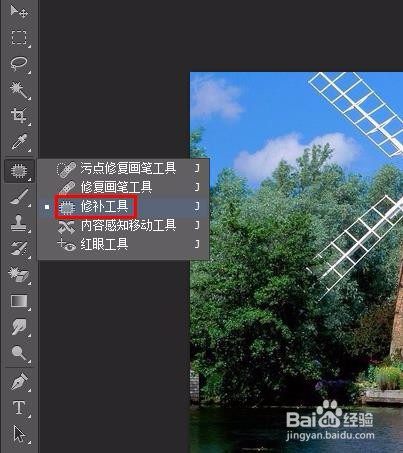
7、第七步:选住刚才的图标区域,按住鼠标左键拖动至与此处接近的区域,后松开鼠标。
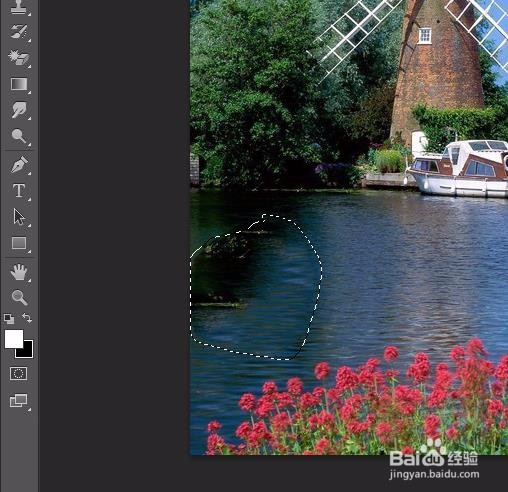
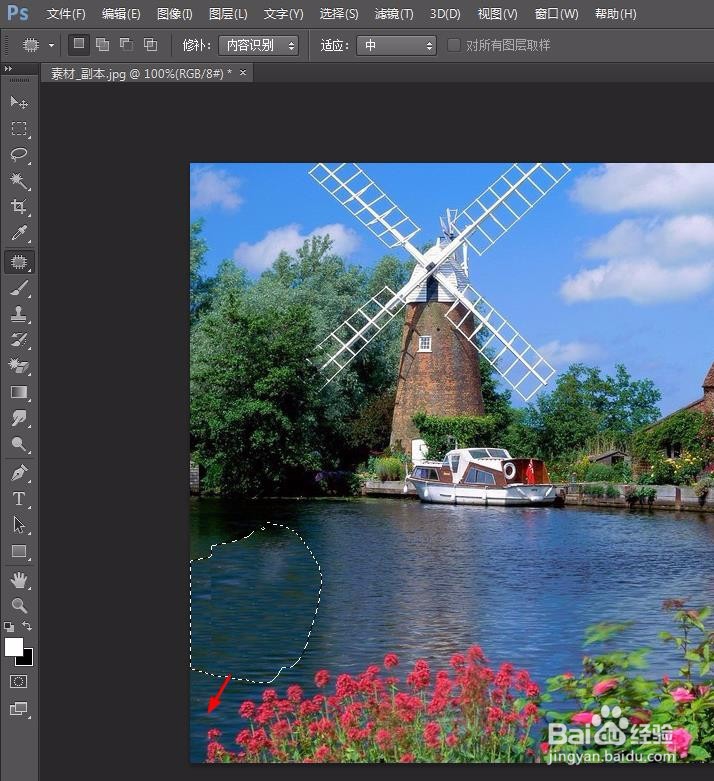
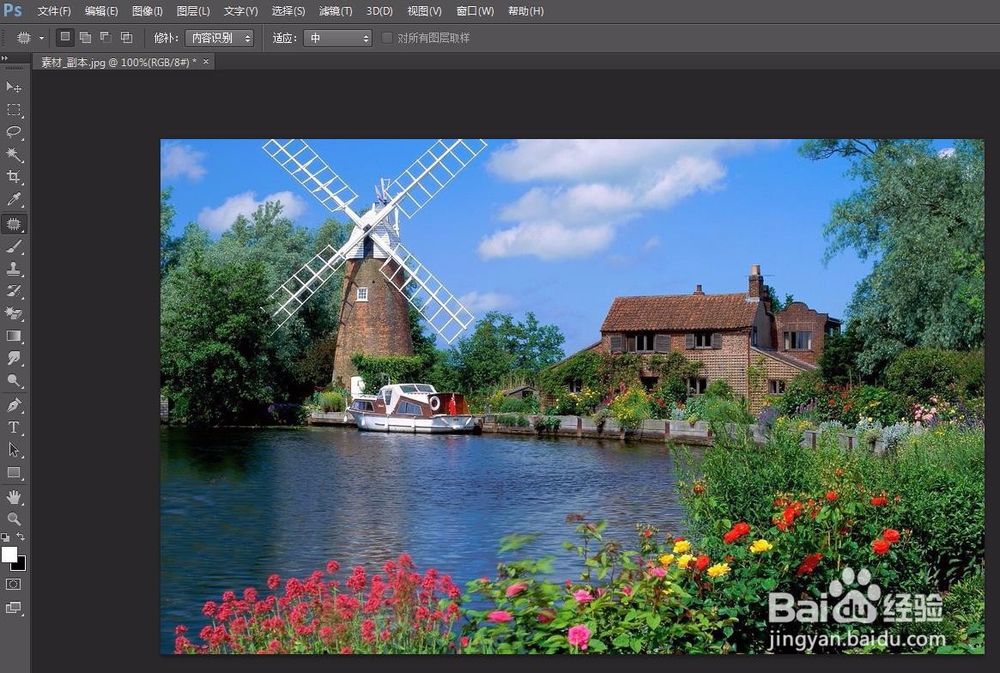
8、第八步:按Ctrl+D键取消选区,完成操作,图片中的贴纸被去掉。
声明:本网站引用、摘录或转载内容仅供网站访问者交流或参考,不代表本站立场,如存在版权或非法内容,请联系站长删除,联系邮箱:site.kefu@qq.com。
阅读量:139
阅读量:74
阅读量:100
阅读量:53
阅读量:54