怎样删除或更改Word页眉中的横线?
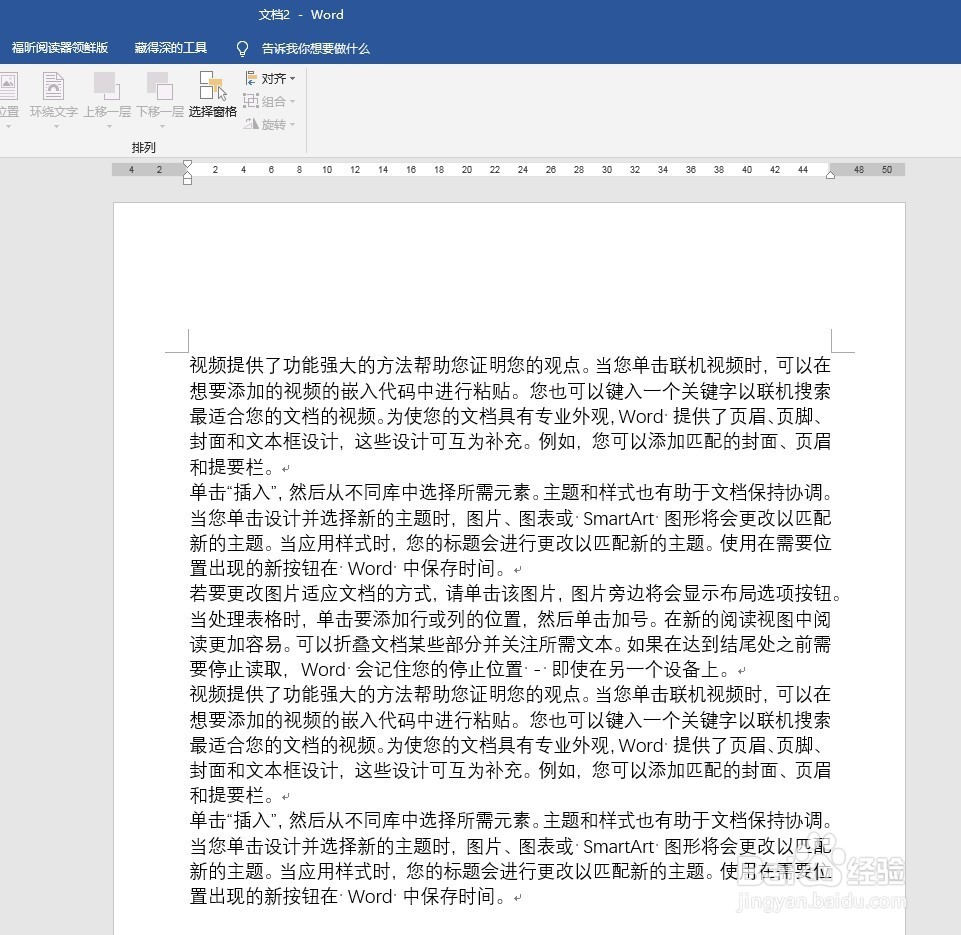
1、建立文档,录入文字。
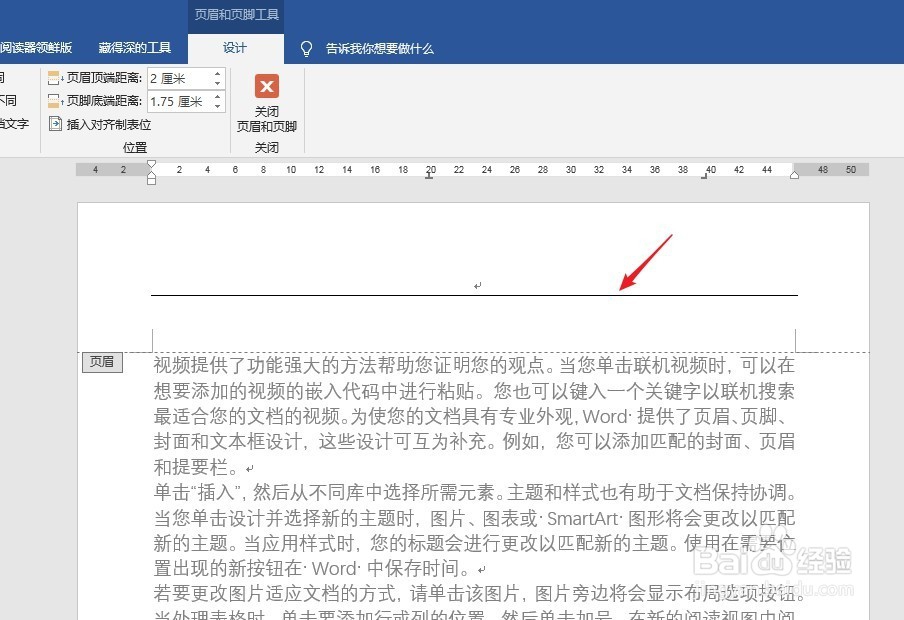
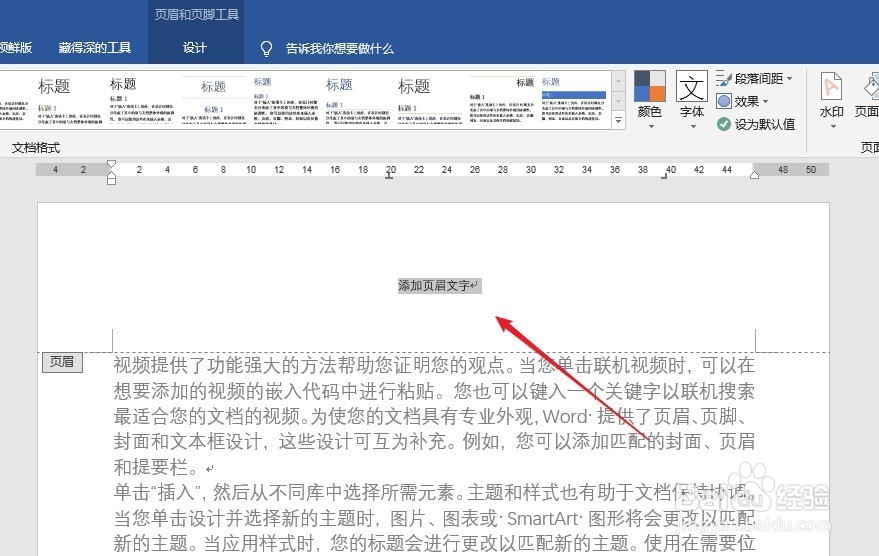
2、双击页眉区域,激活页眉编辑。可以看到,自动地就会出现一条横线。
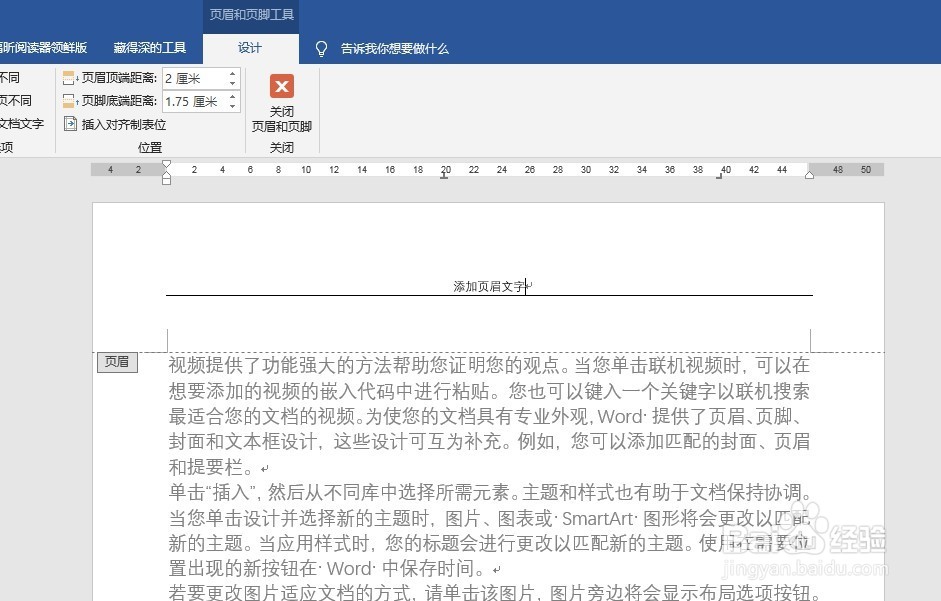
3、录入页眉文字。
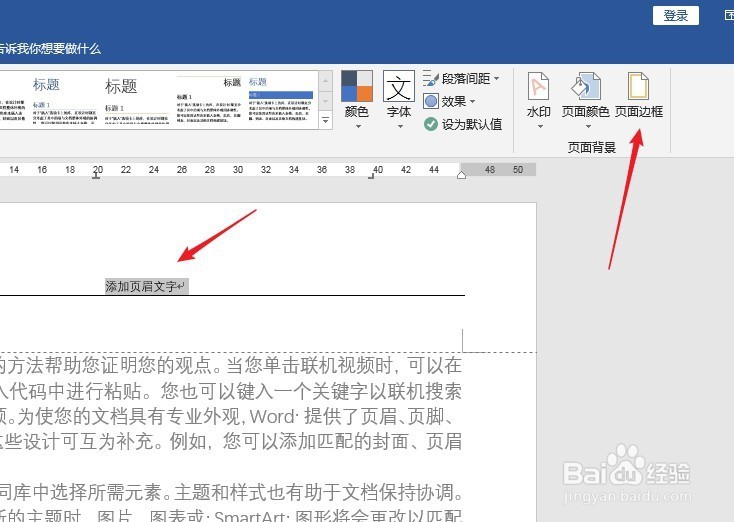
4、要想删除这条横线,就选中页眉文字,点击“设计”—“页面边框”。
5、在打开的窗口中,切换到“边框”选项卡。
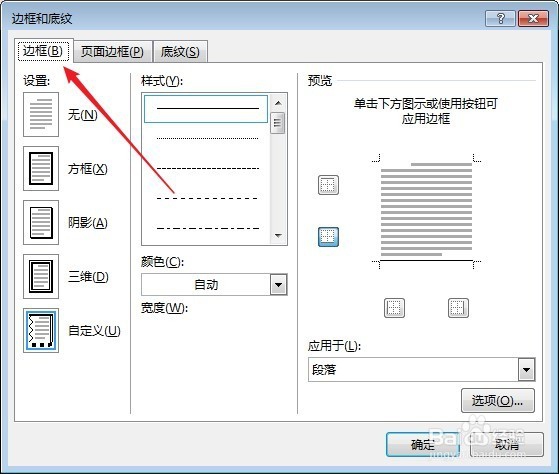
6、在预览窗格中,点击横线。
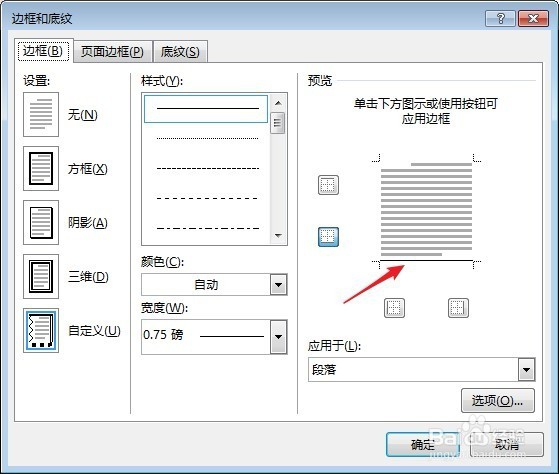
7、点击“确定”后,再看页眉,那条横线就消失了。
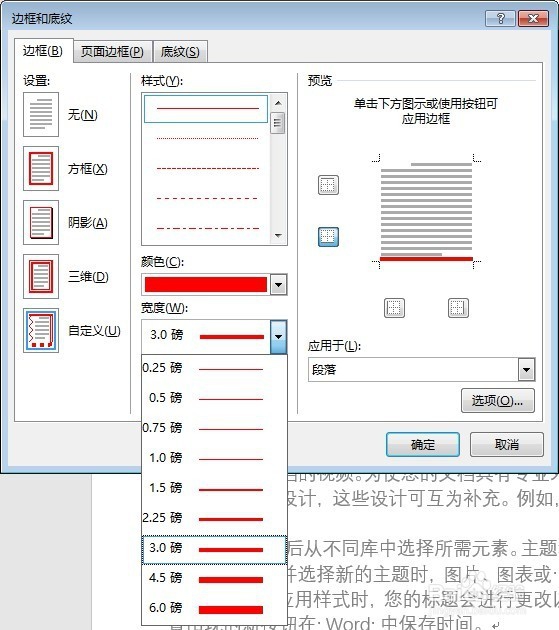
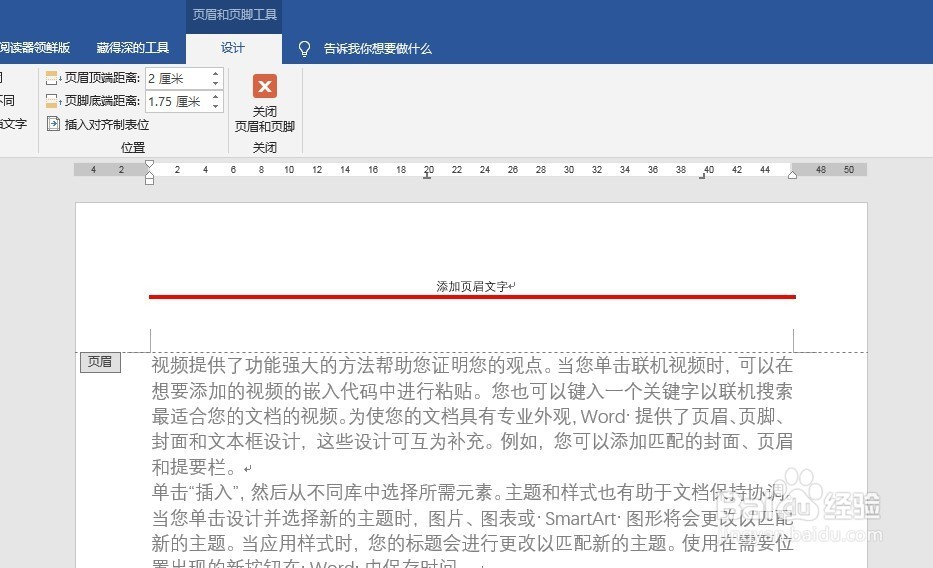
8、同理,在第6步,可以为横线设置颜色、宽度,以自定义这条横线的样式。
9、从而得到一个崭新的页眉。
声明:本网站引用、摘录或转载内容仅供网站访问者交流或参考,不代表本站立场,如存在版权或非法内容,请联系站长删除,联系邮箱:site.kefu@qq.com。
阅读量:49
阅读量:178
阅读量:126
阅读量:49
阅读量:72