PPT3D立体字体制作方法
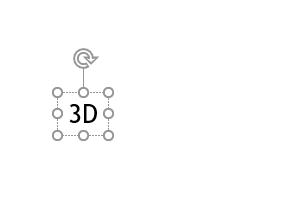
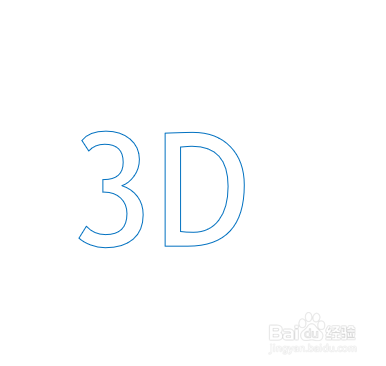
1、点击插入,选择文本框,插入一个横排文本框,然后输入我们需要制作的文字。点击文字设置选项,设置文字的大小以及字体。
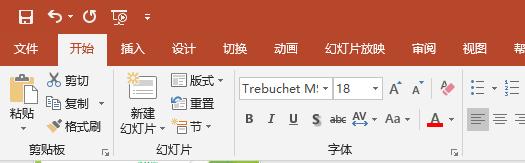
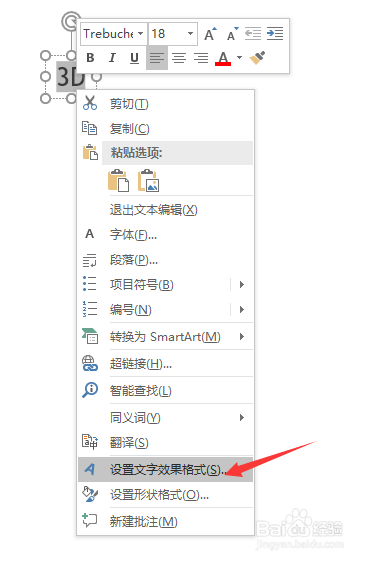
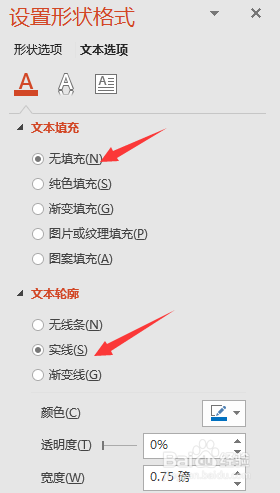
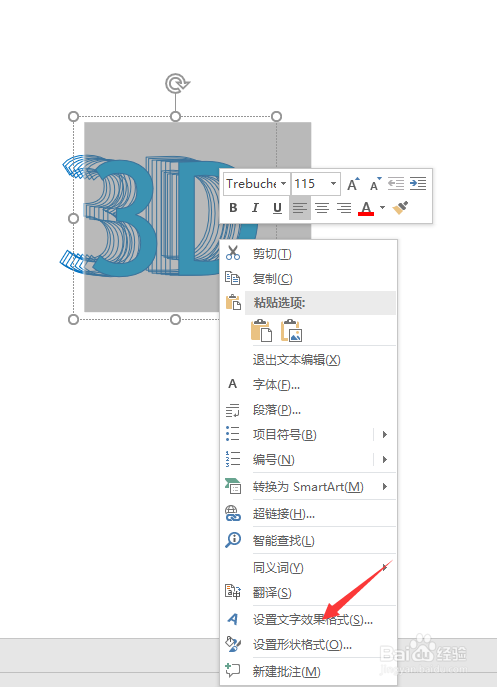
2、选中输入好的文字,然后点击鼠标右键,右键选择设置文字效果,如图所示,点击最左侧的文本设置选项。
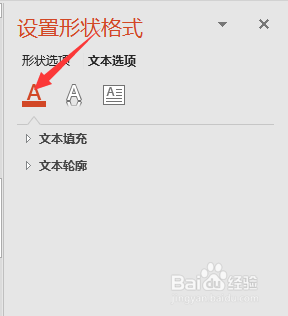
3、选择文本填充为无填充。文本轮廓为实线填充,然后选择我们喜欢的任意颜色点击确定。
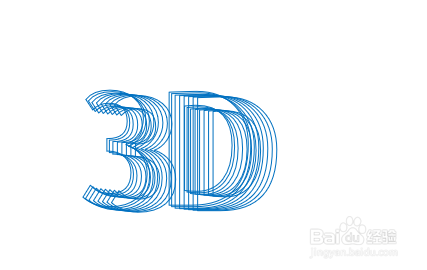
4、设置好之后,按住ctrl+D复制一份,使用ctrl+方向键做位置调整,将两个文字稍微重叠,然后在按住ctrl+D复制多个文字。
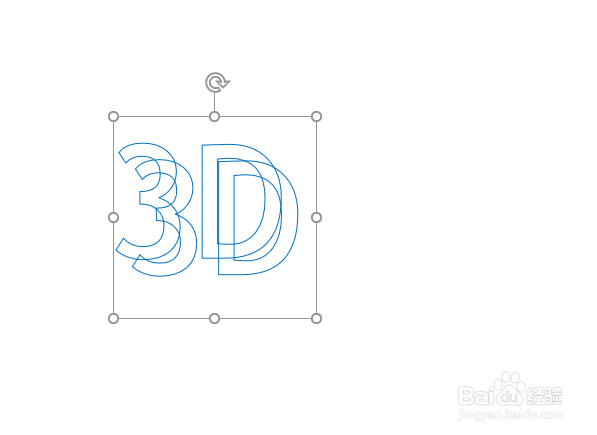
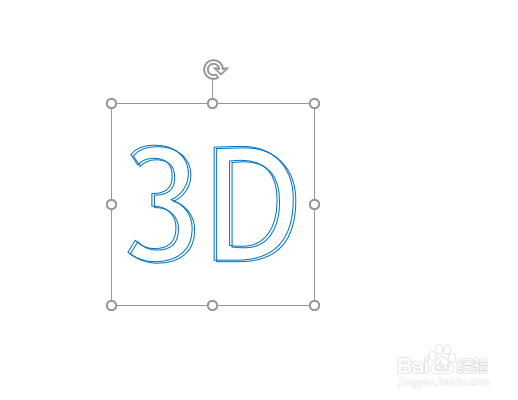
5、复制完成之后,可以将文字的位置进行微调。尽量达到更好的立体显示效果。完成之后,选中最上方的文字,点击右键设置文字显示效果。
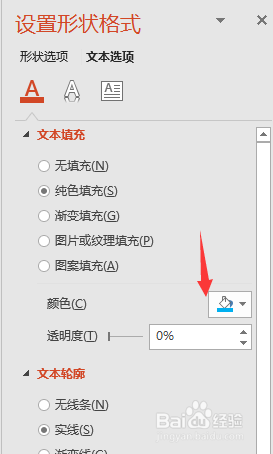
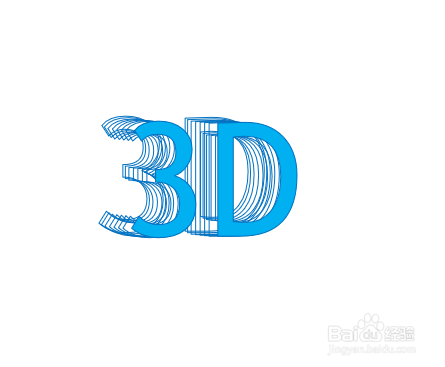
6、将最上方的文字设置为纯色填充,或者渐变填充,按照个人喜好进行设置,然后选择我们喜欢的颜色填充第一个文本。要注意只填充文字,而不是填充整个文本框。填充完成之后我们的3D字体就设置完成了。
声明:本网站引用、摘录或转载内容仅供网站访问者交流或参考,不代表本站立场,如存在版权或非法内容,请联系站长删除,联系邮箱:site.kefu@qq.com。