EXCEL 如何用透视表做各月多个单位的动态图表
1、如下图,要制作各月每条产线的动态图表。
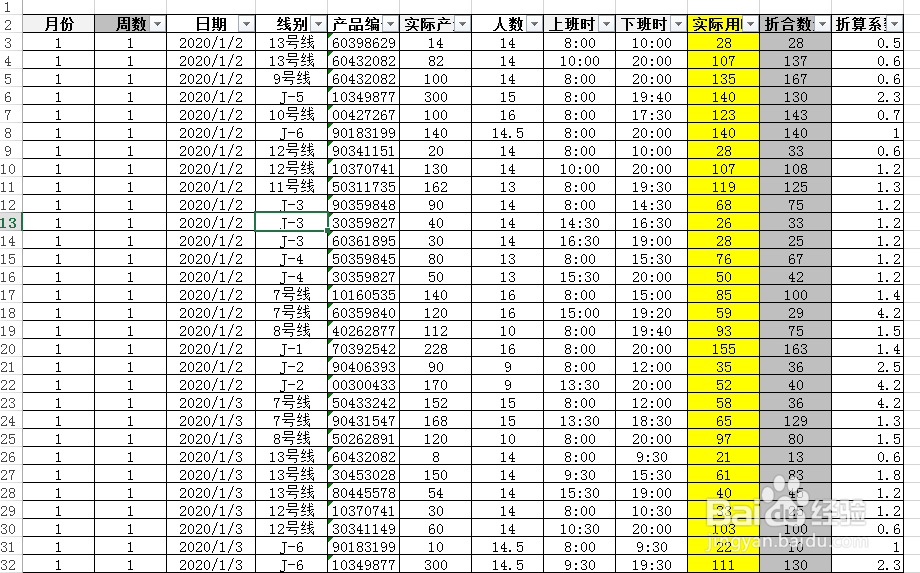
2、点 插入->数据透视表。

3、在弹出窗口中确认表格区域,并新建工作表。

4、弹出一个空白透视图及右边设置窗口。
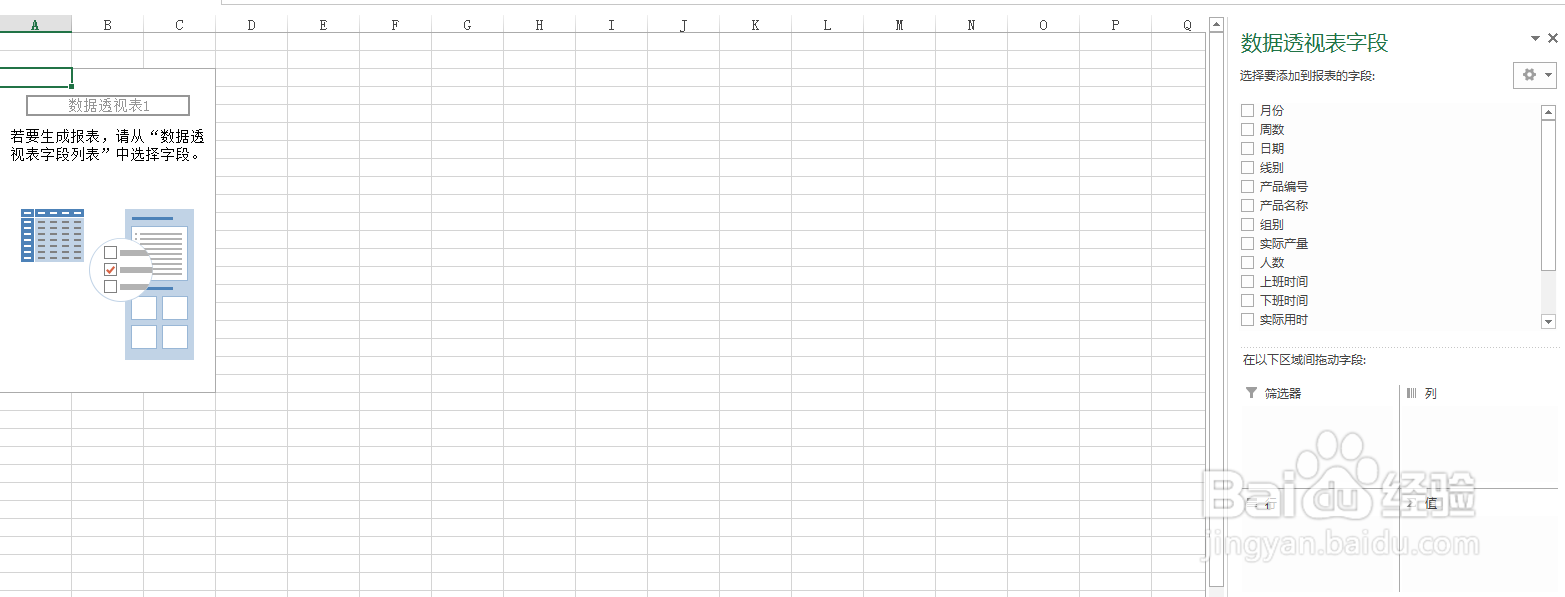
5、在右边窗口,用鼠标将月及产线拉到“行”,将“实际产量”拉到值。
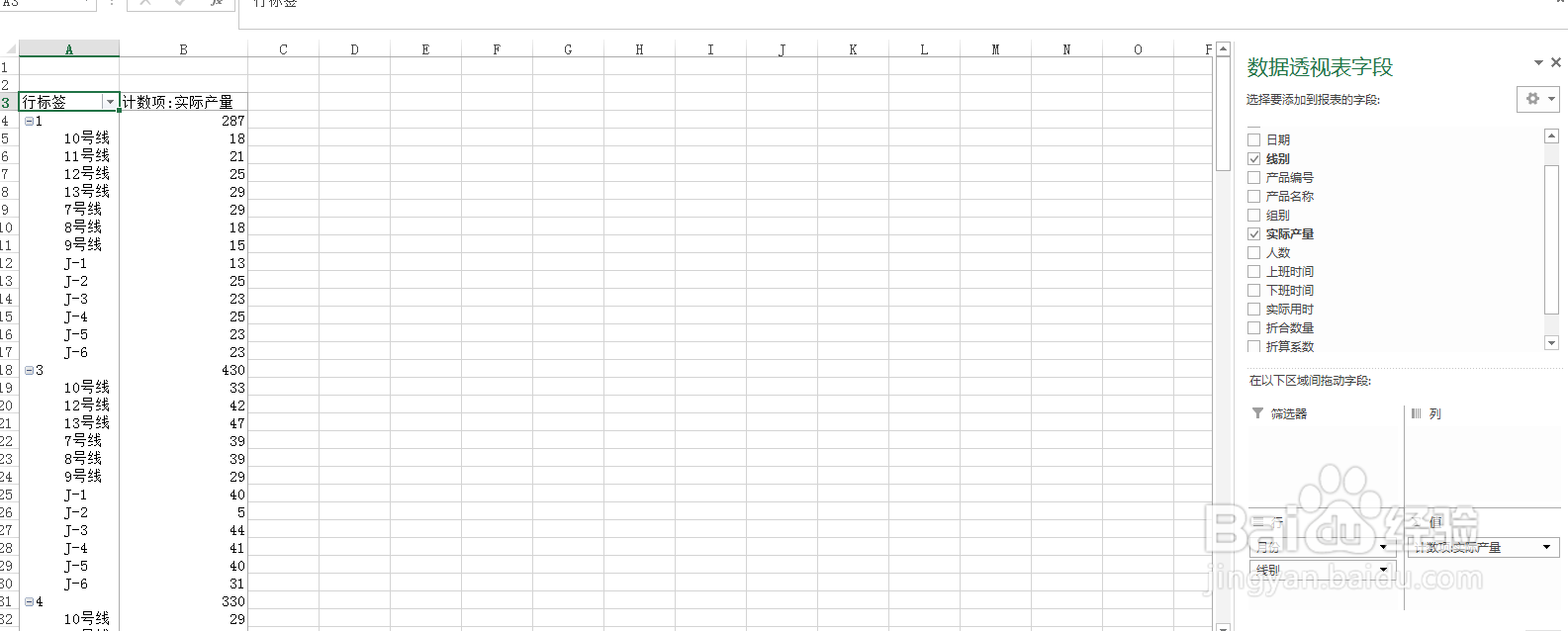
6、在左边的透视表中,点“实际产量”,按右键,在弹出窗口中点选“值汇总数据”->“求和”。

7、得到各月每条产线的实际产量。
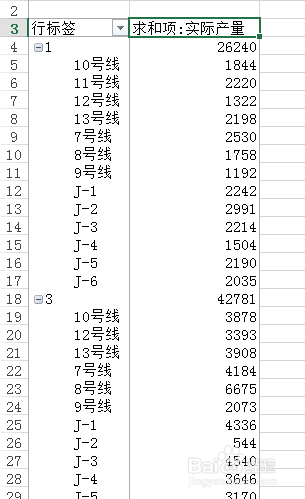
8、点 分析->数据透视图。

9、在弹出窗口中确认为柱形图,点确定。
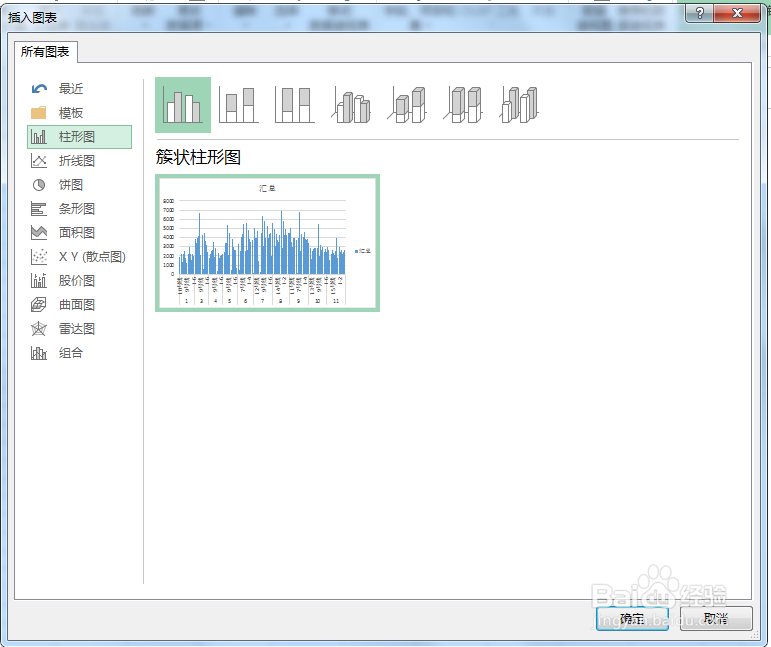
10、得到每月各条产线的实际产量柱形图。

11、点柱形图左下角的“月”,勾选“11”。
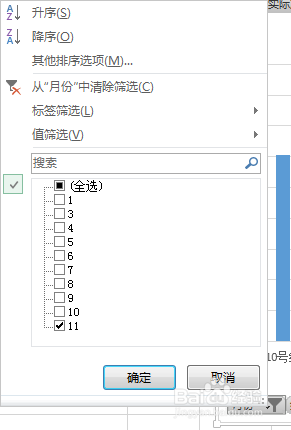
12、得到11月各条产线的实际产量柱形图。

13、继续点“月”,勾选“10”。

14、得到10月各条产线的实际产量图,图形随勾选不同的产线而动态变化。见下图。

声明:本网站引用、摘录或转载内容仅供网站访问者交流或参考,不代表本站立场,如存在版权或非法内容,请联系站长删除,联系邮箱:site.kefu@qq.com。
阅读量:108
阅读量:33
阅读量:145
阅读量:105
阅读量:134