安卓平板与Win10电脑实现蓝牙配对
1、在平板或手机上,查看蓝牙的状态,如果没有打开,就点按打开它(一般的,带颜色就是打开状态;灰色就是没打开)。
在国产平板或手机上,从屏幕上方下拉,都会出现设备开关的列表,蓝牙就在其中。
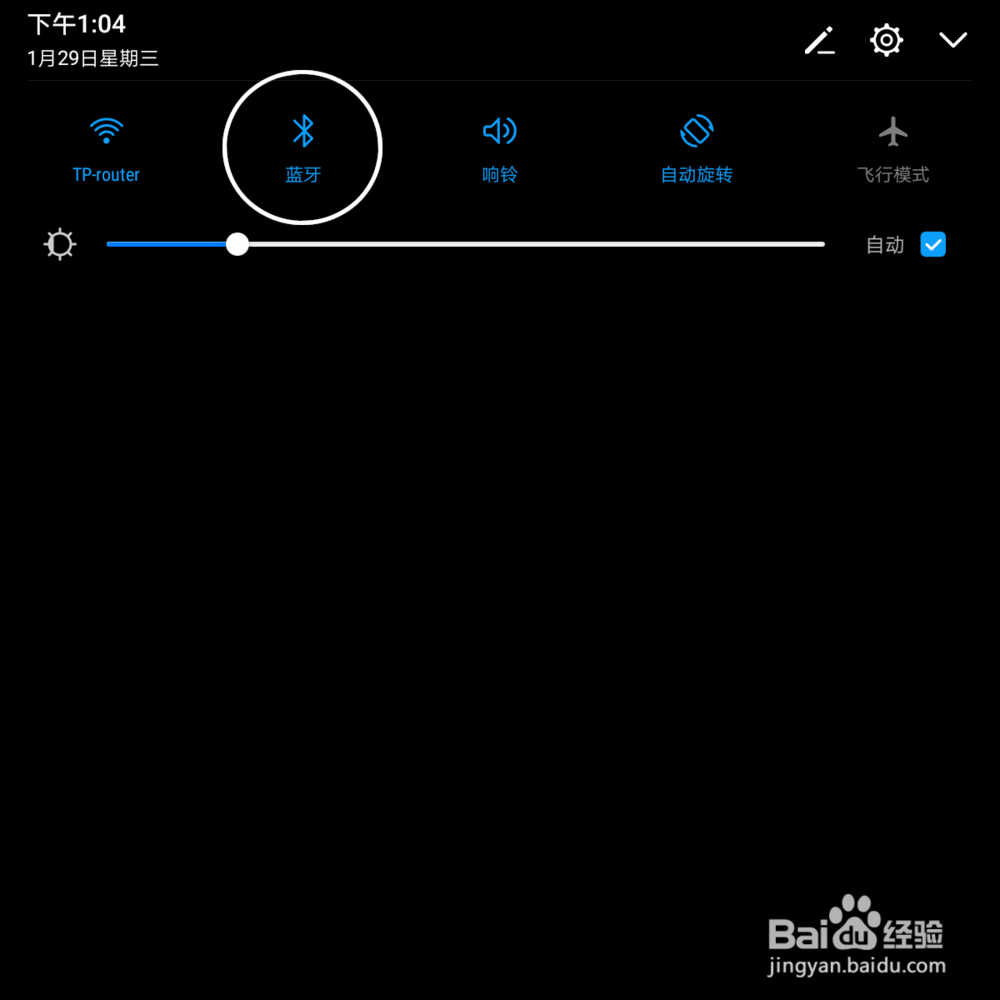
2、然后到电脑上,检查一下蓝牙开关是否打开。
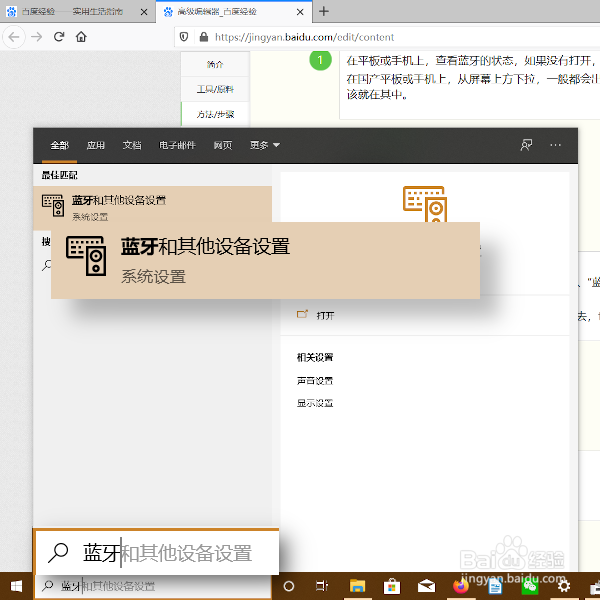
在Win10电脑上,可以通过任务栏搜索框中输入“蓝牙”,方便地找到并启动蓝牙设置。
当然,通过“开始”-->“设置”一层层地找进去,也可以。
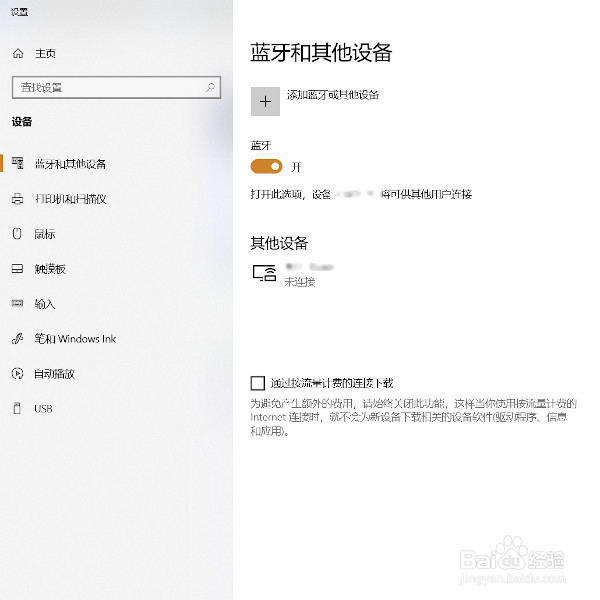
3、进入到到设置中的蓝牙部分之后,查看蓝牙的开关状态,确保它是打开的。
1、回到手机或平板上,参考上述电脑上的操作方法,通过搜索或逐级点按的方式,进入到设置中的蓝牙界面。
由于手机或平板是触摸屏,一般“设置”按钮就在主屏幕上,点按进去设置界面,就可以找到蓝牙的设置部分。
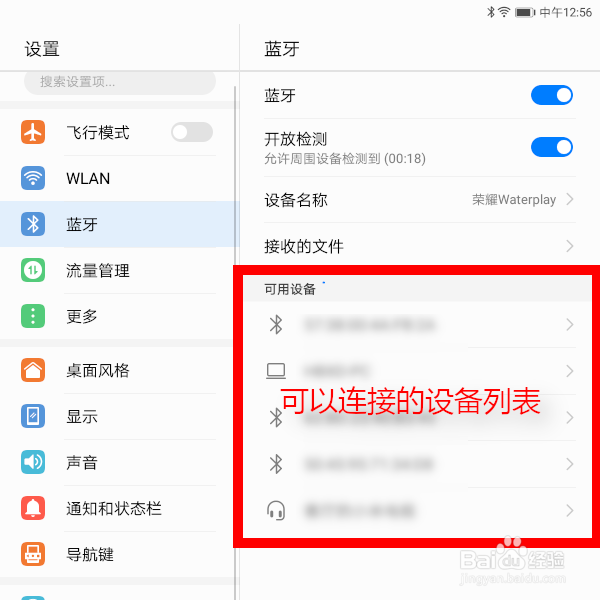
2、在上一步骤图中显示的可以连接的设备列表中,找到代表要连接的电脑的那一条,点按它;将会弹出一个对话框,其中显示一串代表配对密钥的数字。
这时单击“配对”按钮,手机平板就会开始向电脑发出蓝牙配对请求。
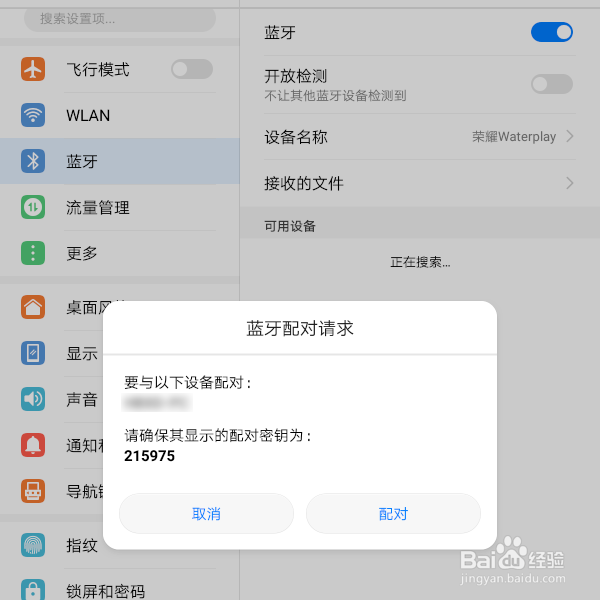
3、现在转到电脑一端,如果一切顺利的话,Win10 会弹出一条接受配对请求的消息。

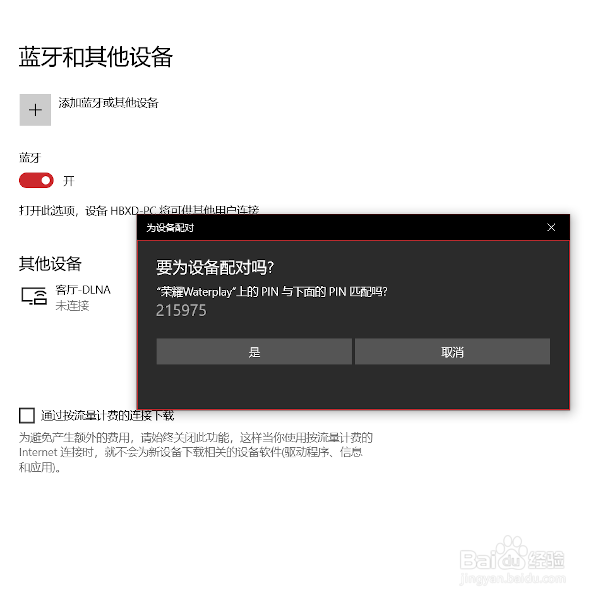
4、单击这条消息后,Win10 会弹出一个与平板上类似的对话框,也显示一串配对密钥。将这里的密钥与平板上的进行核对,确保一致的情况下单击“是”按钮,平板与电脑开始配对。
注意:应该极少会出现密钥不一致的情况。万一出现不一致,则取消当前配对进程,重新开始一次新的配对。
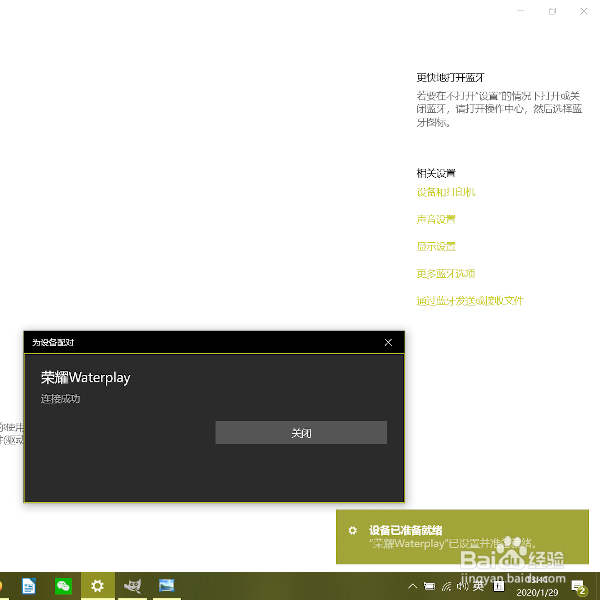
5、最终 Win10 会弹出“连接成功”的对话框,这时就可以用蓝牙从手机平板上向电脑传输文件了。
声明:本网站引用、摘录或转载内容仅供网站访问者交流或参考,不代表本站立场,如存在版权或非法内容,请联系站长删除,联系邮箱:site.kefu@qq.com。
阅读量:44
阅读量:119
阅读量:55
阅读量:107
阅读量:70