cad2015安装教程
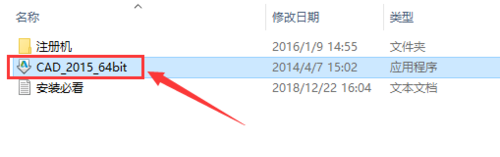
1、1双击打开文件“CAD_2015_64bit”。
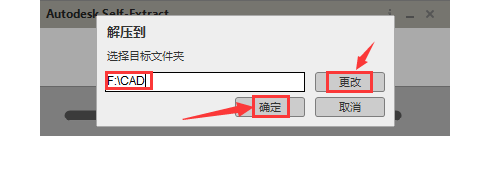
2、2先在F盘(或者其它盘)新建一个“CAD”文件夹(用于存放解压文件),点击“更改”,找到新建的“CAD”文件夹,点击“确定”。
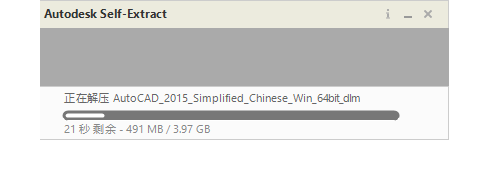
3、3正在自解压,大约需要8分钟。
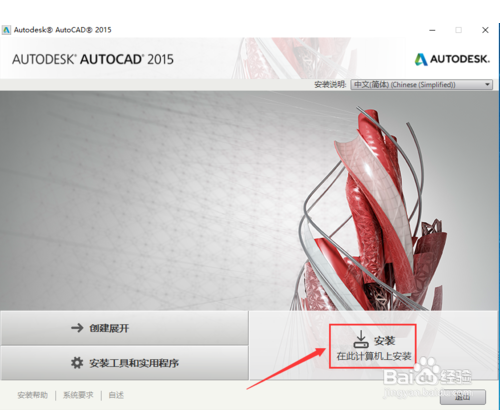
4、4点击“安装”。
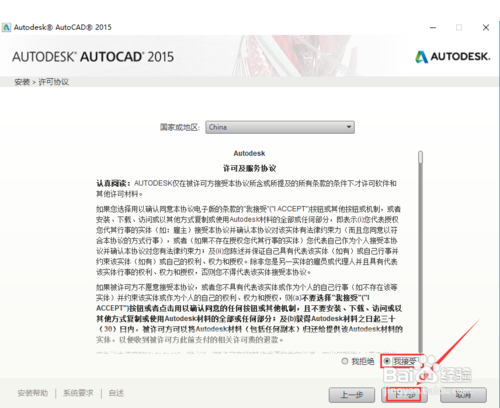
5、5点击“我接受”,点击“下一步”。
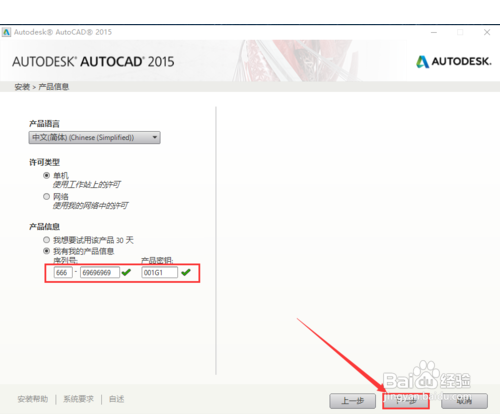
6、6输入序列号:“666-69696969”,产品密钥:“001G1”,点击“下一步”。
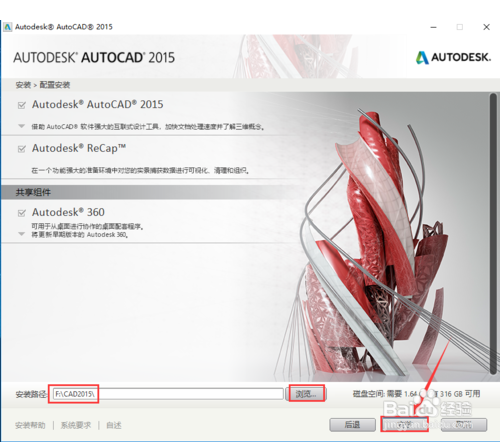
7、7先在F盘或其它盘新建一个“CAD2015”文件夹,用于存放软件的安装文件。点击“浏览”,找到并选择刚才创建的文件夹“CAD2015”,点击“安装”。
8、8软件正在安装中,大约需要15分钟。

9、9点击“完成”。

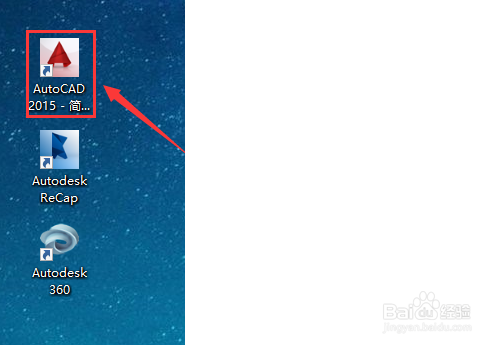
10、10桌面上双击软件图标打开软件。
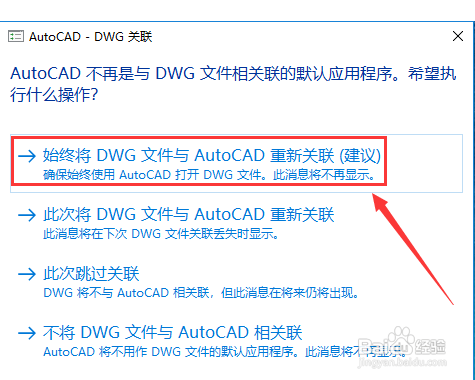
11、11点击“始终将DWG文件与AutoCAD重新关联”。
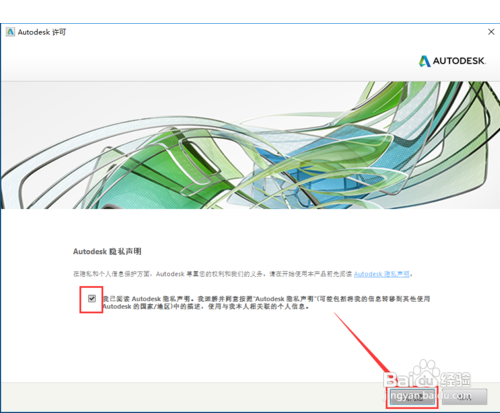
12、12勾选“我已阅读…”,然后,点击“我同意”。
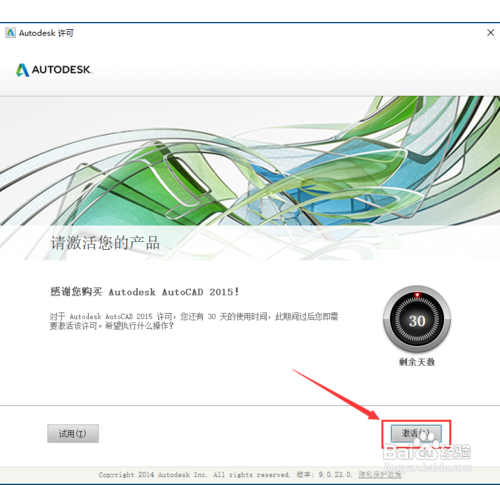
13、13点击“激活”。
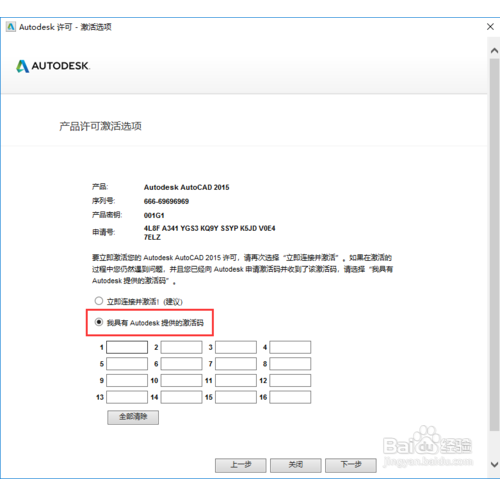
14、14点击“我具有Autodesk提供的激活码”,之后别关闭此框,留着后面用。
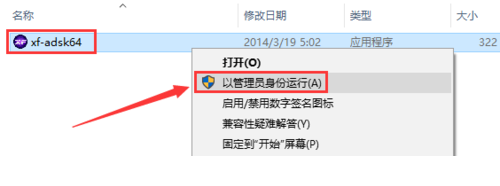
15、15打开文件“注册机”,鼠标右击“xf-adsk64”,选择“以管理员身份运行”。
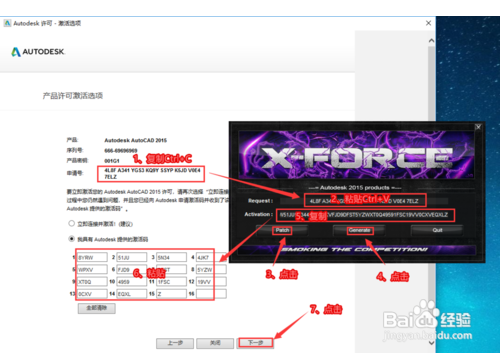
16、16首先复制申请号粘贴替换掉Request框中内容,接着先点击Patch,再点击Generate,然后复制Activation中生成的激活码,粘贴到激活框内,最后点击“下一步”。(注:复制和粘贴用“Ctrl+C”和“Ctrl+V”。)
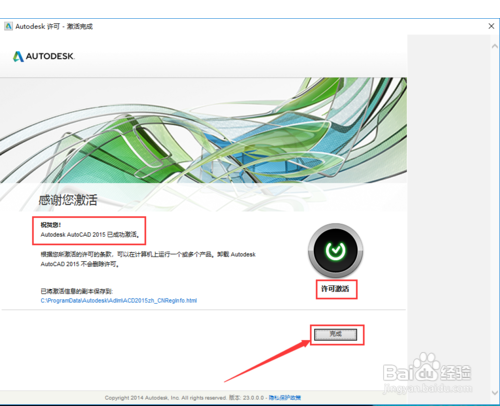
17、17激活成功,点击“完成”。
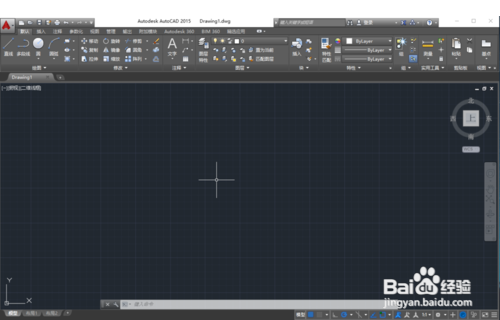
18、18软件安装完成。
声明:本网站引用、摘录或转载内容仅供网站访问者交流或参考,不代表本站立场,如存在版权或非法内容,请联系站长删除,联系邮箱:site.kefu@qq.com。
阅读量:153
阅读量:90
阅读量:44
阅读量:163
阅读量:41