苹果电脑Mac系统如何修改Siri发音男声女声
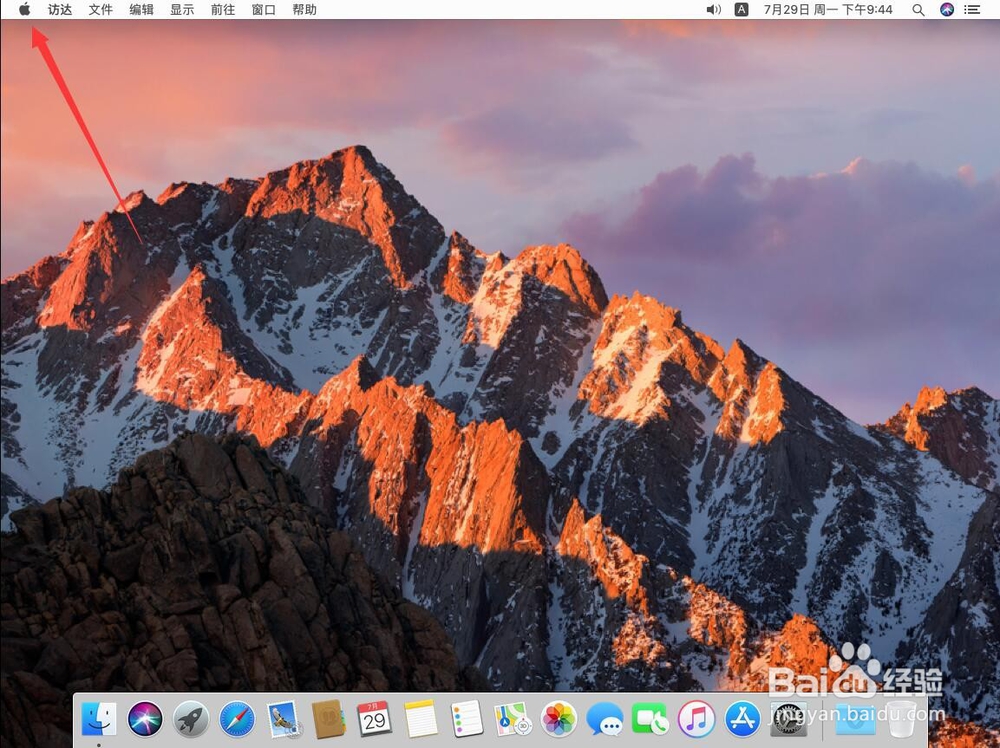
1、首先点击屏幕左上角的苹果标志
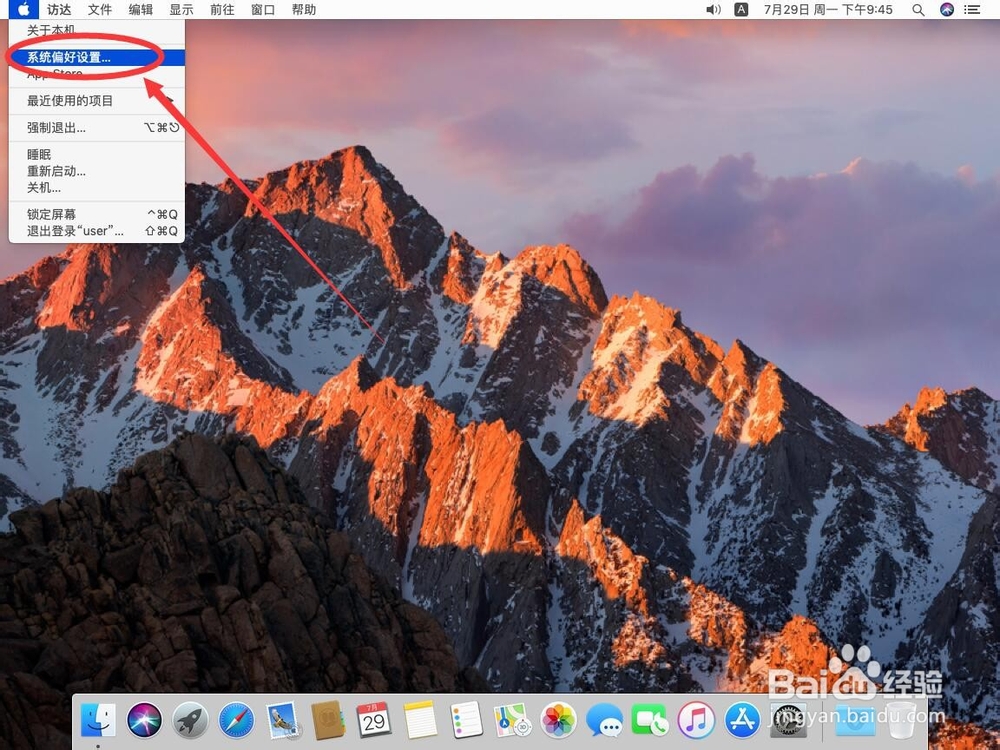
2、在打开的菜单中,选择“系统偏好设置”
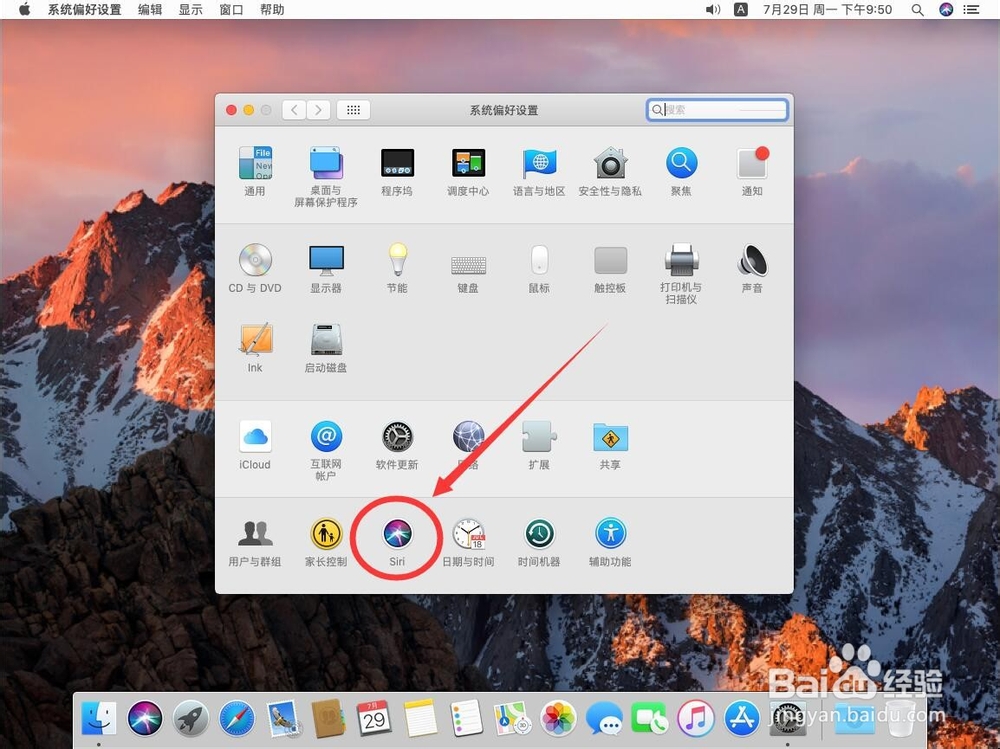
3、打开系统偏好设置后,选择“Siri”点击打开
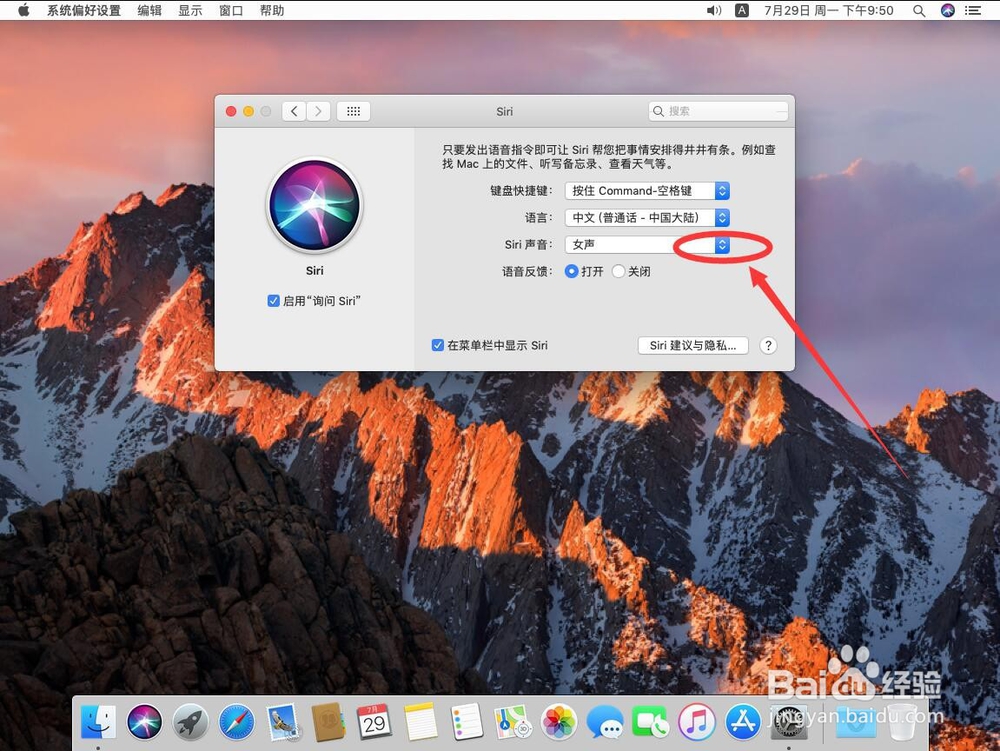
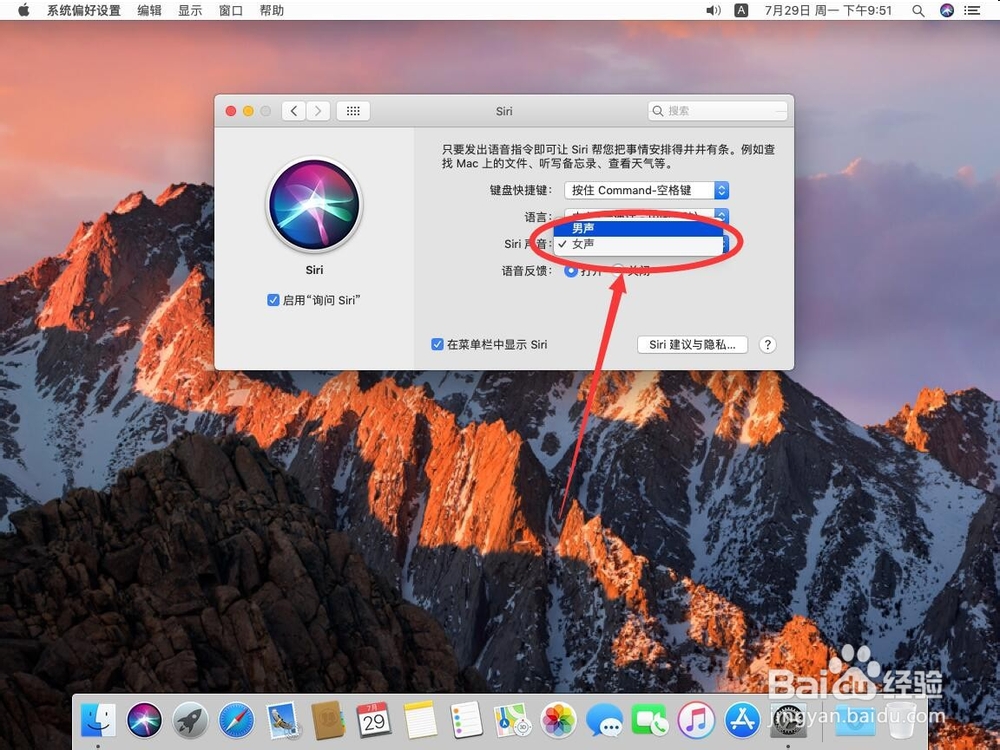
4、打开Siri后,点击“Siri声音”后面的声音选项,如图
5、在打开的下拉菜单中,选择男声还是女声
例如这里演示选择“男声”
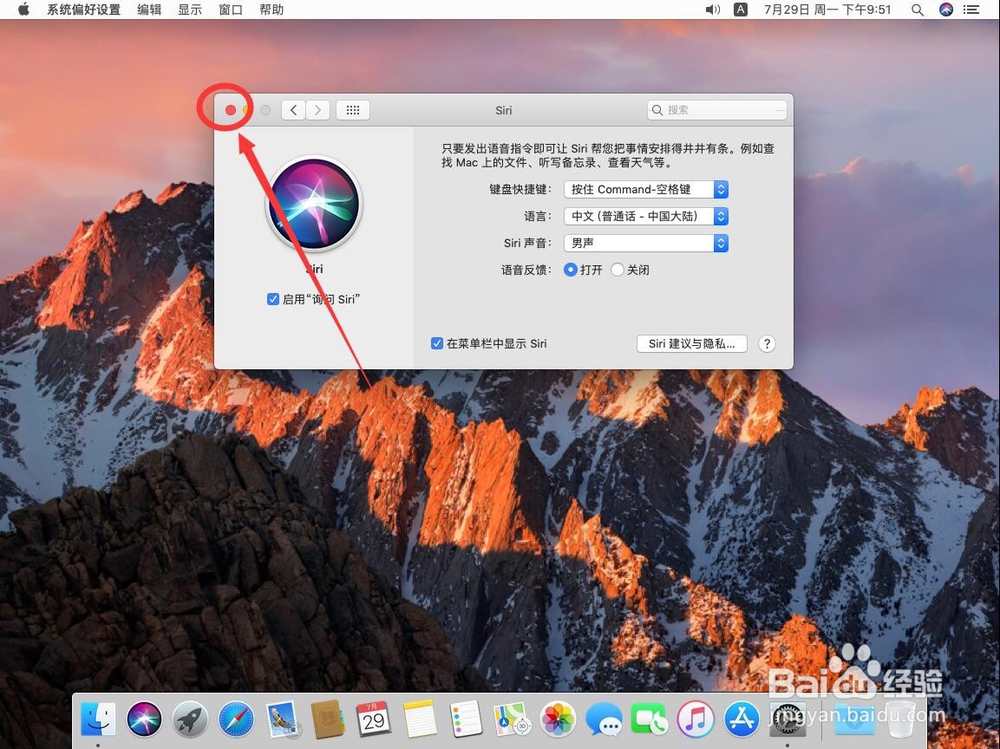
6、点击左上角的红色叉号关闭系统偏好设置
这样Siri的朗读声音就会改成男声了
声明:本网站引用、摘录或转载内容仅供网站访问者交流或参考,不代表本站立场,如存在版权或非法内容,请联系站长删除,联系邮箱:site.kefu@qq.com。
阅读量:95
阅读量:132
阅读量:143
阅读量:123
阅读量:184