ppt怎么制作玻璃字?
1、打开ppt软件,新建一个空白的幻灯片。我们单击“插入”主菜单,在“图像”组中选择“图片”选项,将自己制作玻璃字需要的图片插入到幻灯片中。如图所示:

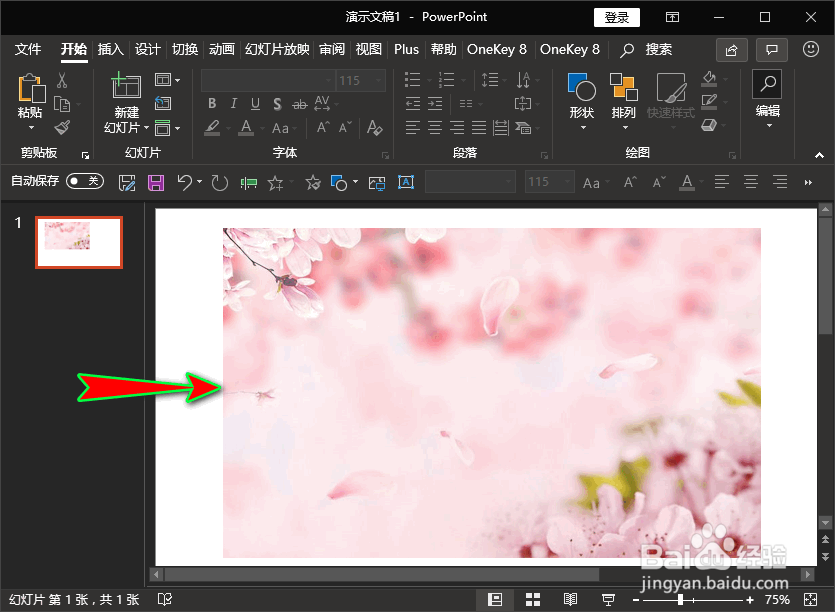
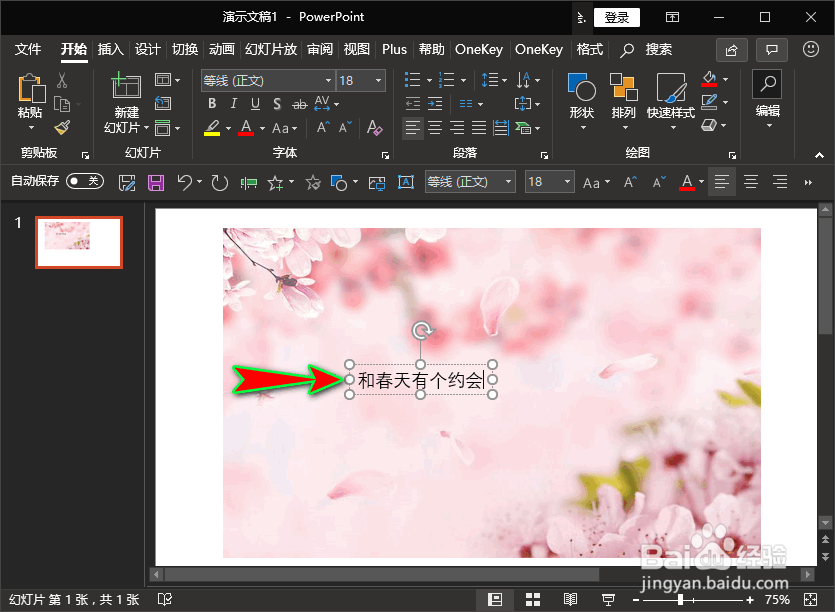
2、接着我们在“插入”主菜单的子菜单中点击“插入横排文本框”子项,在幻灯片中插入一个文本框,并将自己需要的文字输入到文本框中。如图所示:

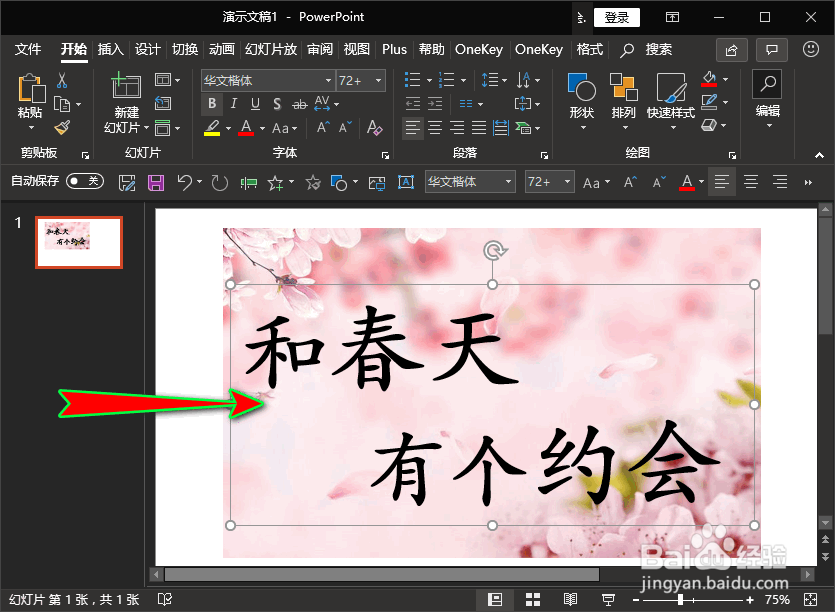
3、调整文本框内文字的字体、字号以及在幻灯片中的位置。如图所示:
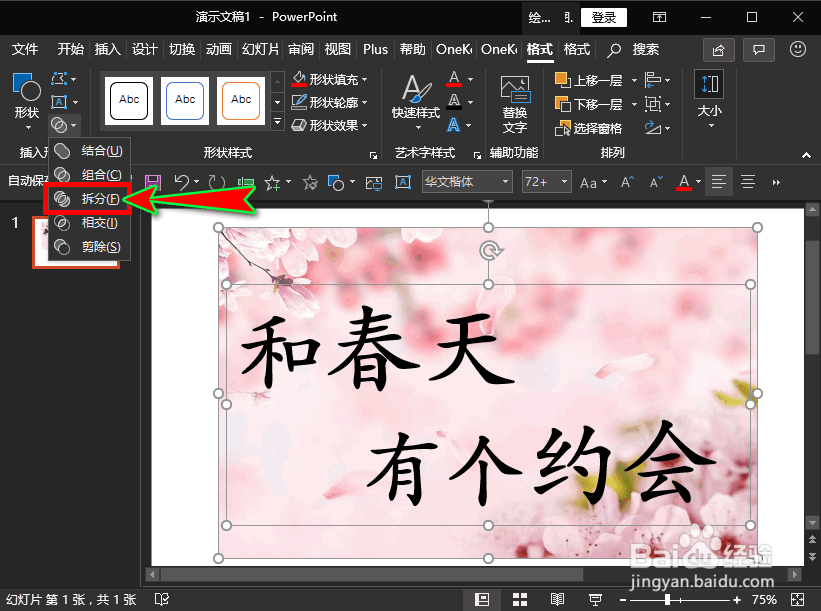
4、紧接着我们先选中图片,再选中文本框。之后在绘图工具中单击“格式”菜单中“合并形状”子项右侧的下三角符号,这时会出现扩展项。如图所示:
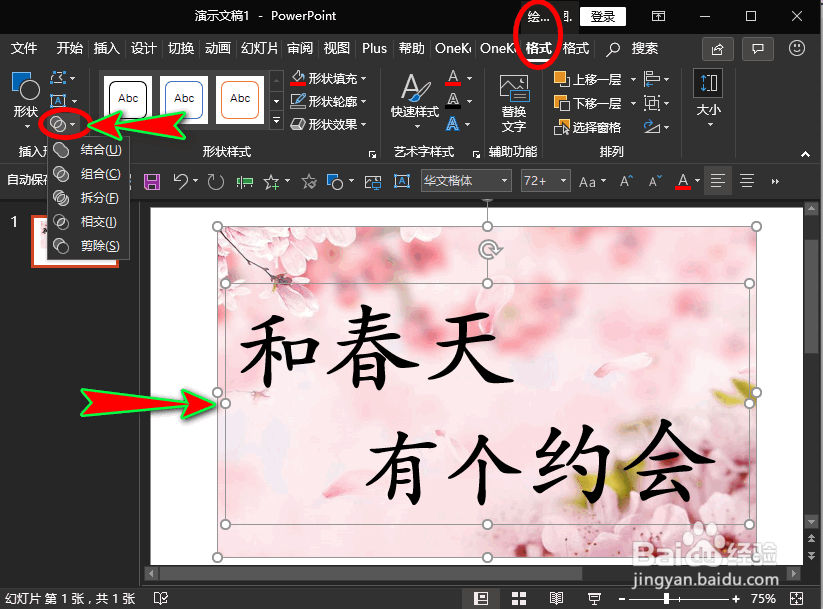
5、然后我们在“合并形状”的扩展项中选择“拆分”项,这时我们需要的玻璃字雏形就做好了。如图所示:
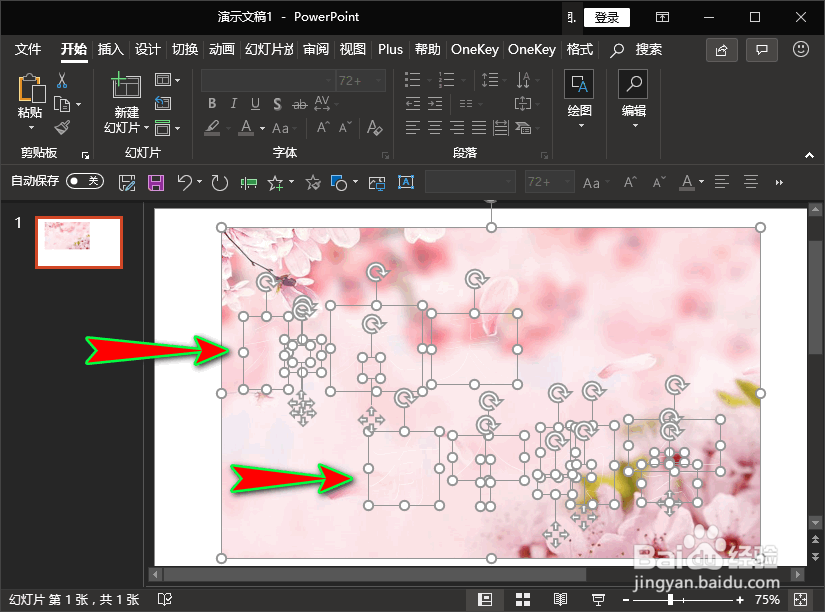
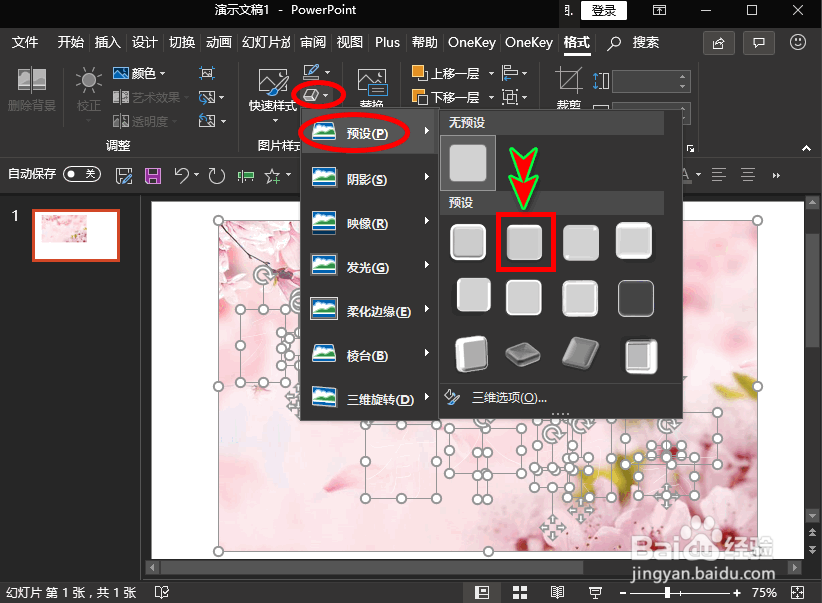
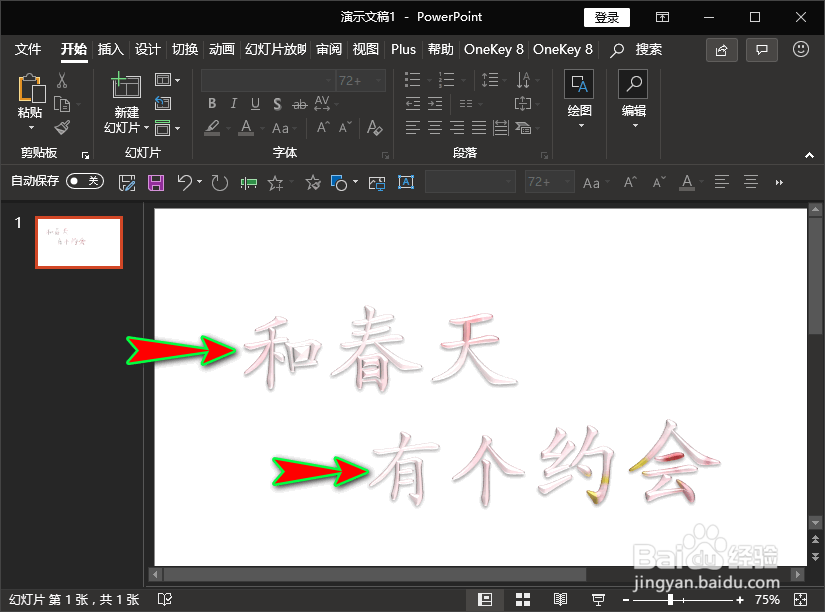
6、最后我们在“格式”菜单的“图片效果”中改变图片的预设模式,即可看到我们需要的玻璃字。
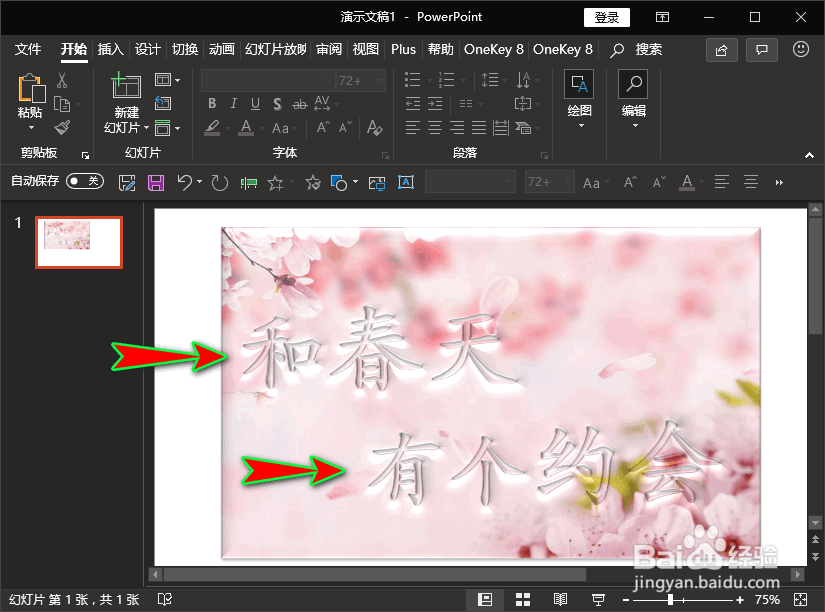
7、为了让玻璃字更加明显,我们可以将插入的图片删除,而且得到的玻璃字还可以使用在其他幻灯片中片哦。如图所示:
声明:本网站引用、摘录或转载内容仅供网站访问者交流或参考,不代表本站立场,如存在版权或非法内容,请联系站长删除,联系邮箱:site.kefu@qq.com。
阅读量:122
阅读量:29
阅读量:133
阅读量:83
阅读量:141