如何用ILLUSTRATOR绘制格子面料纹理

2025-12-30 17:00:41

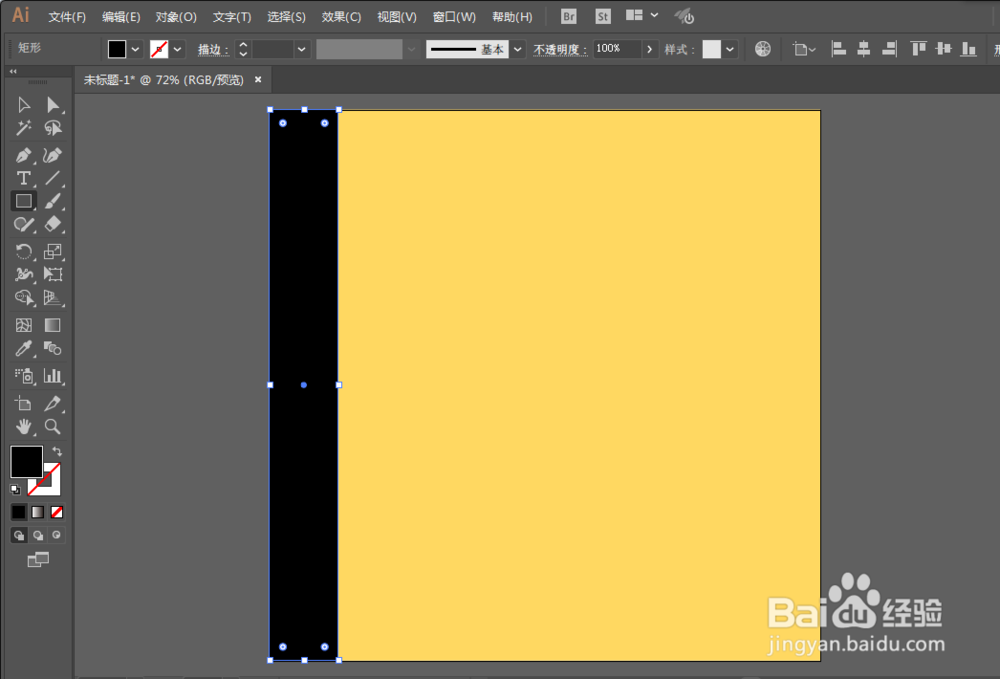
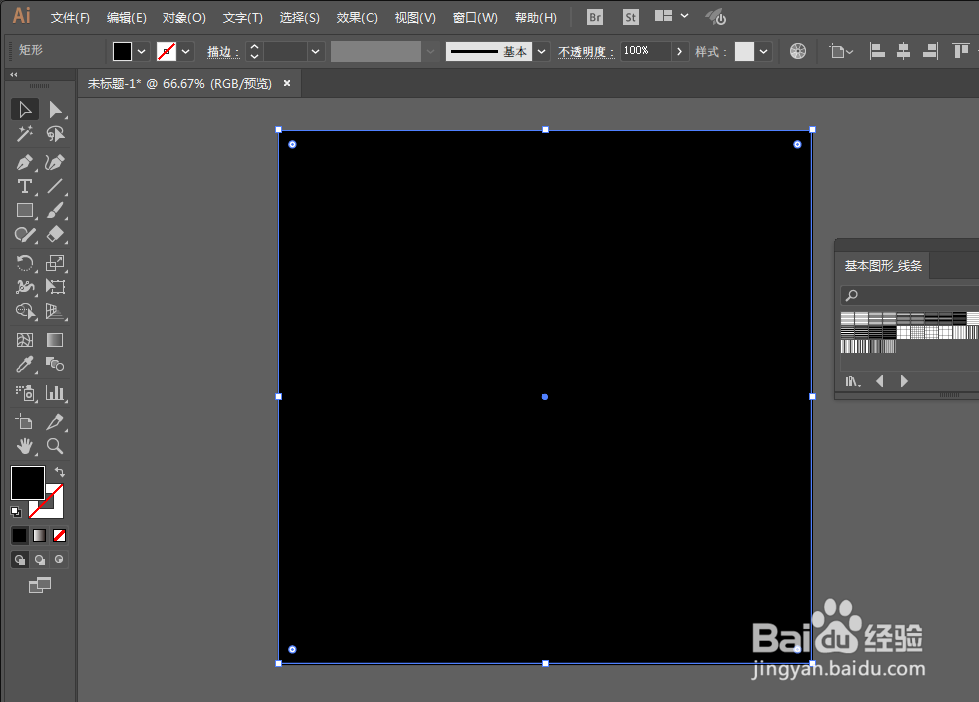
1、新建一个文件,用矩形工具绘制一个和画板一样大小的矩形,填充一下颜色。

如何用ILLUSTRATOR绘制格子面料纹理

2、用矩形工具绘制三个长方形,然后旋转复制一下。

如何用ILLUSTRATOR绘制格子面料纹理

如何用ILLUSTRATOR绘制格子面料纹理

如何用ILLUSTRATOR绘制格子面料纹理

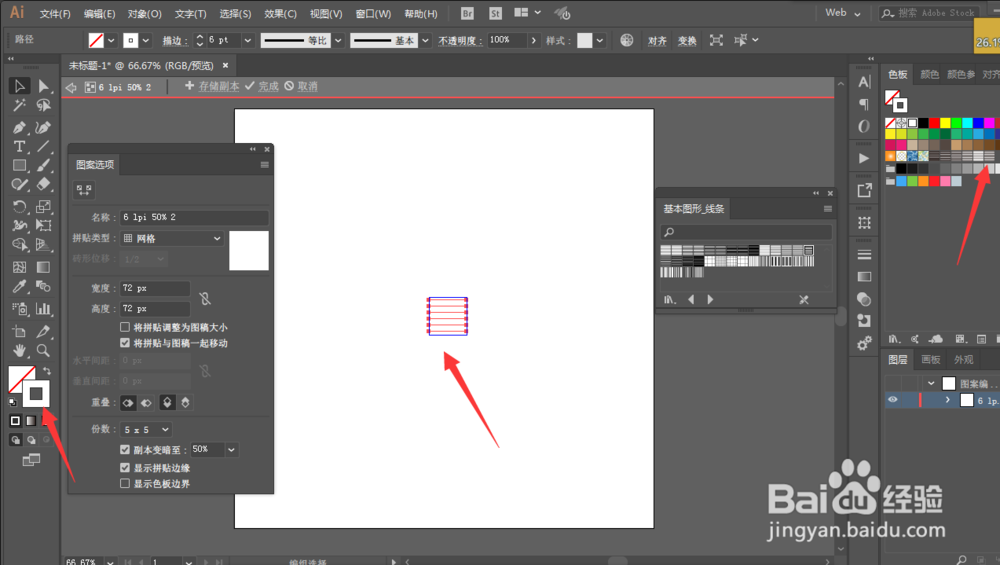
3、点击进行分割,取消编组。色板里选择基本图形线条,双击进入改变描边颜色。

如何用ILLUSTRATOR绘制格子面料纹理

如何用ILLUSTRATOR绘制格子面料纹理

如何用ILLUSTRATOR绘制格子面料纹理

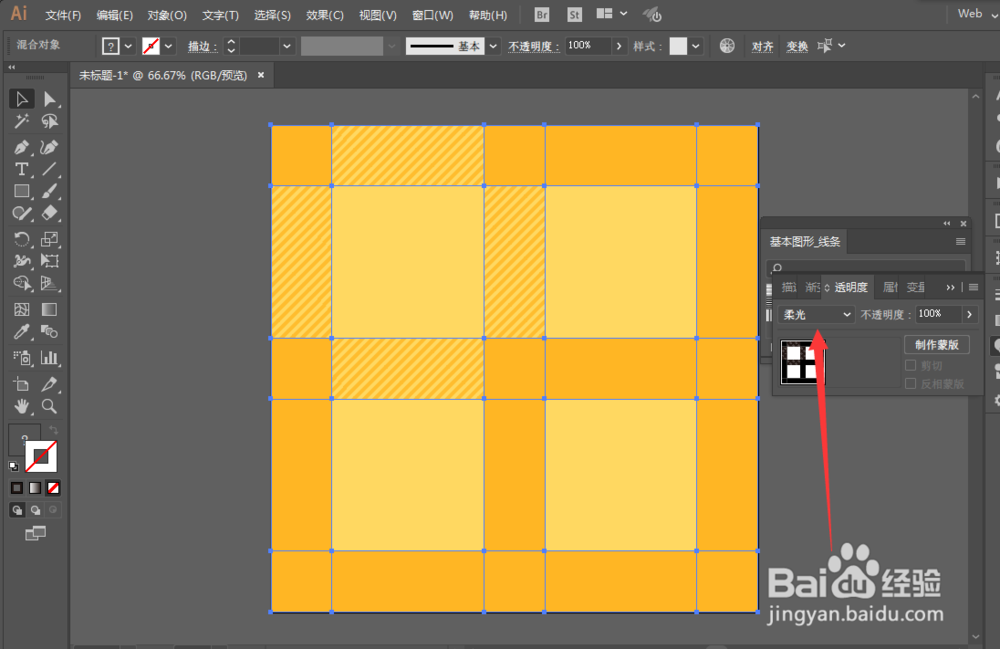
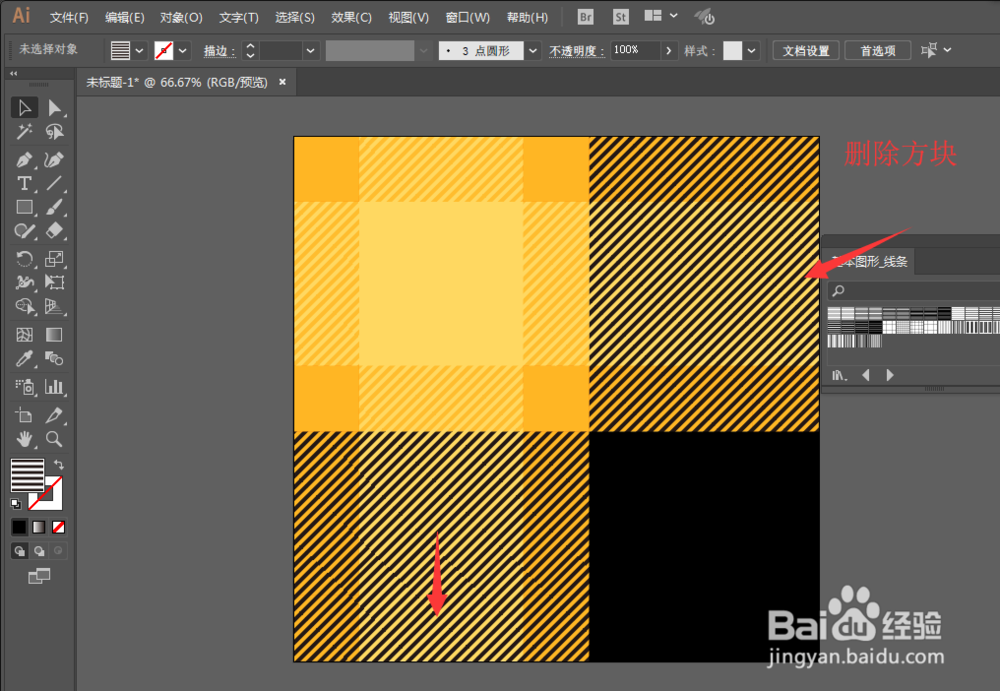
4、改变为柔光模式,绘制两个长方形,一个正方形,删除底下方块。
如何用ILLUSTRATOR绘制格子面料纹理

如何用ILLUSTRATOR绘制格子面料纹理

如何用ILLUSTRATOR绘制格子面料纹理

如何用ILLUSTRATOR绘制格子面料纹理

如何用ILLUSTRATOR绘制格子面料纹理

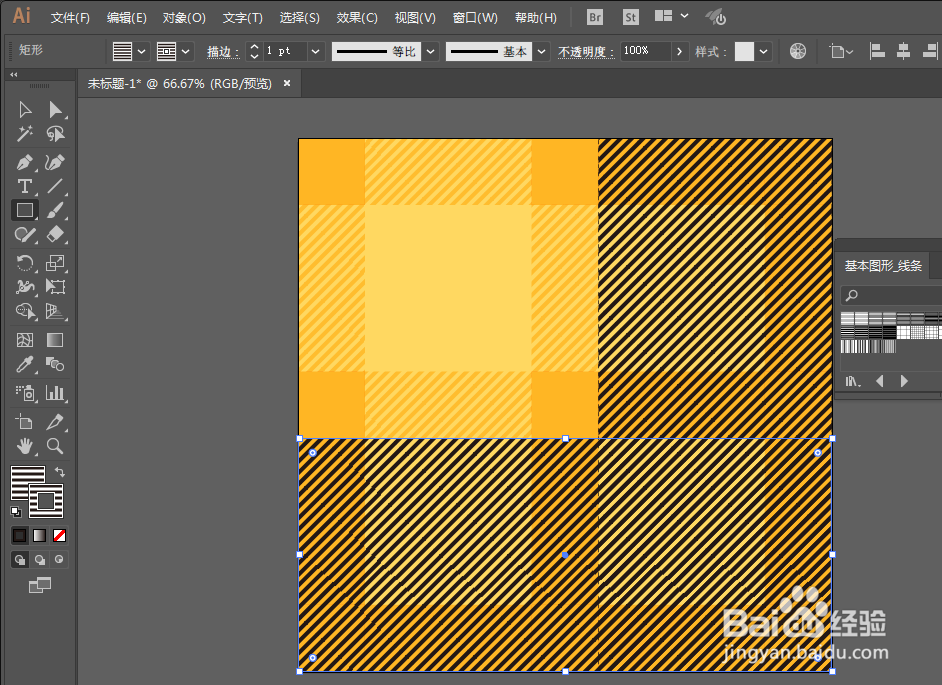
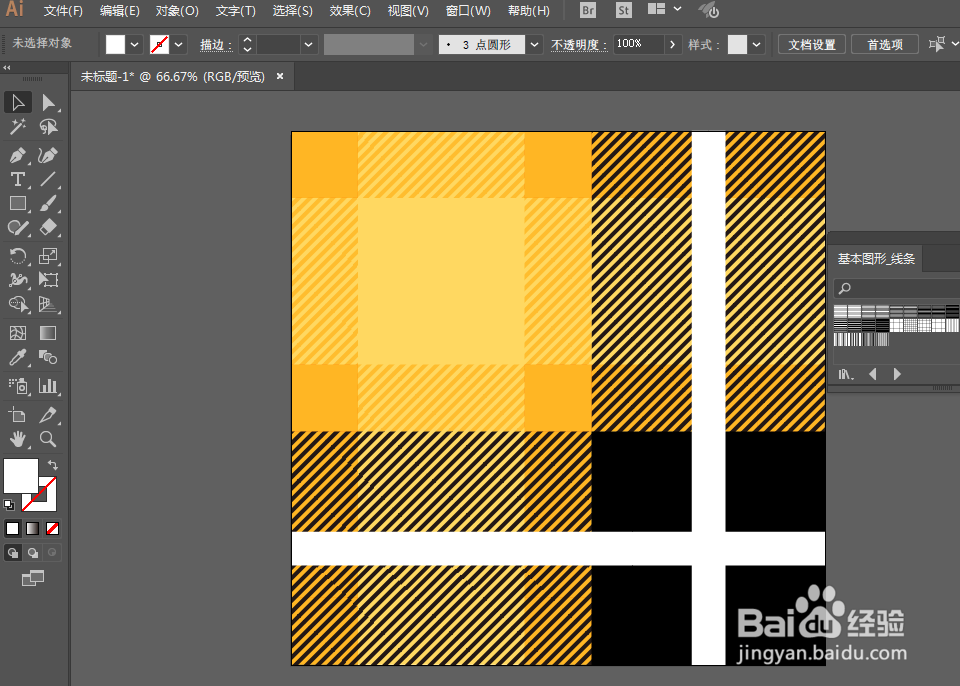
5、绘制两根长方形,调整纹理。

如何用ILLUSTRATOR绘制格子面料纹理

如何用ILLUSTRATOR绘制格子面料纹理

如何用ILLUSTRATOR绘制格子面料纹理

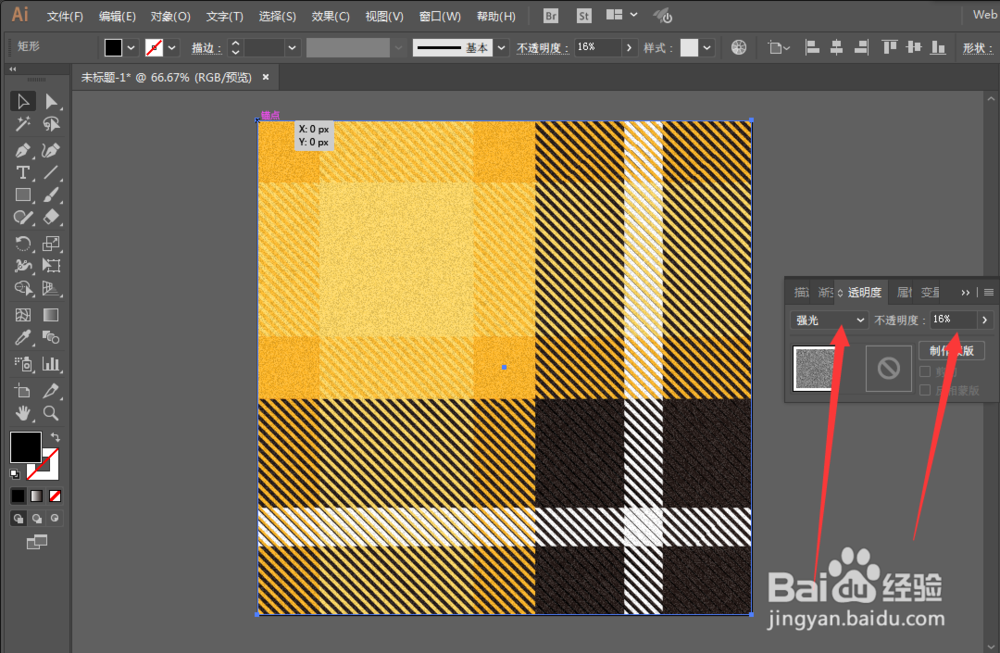
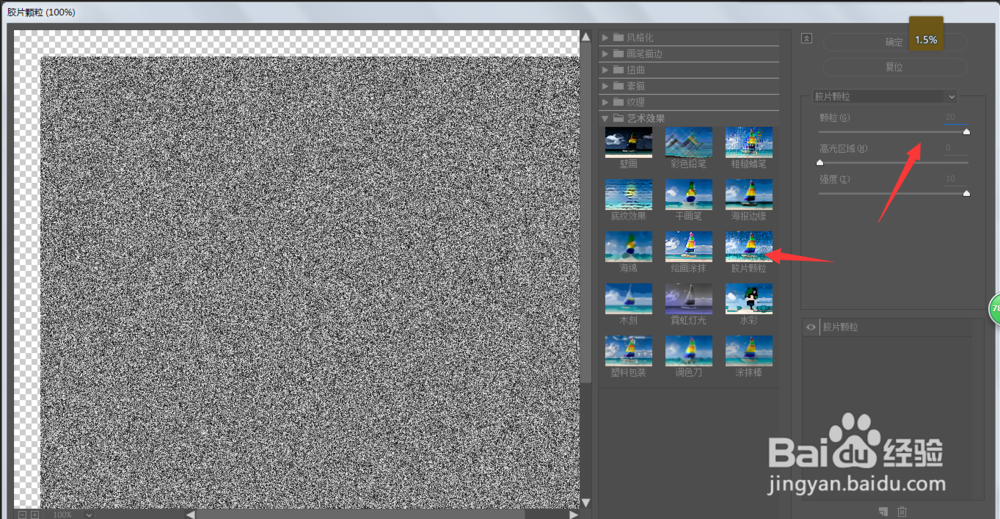
6、绘制和画板大小的矩形,进行胶片颗粒处理,改为强光,调整不透明度。
如何用ILLUSTRATOR绘制格子面料纹理

如何用ILLUSTRATOR绘制格子面料纹理

如何用ILLUSTRATOR绘制格子面料纹理

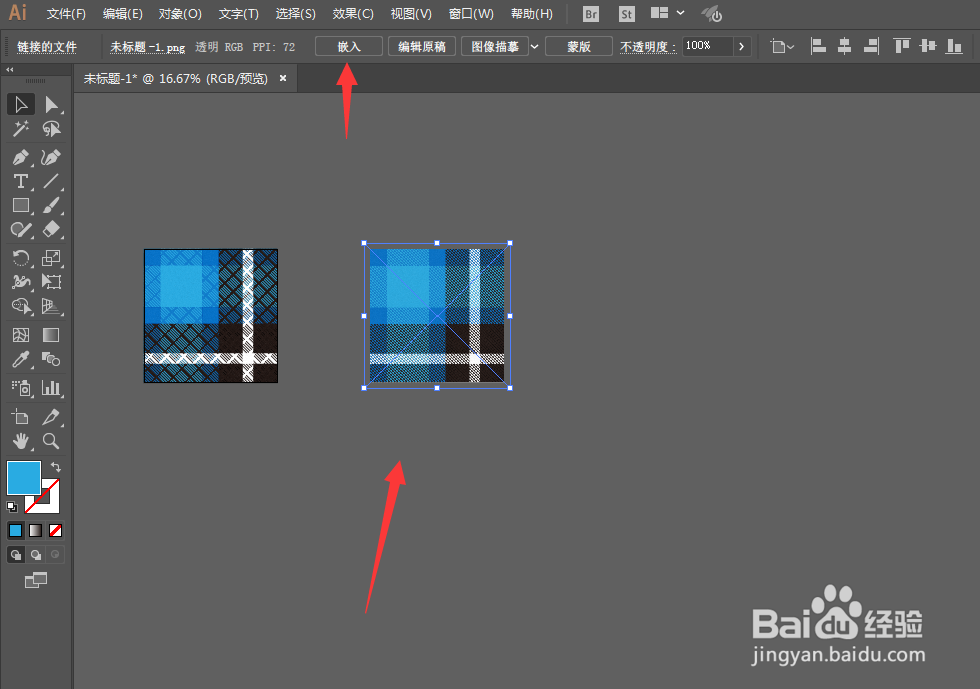
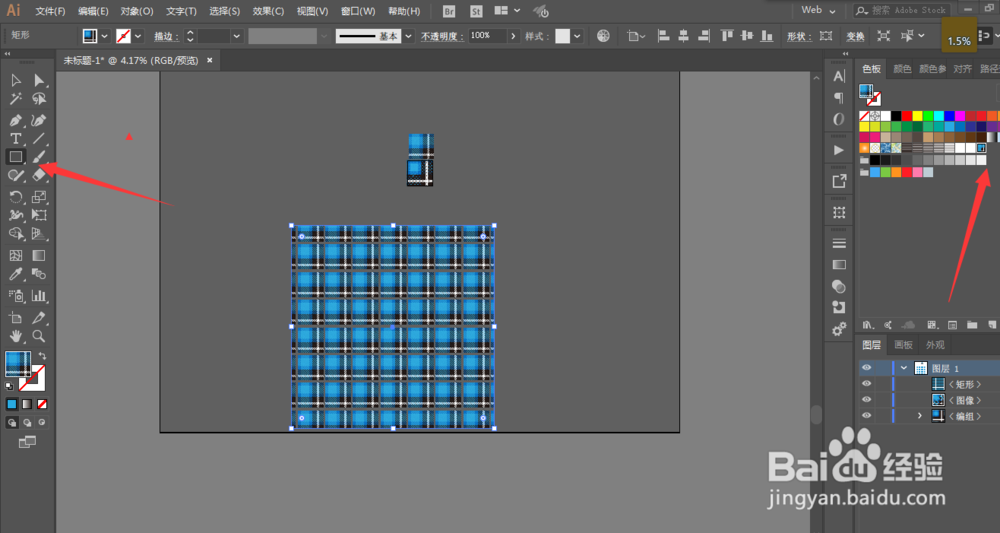
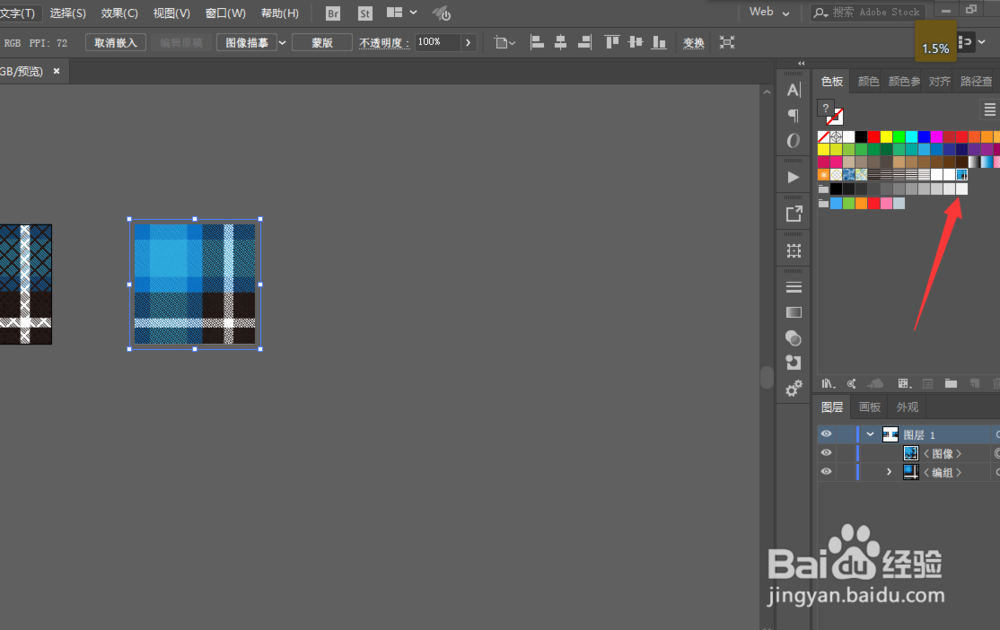
7、存储为新的图片文件,进行嵌入,增加为色板,绘制矩形,填充纹理。
如何用ILLUSTRATOR绘制格子面料纹理

如何用ILLUSTRATOR绘制格子面料纹理

如何用ILLUSTRATOR绘制格子面料纹理

如何用ILLUSTRATOR绘制格子面料纹理

如何用ILLUSTRATOR绘制格子面料纹理

声明:本网站引用、摘录或转载内容仅供网站访问者交流或参考,不代表本站立场,如存在版权或非法内容,请联系站长删除,联系邮箱:site.kefu@qq.com。
猜你喜欢