Pr CC 2018 怎样创建字幕、自定义标注?
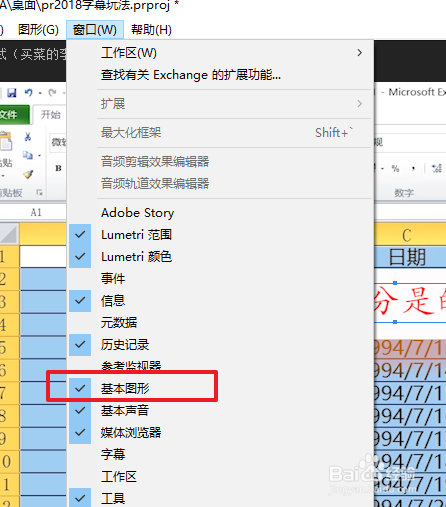
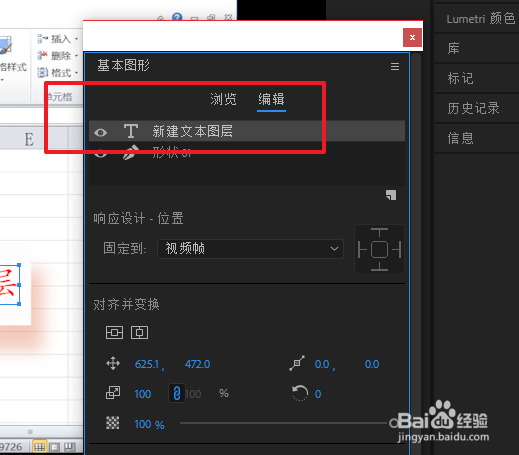
1、在菜单栏中选择窗口,勾选基本图形,就会弹出基本图形,控制面板。
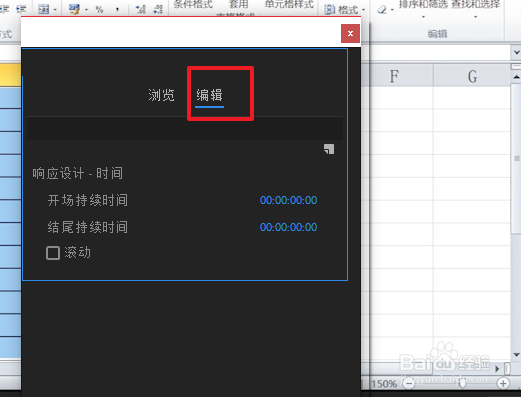
在基本图形面板中,切换到编辑状态。
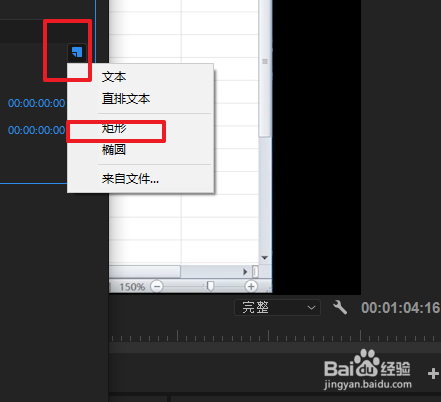
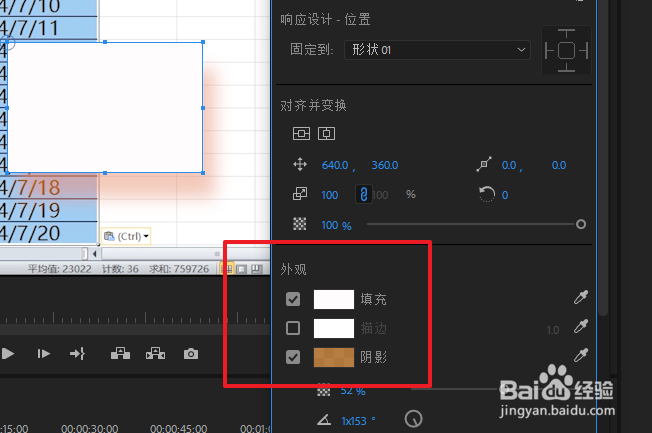
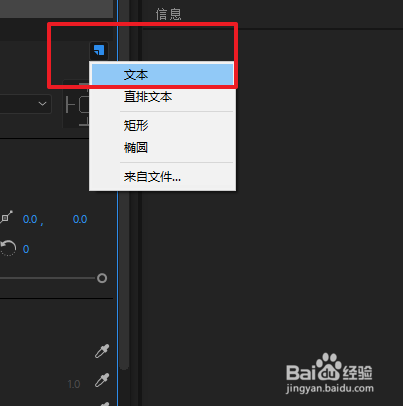
2、创建新图层,首先创建一个图形矩形,矩形框的颜色,阴影可以在参数面板进行调整。
3、接着我们创建一个文本图层,创建方法和创建图层,方法一致。
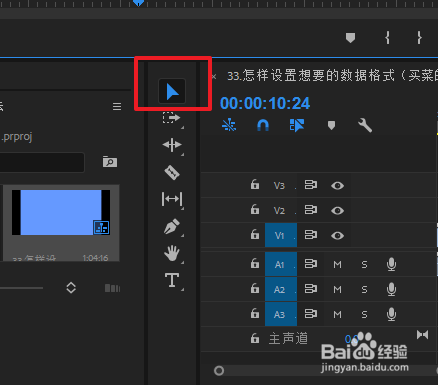
4、可以使用移动工具交文本图层和图片图层大小调整、位置移动。
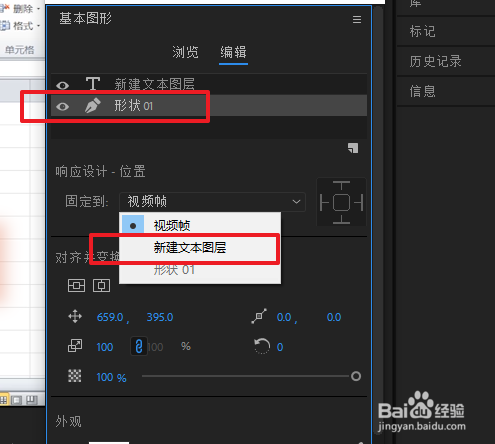
5、我们选中图片图层,将其固定到文本图层上,并点击后面的方向固定。
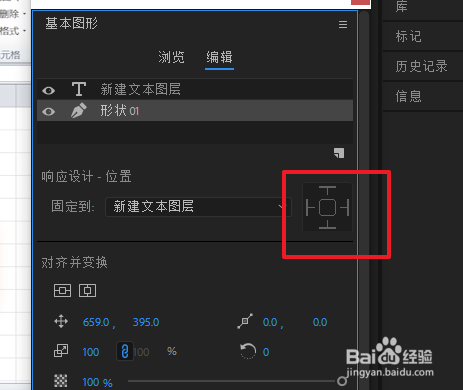
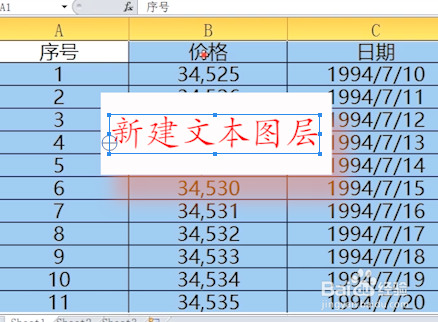
6、接着我们在选作文本图层,需要移动工具就可以将文本图层和图片图层一起移动。
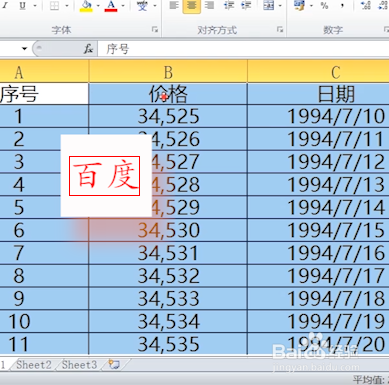
7、最后,如果我们修改文本,可以发现图片图层的大小会随着文本图层的长度进行调整。
声明:本网站引用、摘录或转载内容仅供网站访问者交流或参考,不代表本站立场,如存在版权或非法内容,请联系站长删除,联系邮箱:site.kefu@qq.com。
阅读量:168
阅读量:135
阅读量:58
阅读量:55
阅读量:99