清理C盘/系统盘的方法
1、要想清理C盘,先得弄清哪些文件占用了磁盘空间。
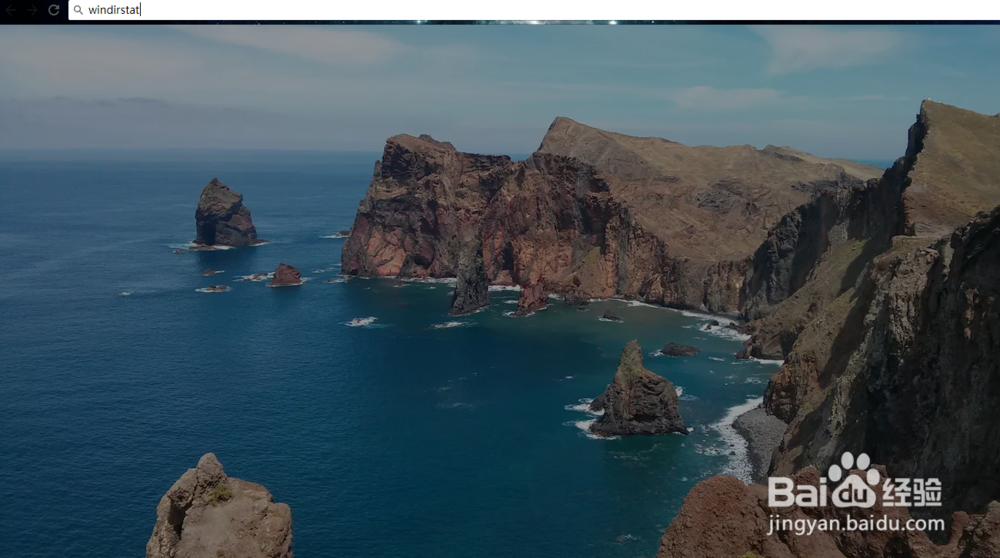
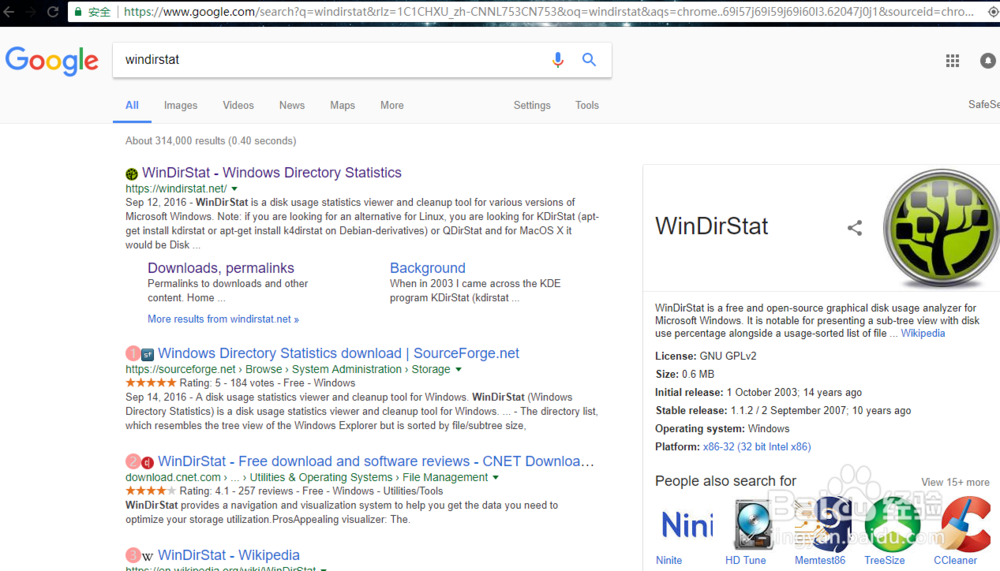
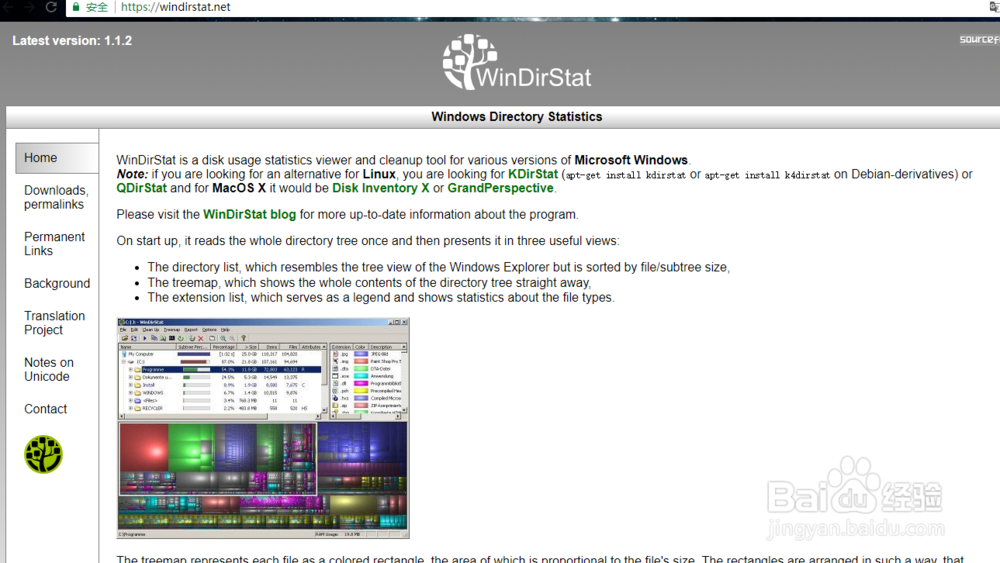
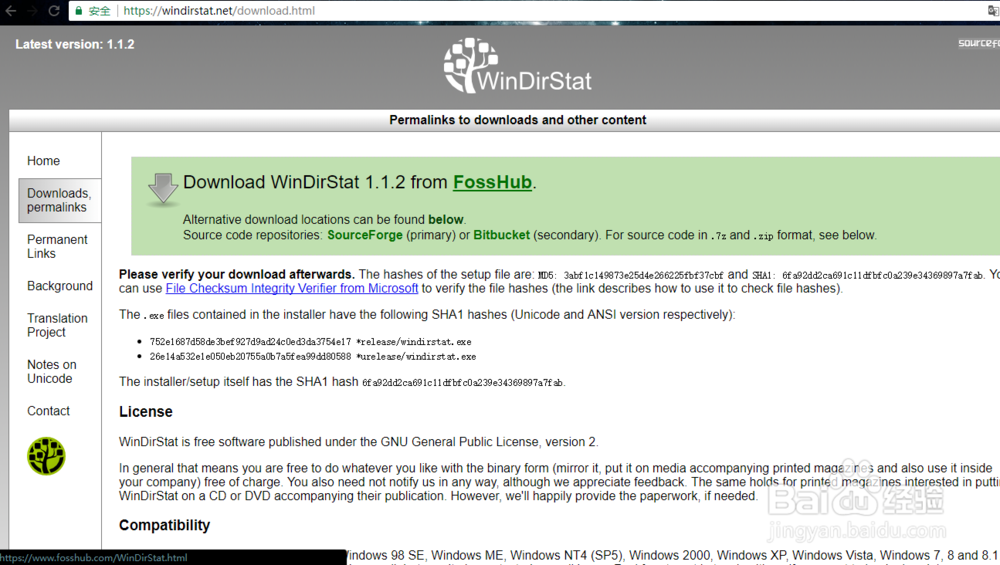
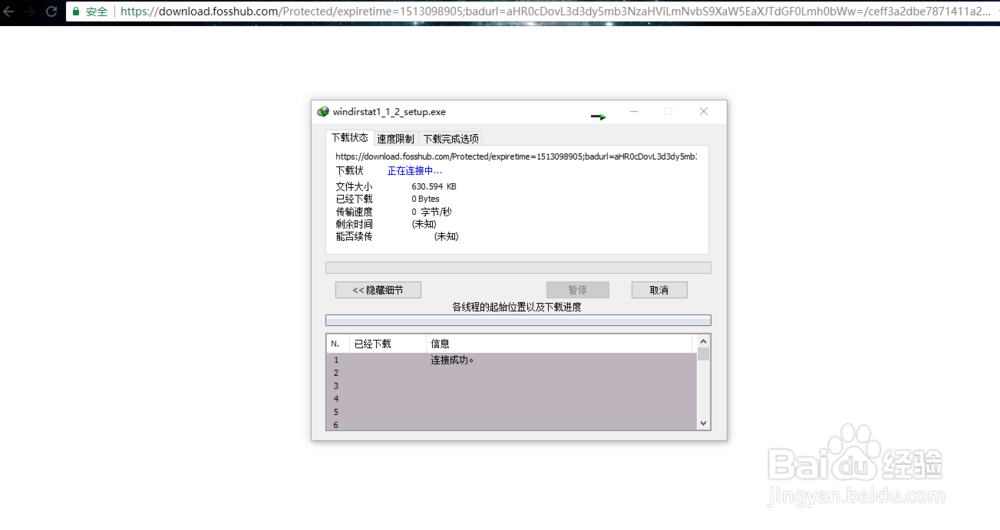
这里推荐一个开源的免费工具 WinDirStat
下载安装

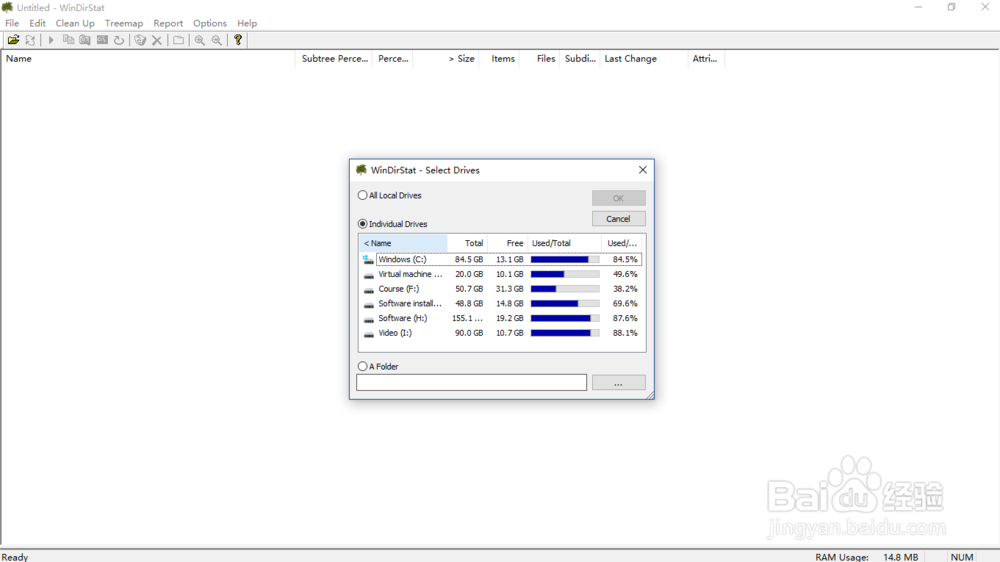
2、打开 WinDirStat,界面如下
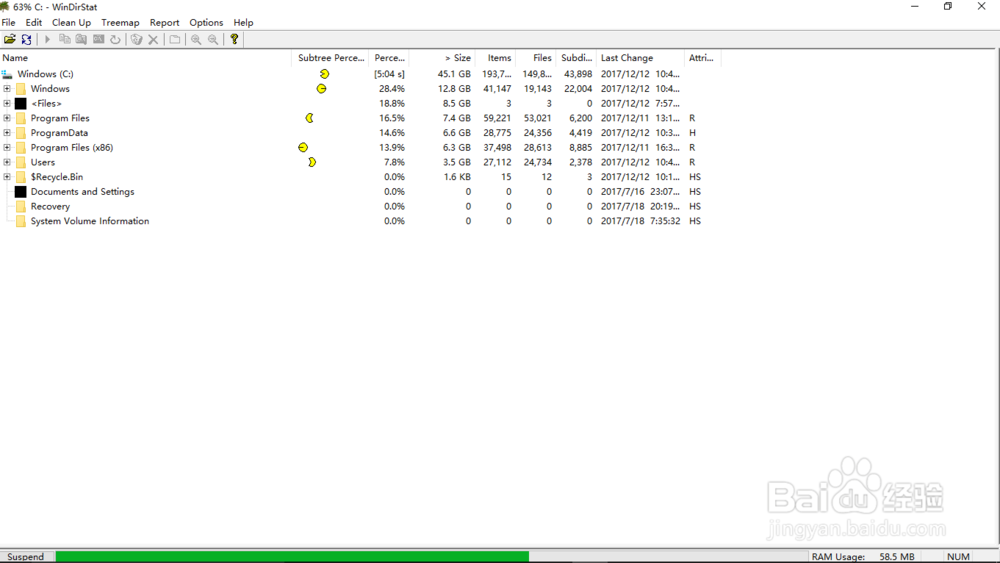
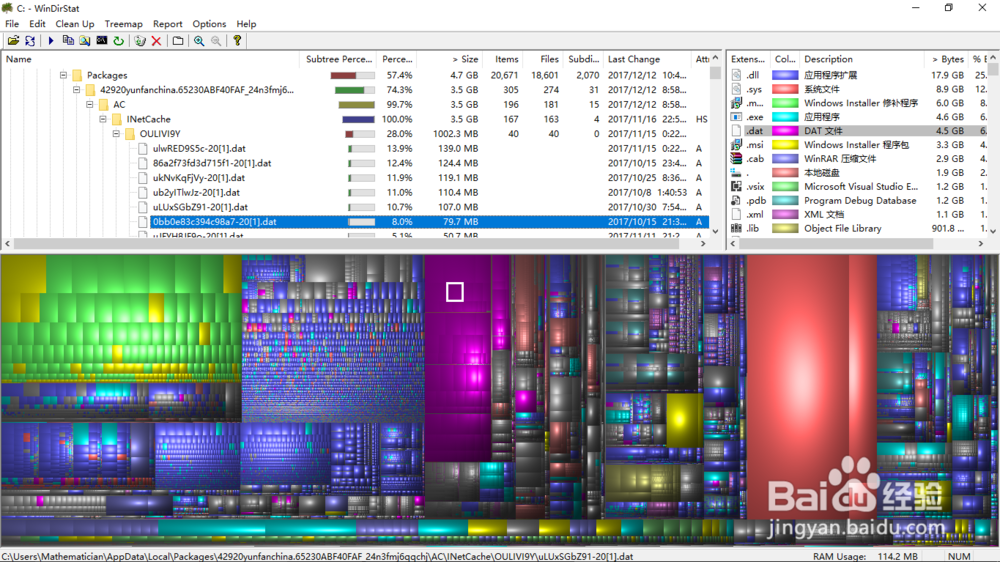
双击C盘,稍等一会便会出现分析结果(大概需要近十分钟,请耐心等待)
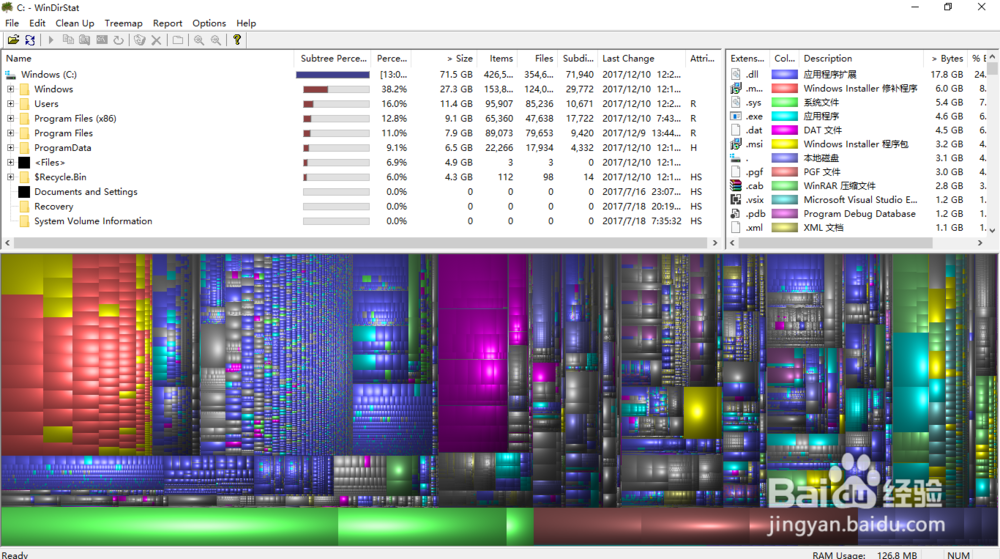
界面上方是数据信息,下方是各个文件占用空间的比例图
方块越大,文件就越大
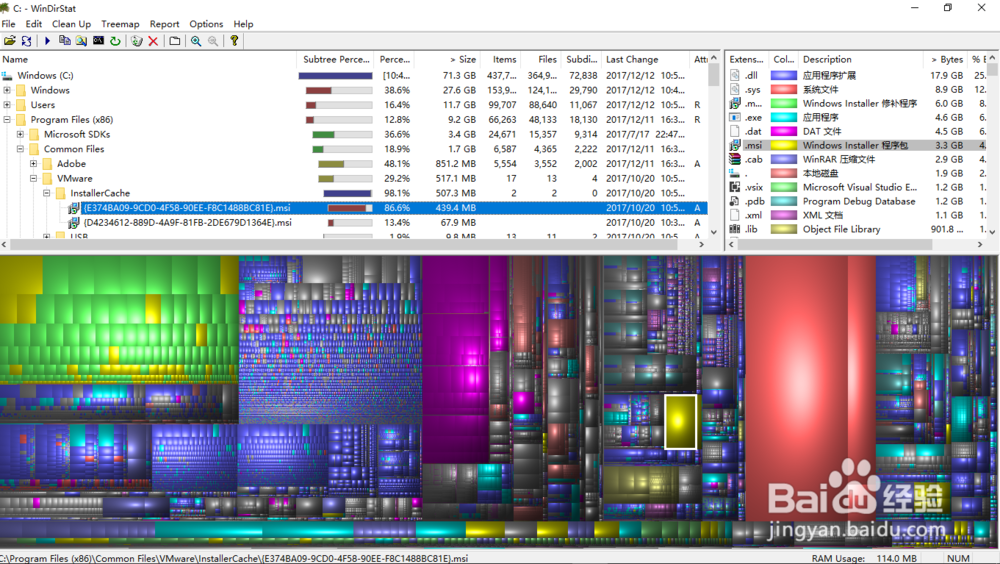
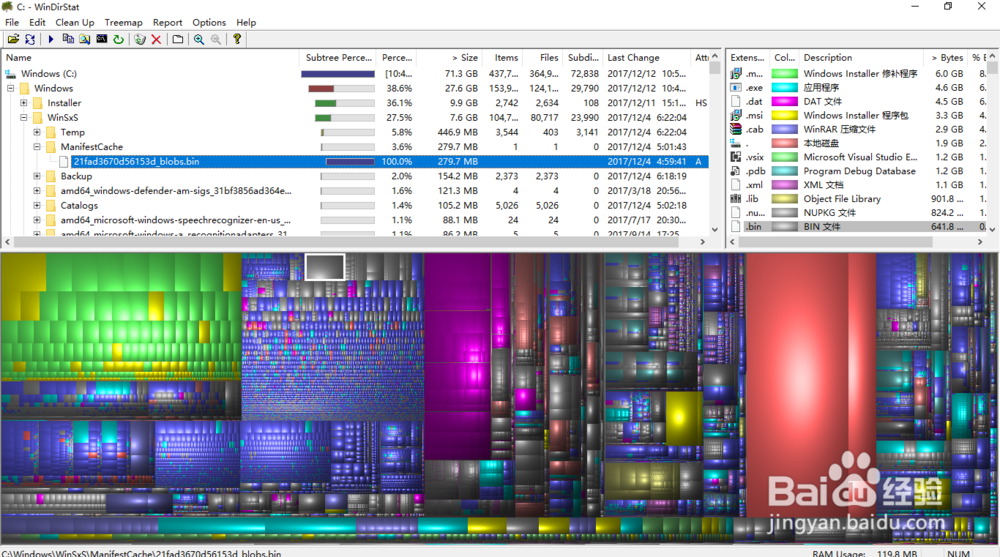
3、这个时候,我们通常当然是希望把那些较大的文件删掉腾地方,但C盘文件随意删除可能引起系统故障
我的意见是上网查询,弄清楚该文件到底是干什么,再决定要不要删除。
千万不要一拍脑袋,就删掉。
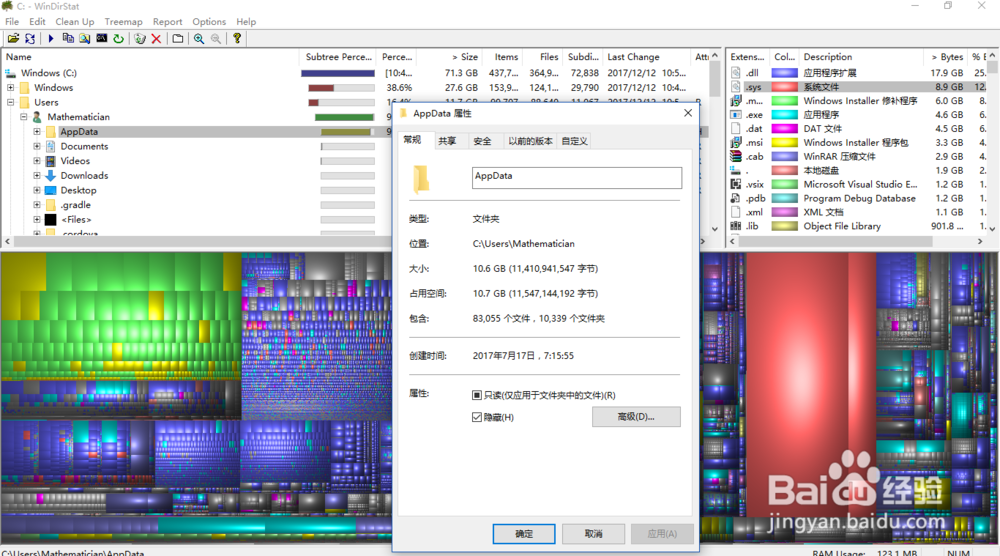
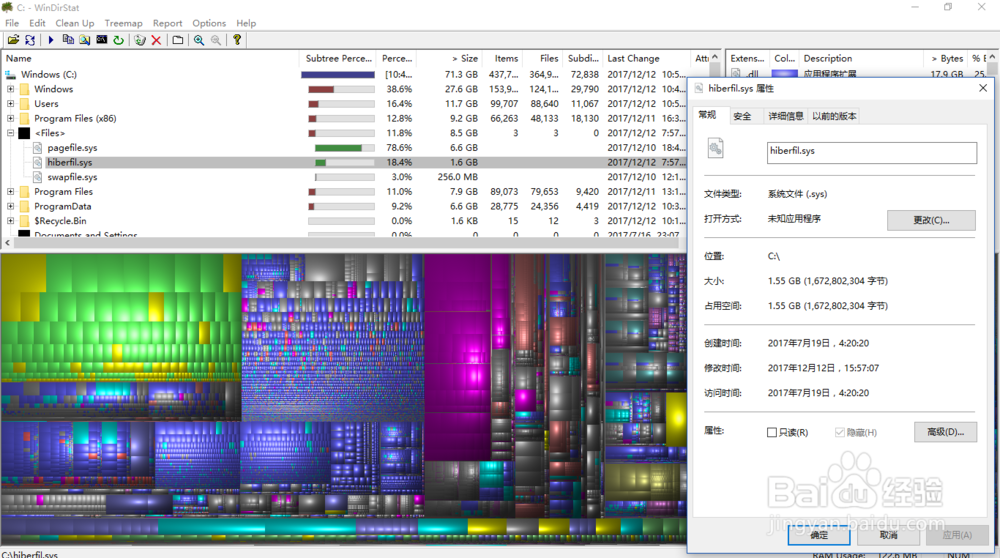
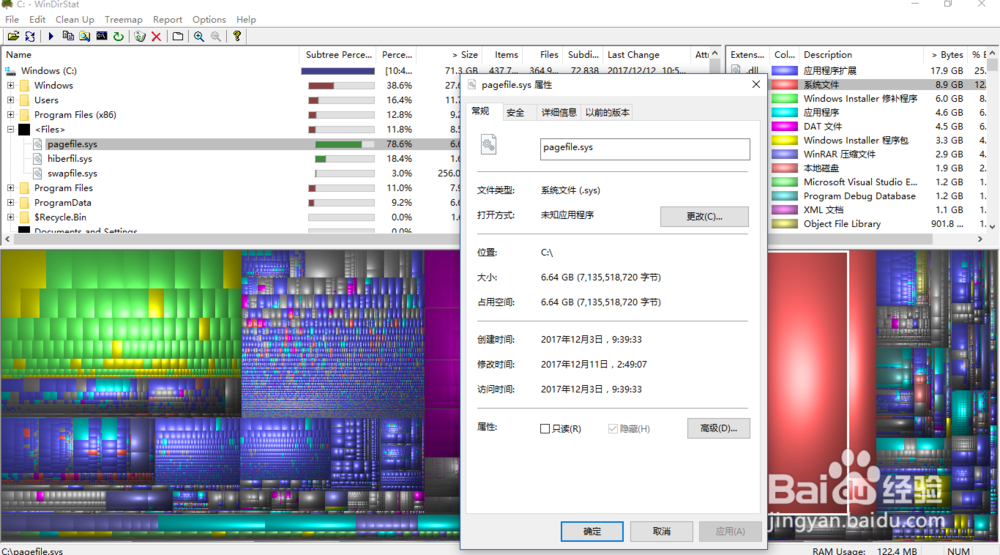
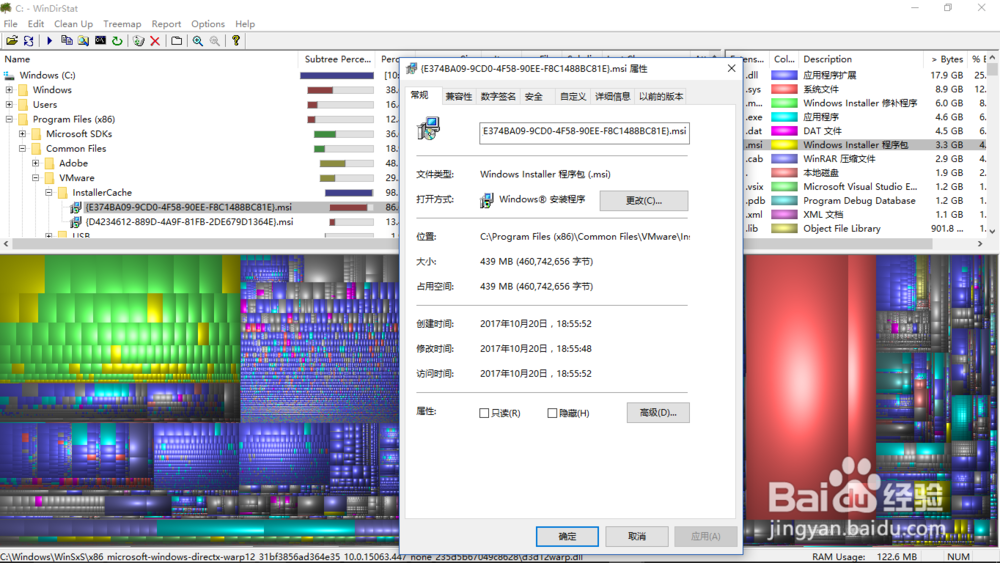
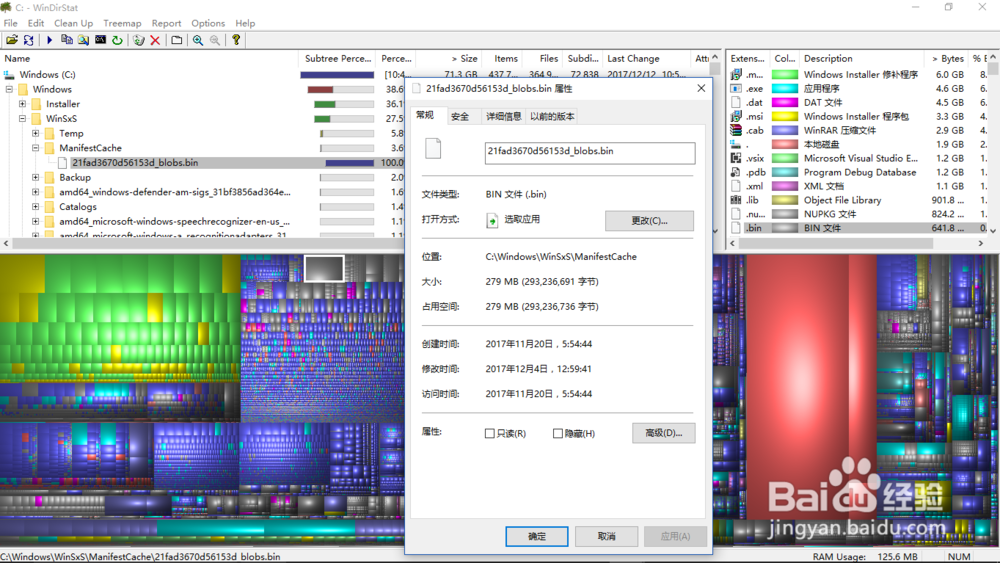
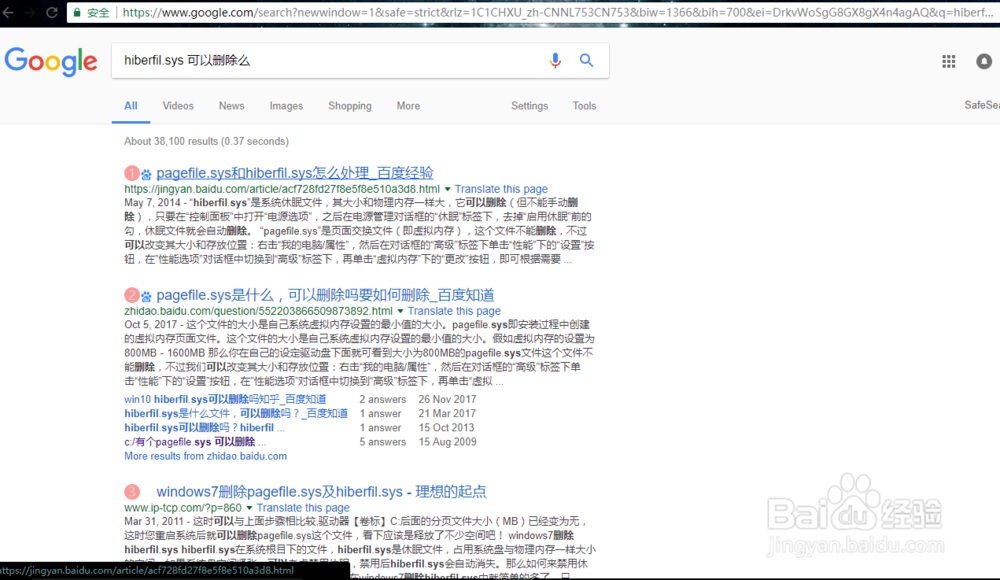
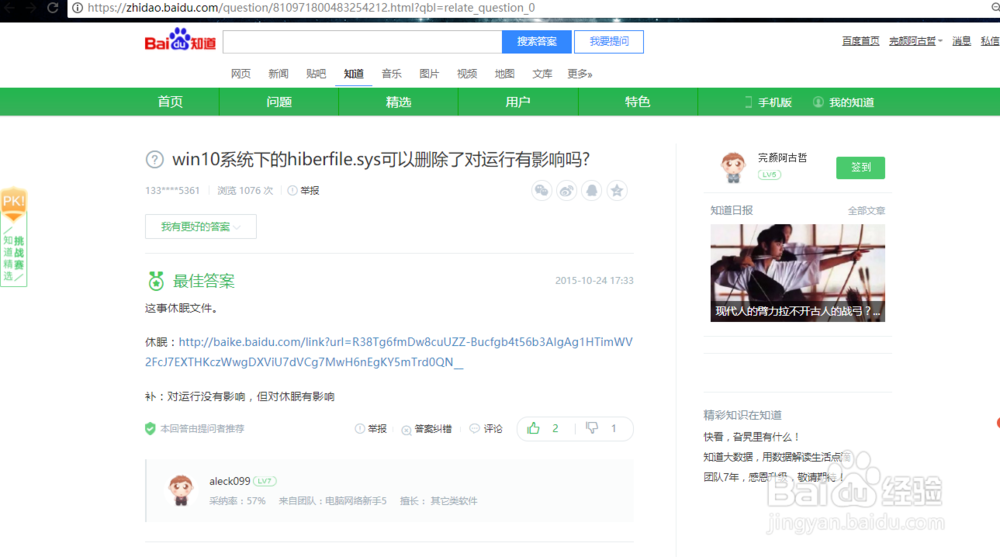
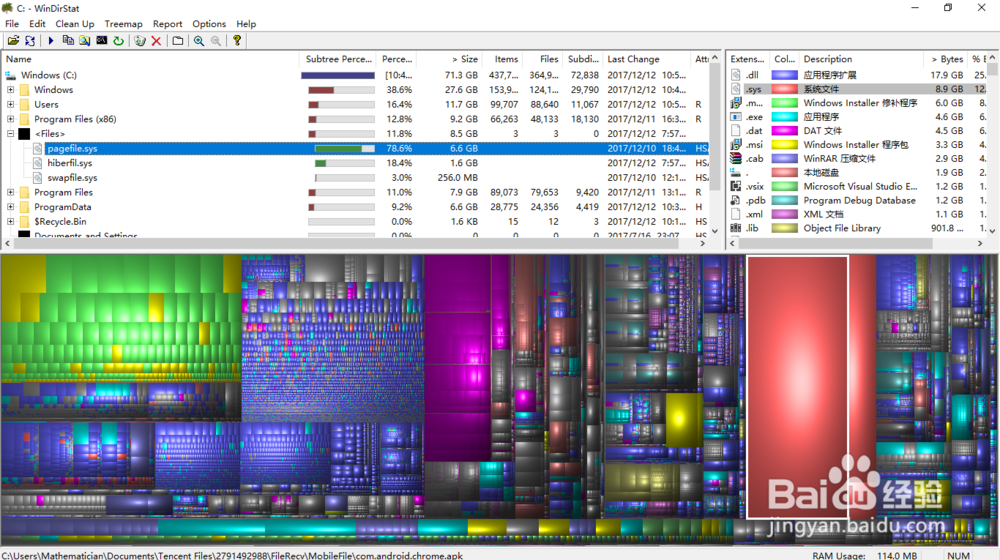
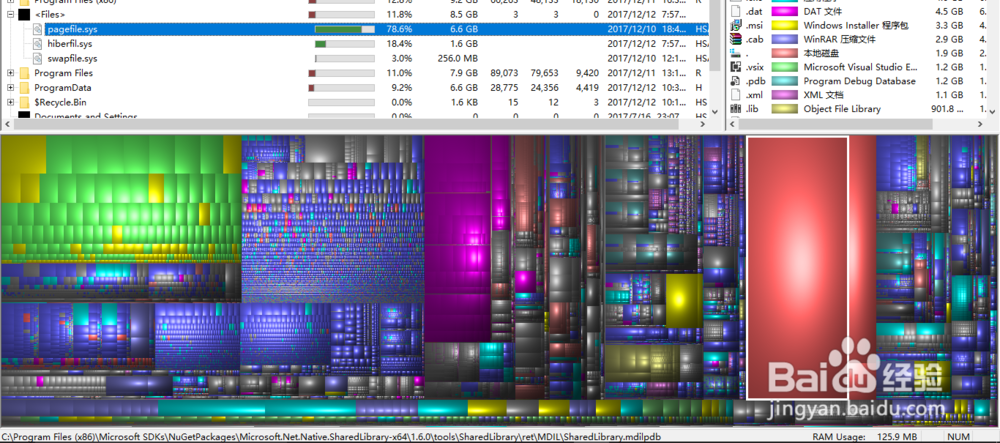
4、我们选择其中最大的方块,看看究竟是什么文件。
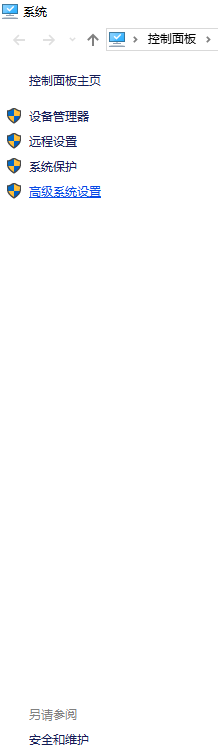
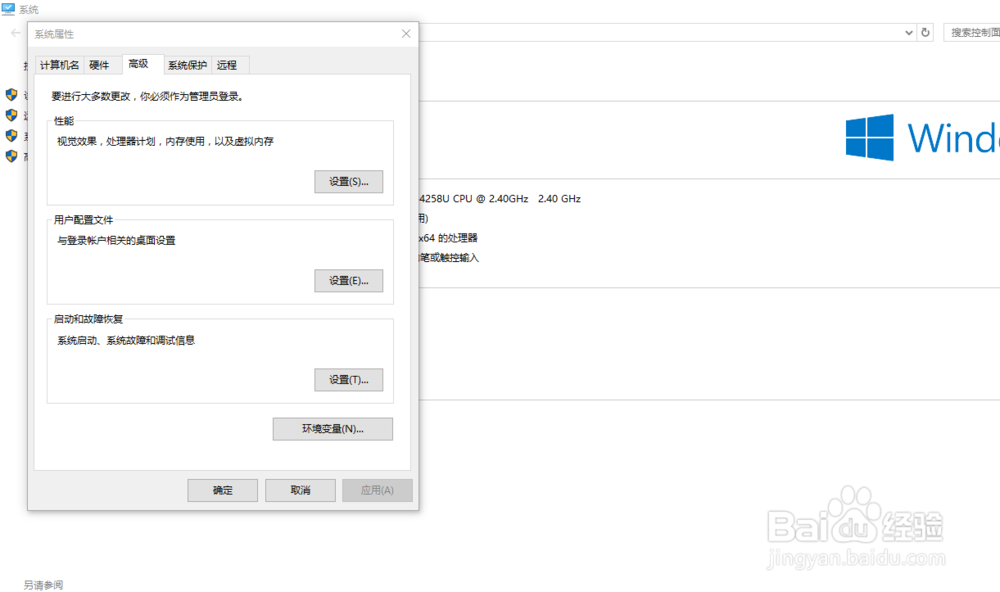
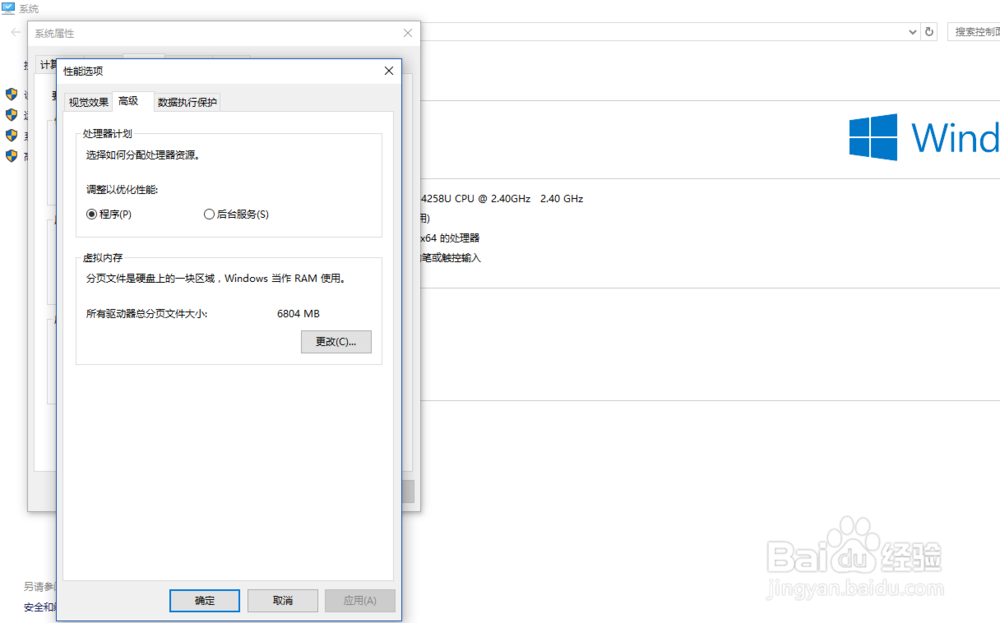
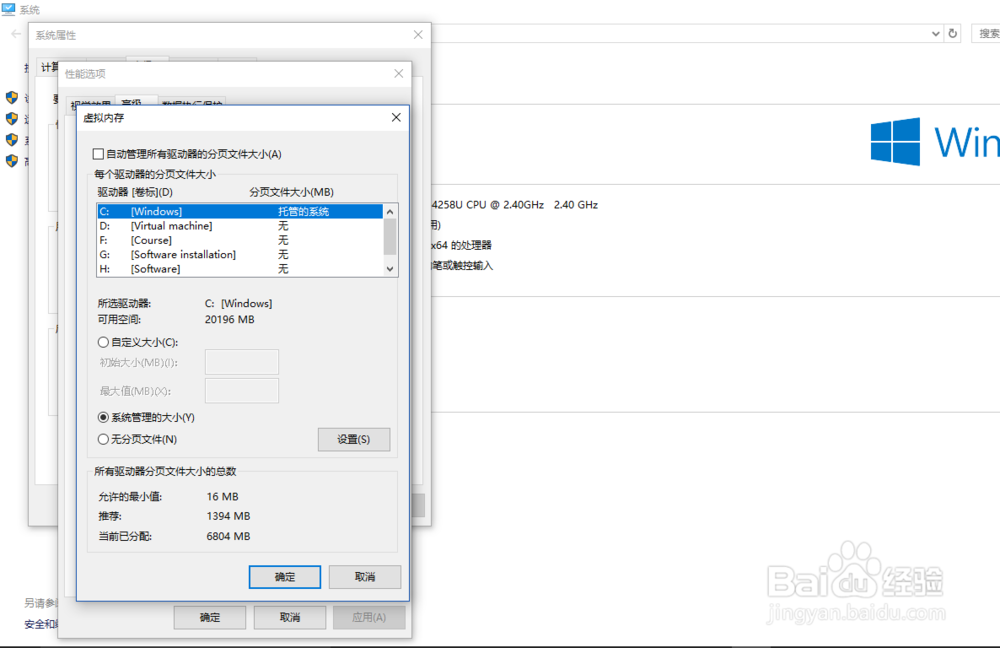
通过查询,我们知道这个文件是win系统来建立和维护虚拟内存的文件,可以删除,但删除会影响电脑流畅度
以下给出了删除的方法
具体如下(每一步的操作结果如图):
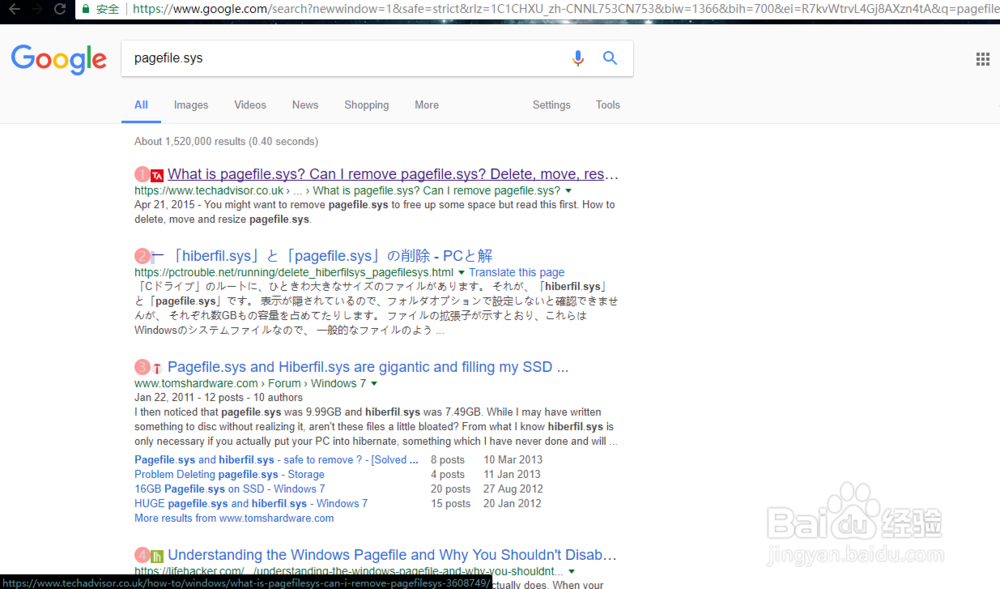
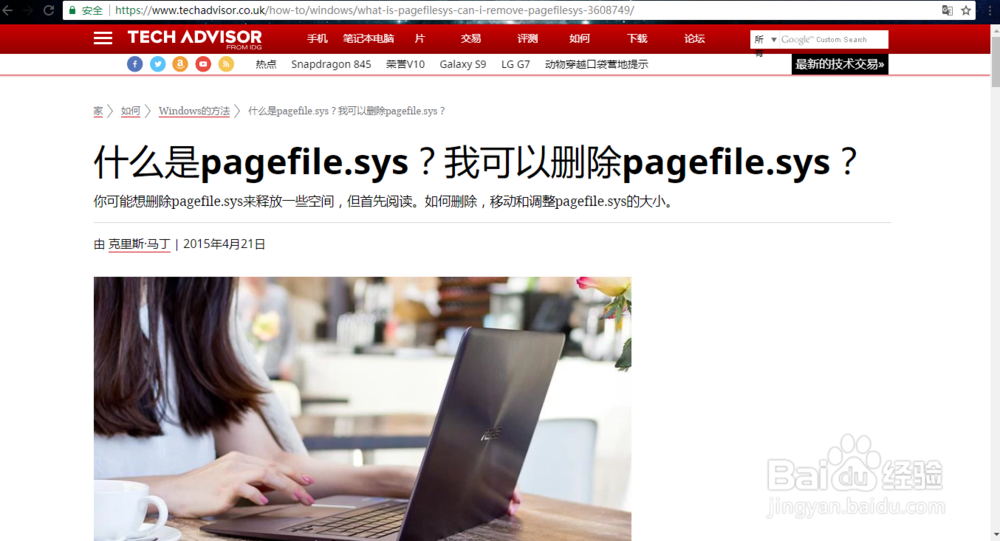
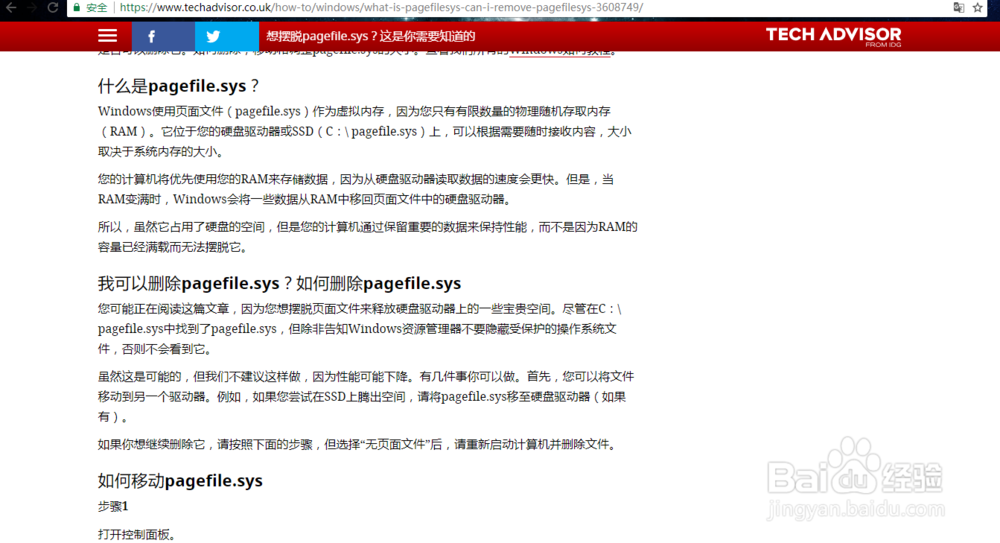
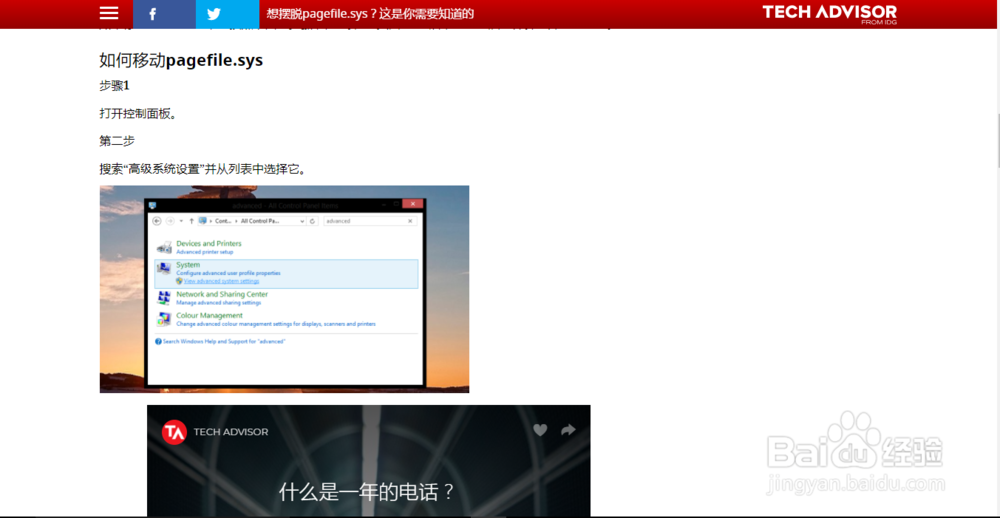
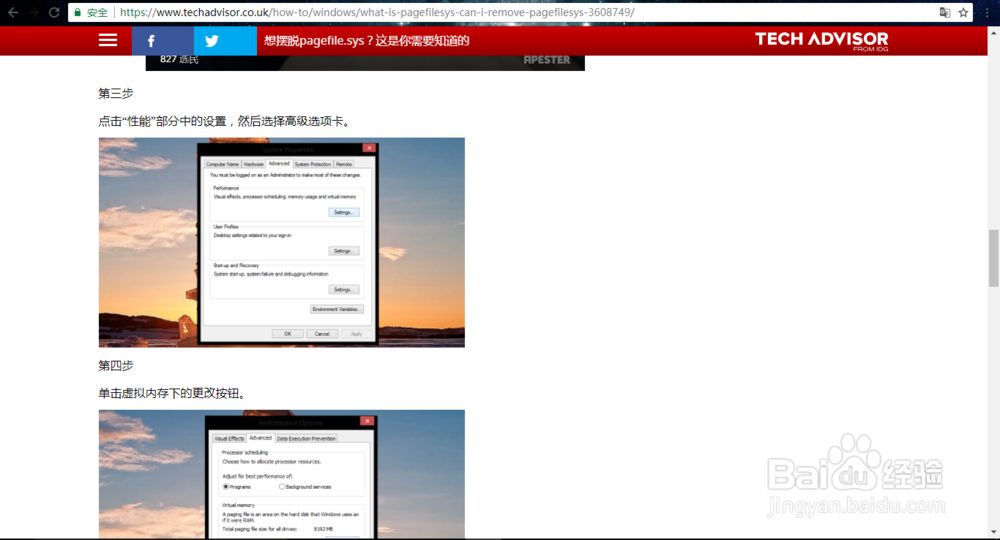
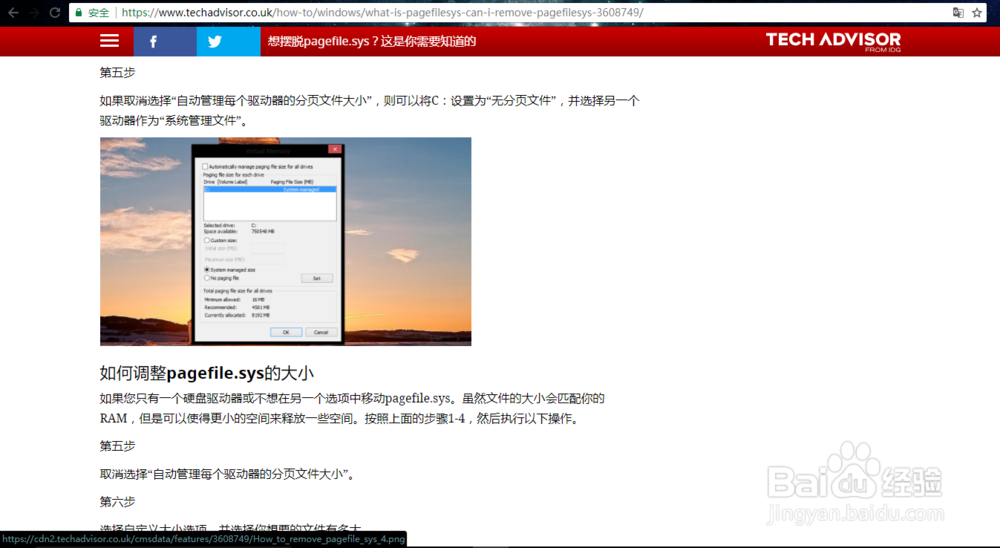
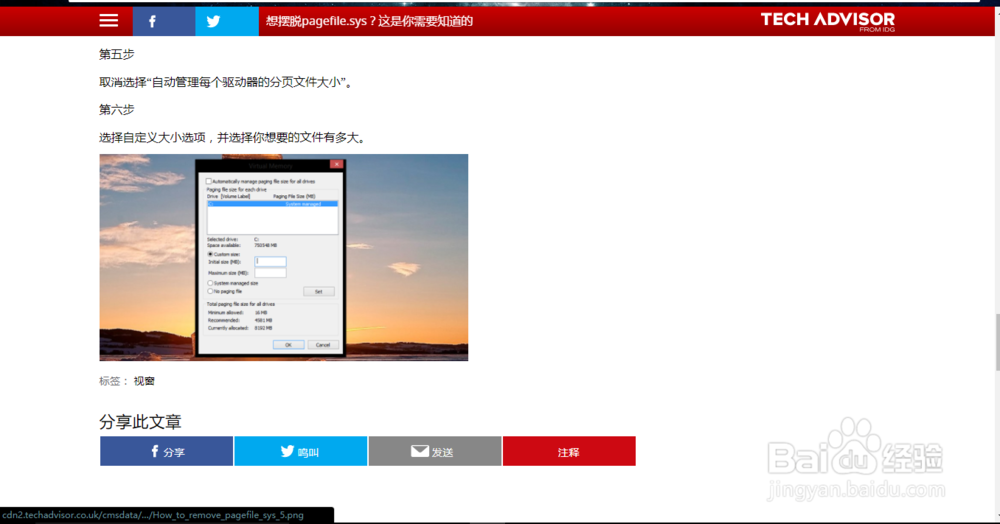
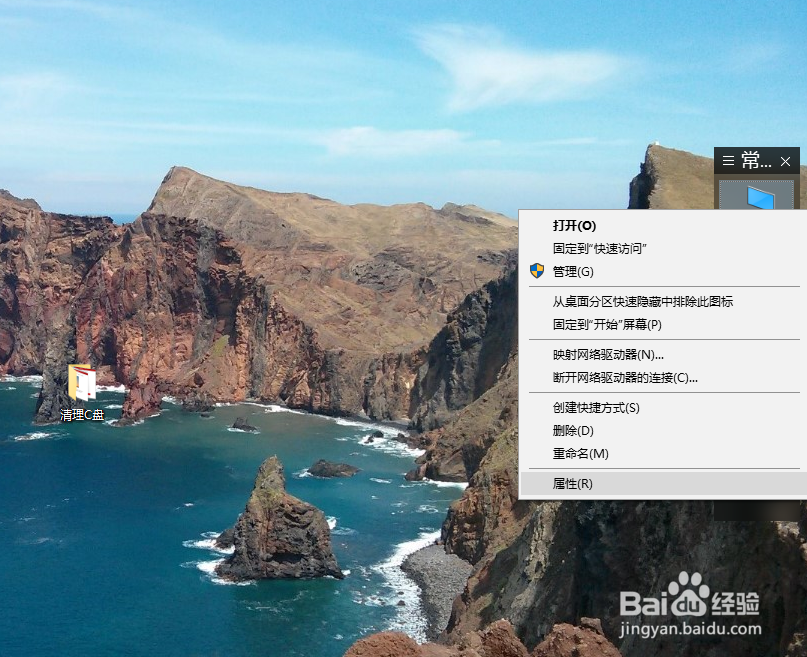
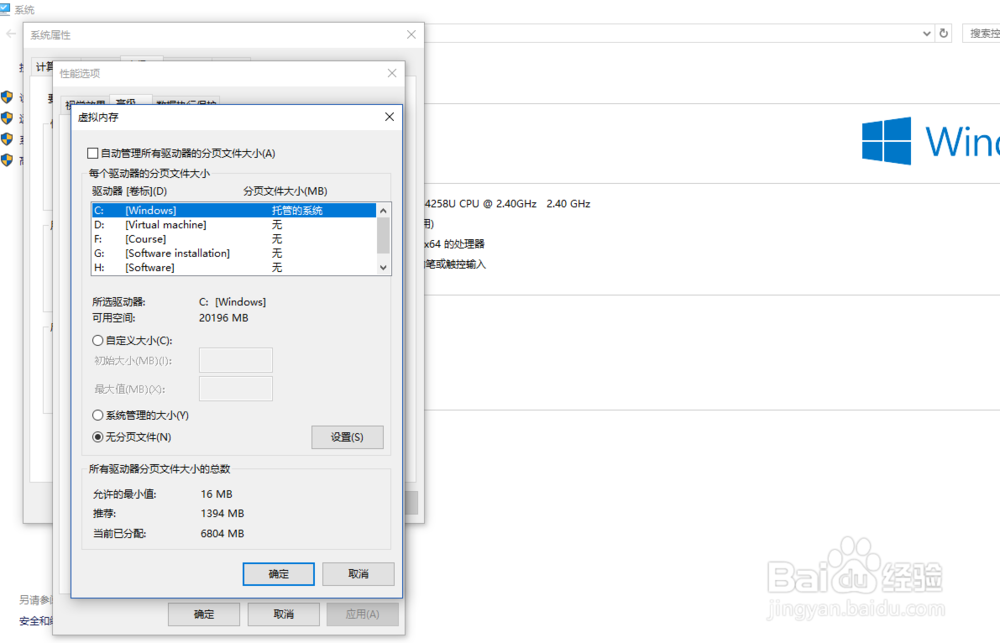
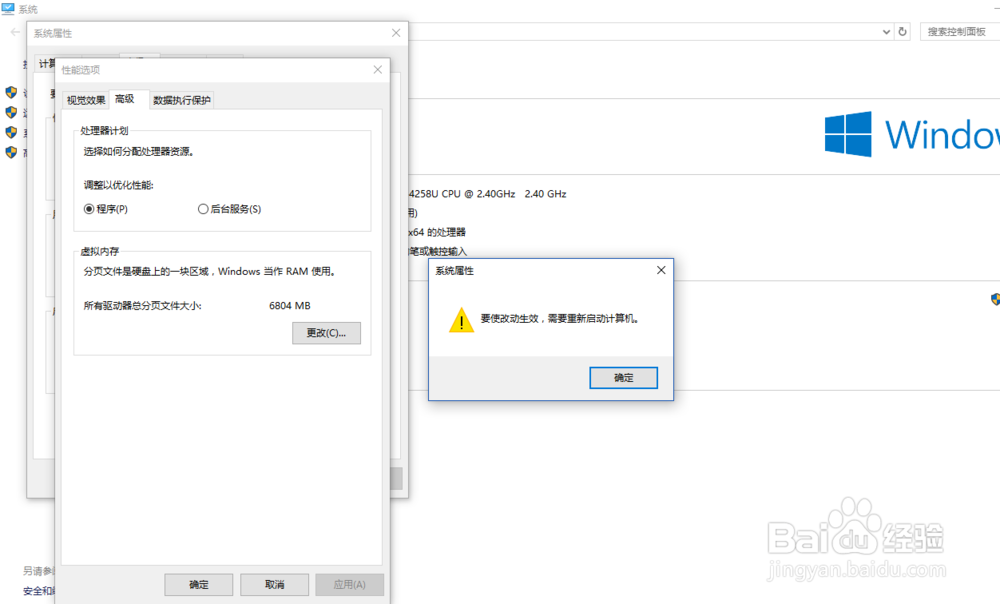
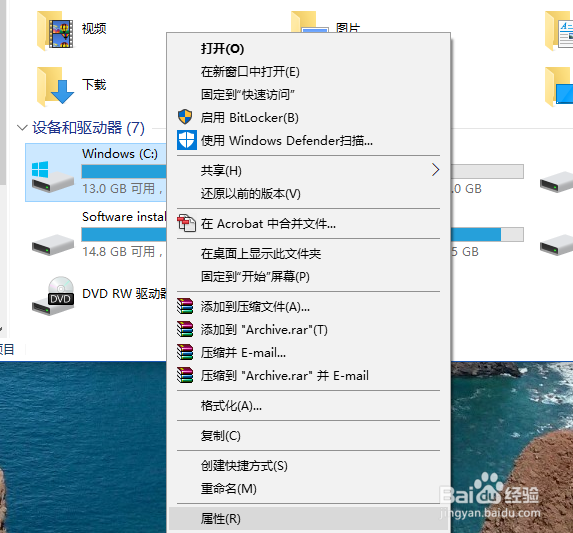
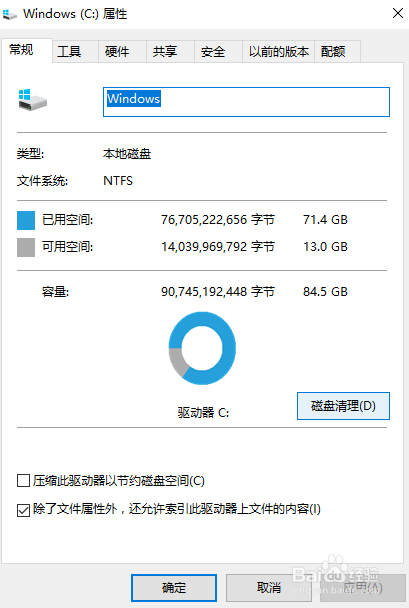
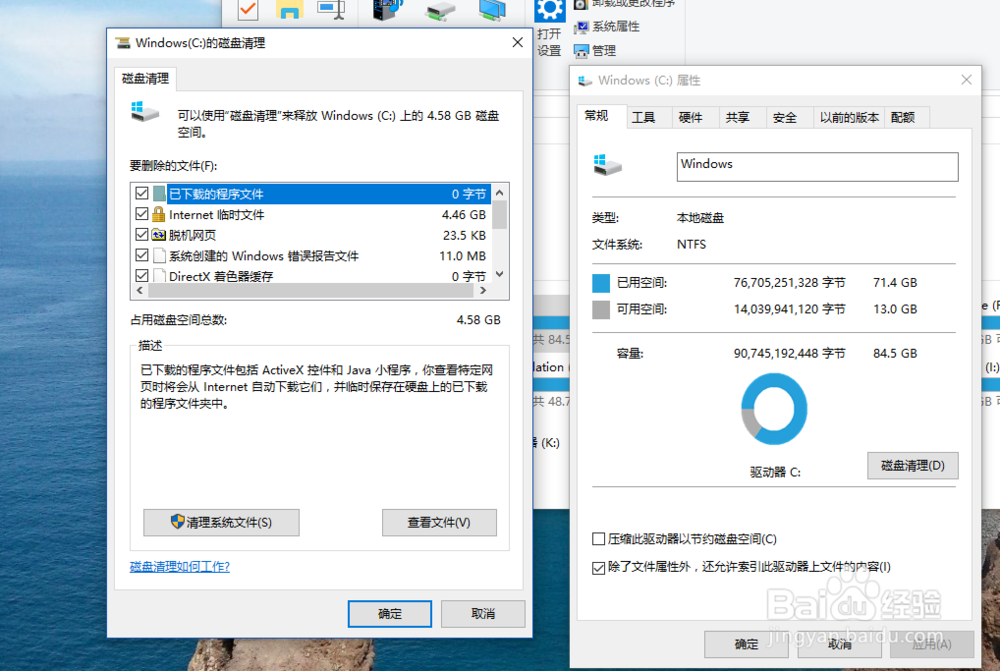
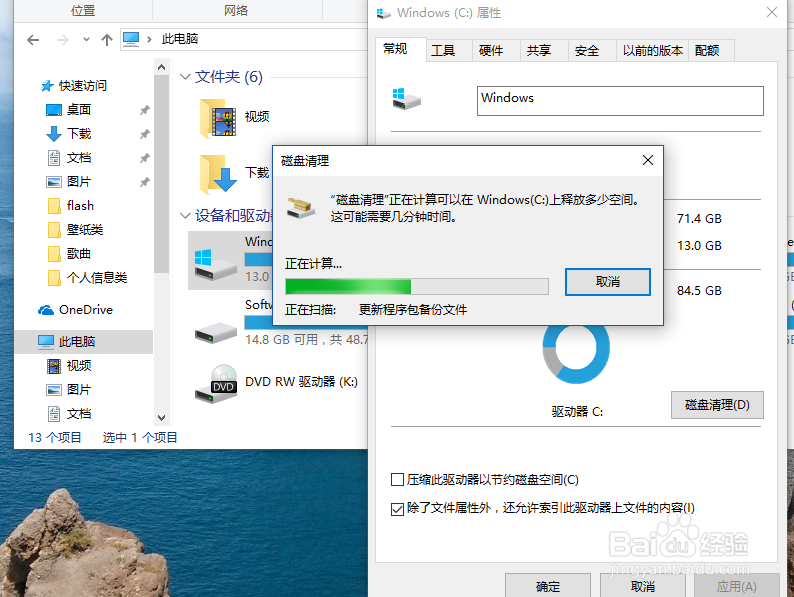
5、以上这种方式比较耗力,微软本身也有一种通用且简单的磁盘清理方式
步骤是,右击C盘,选择磁盘清理,然后根据提示,删除掉那些不需要的文件。
过程也很长,慢慢来。
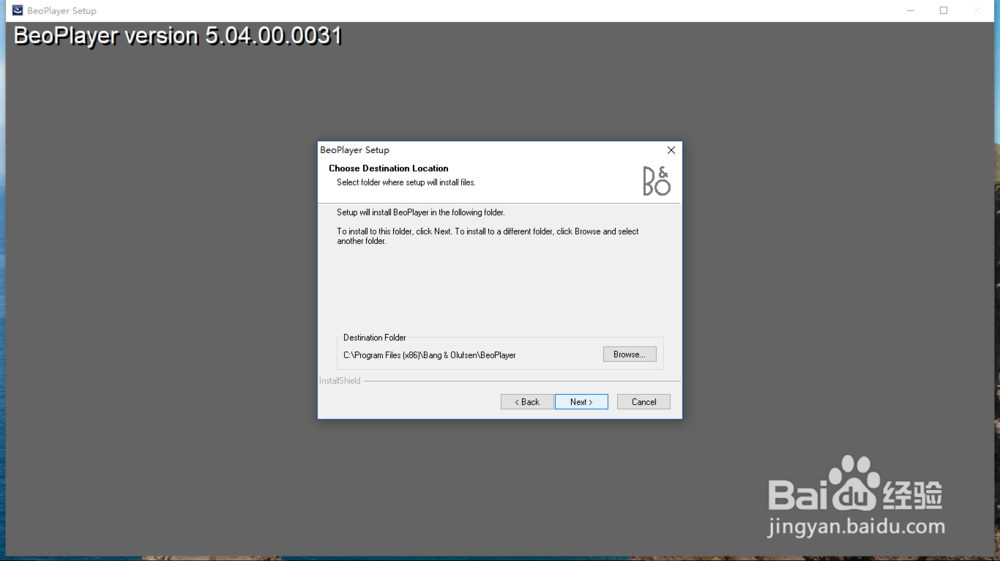
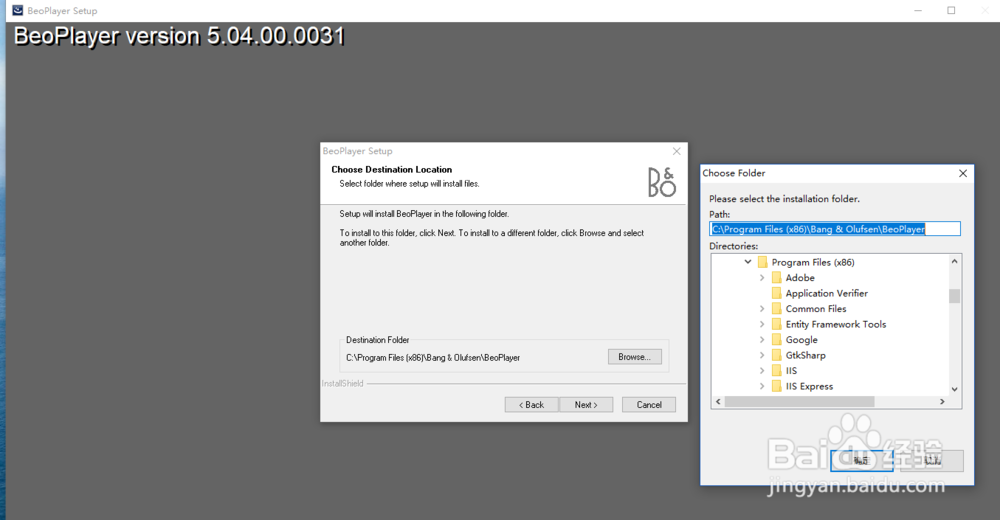
另外,在安装文件的时候,也需要注意。
一般软件都默认安装到C盘,我们再安装的时候最好将安装目录修改一下。
声明:本网站引用、摘录或转载内容仅供网站访问者交流或参考,不代表本站立场,如存在版权或非法内容,请联系站长删除,联系邮箱:site.kefu@qq.com。
阅读量:189
阅读量:142
阅读量:83
阅读量:150
阅读量:121