如何安装Photoshop CS5?
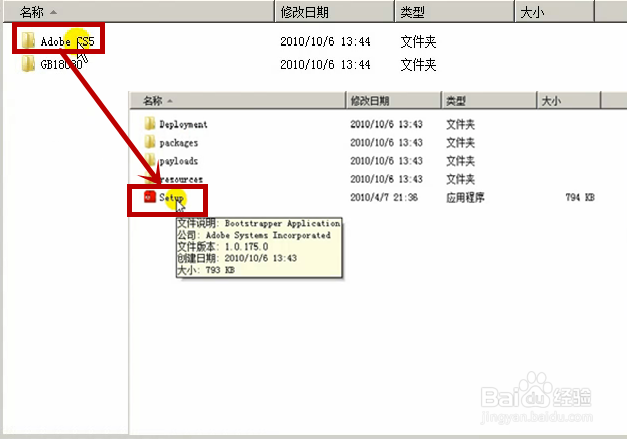
1、找到安装包所在的位置,解压并找到文件,打开——双击安装程序。
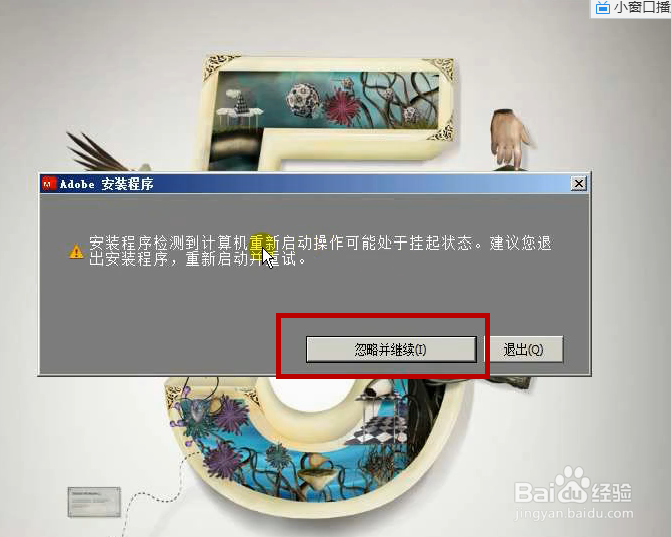
2、有一些电脑会出现这种情况,选择“忽略并继续”。
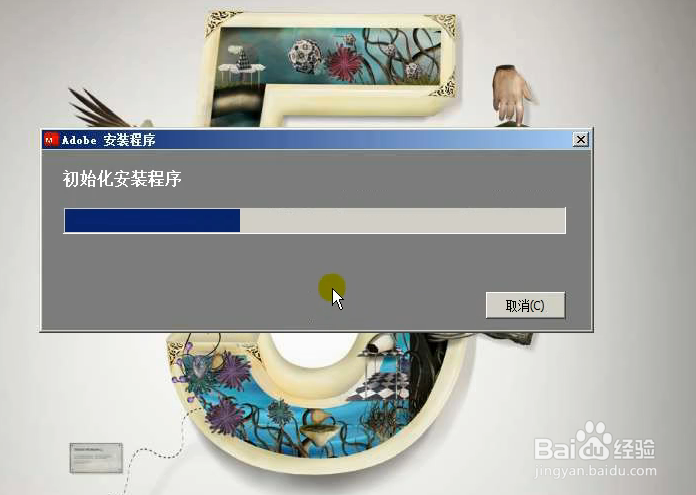
3、文件便开始初始化安装。
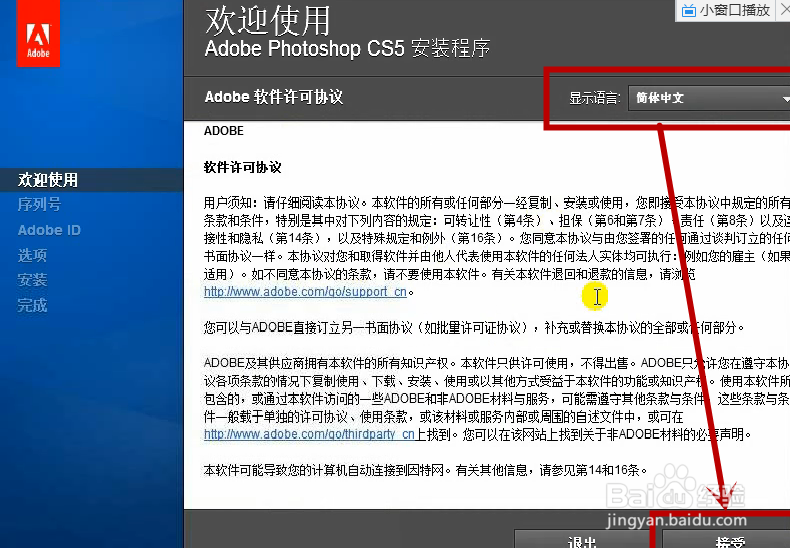
4、初始化完成之后会出现安装界面。语言栏选择“简体中文”,然后选择“接受”。
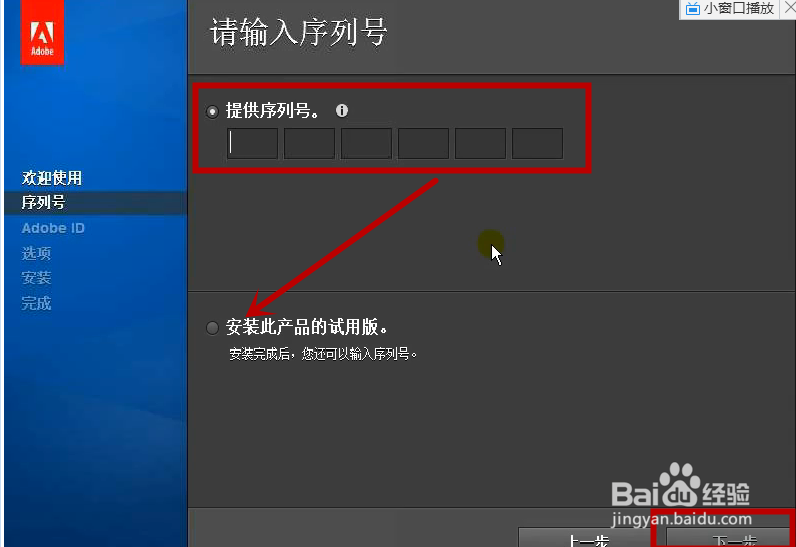
5、这时会跳转到下一个界面,让我们填写序列号。一般我们在网上下载的破解版里会有一个文档放置序列号,不同的安装包存放位置不一样,大家可以找一下(建议使用正版),如果没有序列号就选择安装“试用版”,然后按”下一步“。
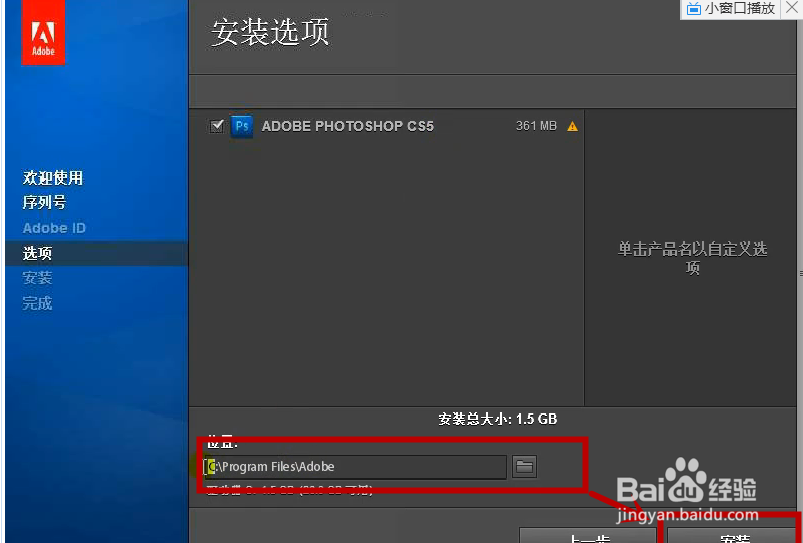
6、接下来我们可以选择安装的位置。
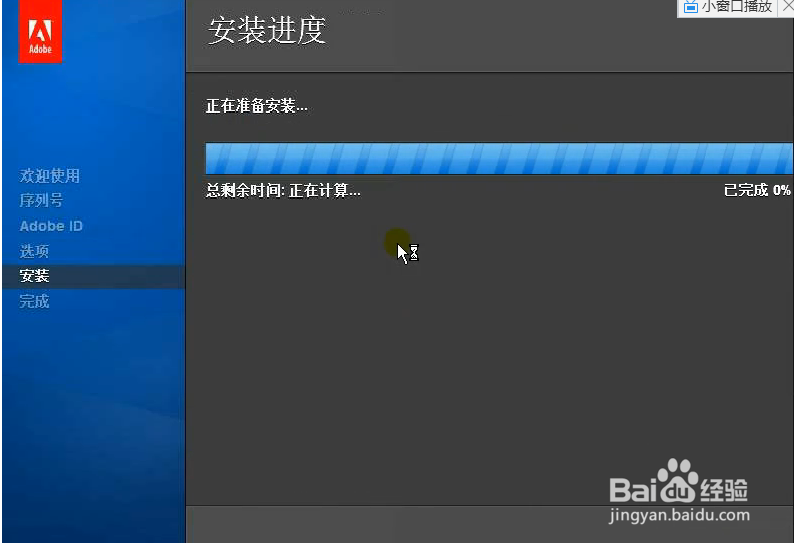
7、安装需要一些时间,耐心等待。
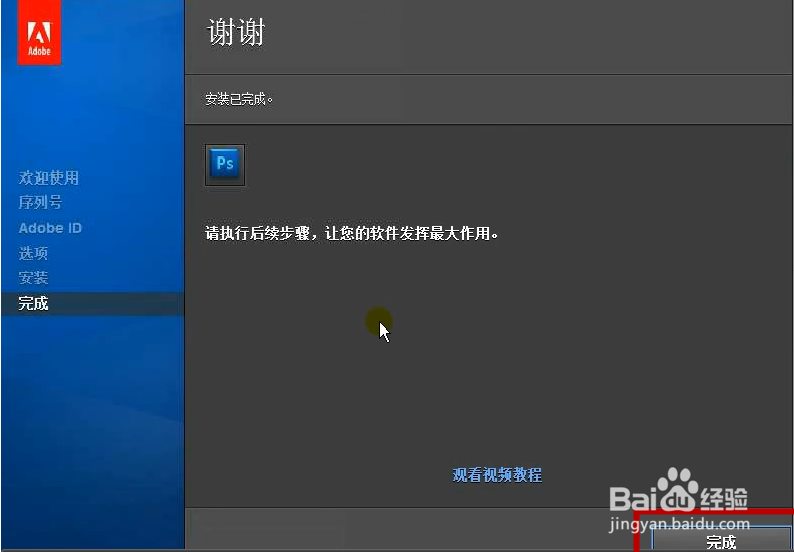
8、安装好之后按完成。
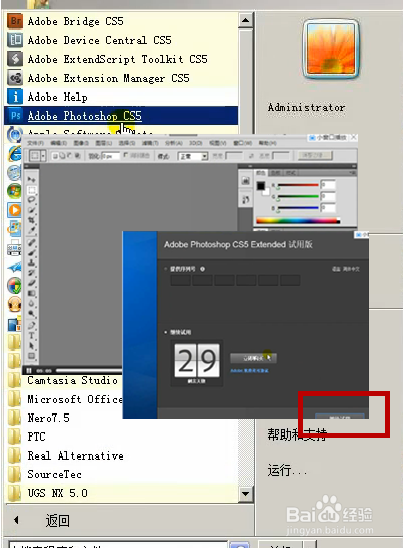
9、最后在菜单中找到文件程序,也可以右击在桌面创建快捷方式,方便下次使用,打开,会出现操作界面,如果出现试用信息,选择确认试用就好啦!
声明:本网站引用、摘录或转载内容仅供网站访问者交流或参考,不代表本站立场,如存在版权或非法内容,请联系站长删除,联系邮箱:site.kefu@qq.com。
阅读量:30
阅读量:97
阅读量:83
阅读量:170
阅读量:62