WIN10电脑开机之后,硬盘占用很高怎么办?
1、1微软免费洗白电脑系统政策出台之后,小编的win7的电脑系统终于搭上了这趟顺风车,成为了有id的电脑系统,成为了洗白的系统。但,更新win10电脑系统之后,电脑突然变卡了,并且硬盘占有也很高,基本上就是这样。
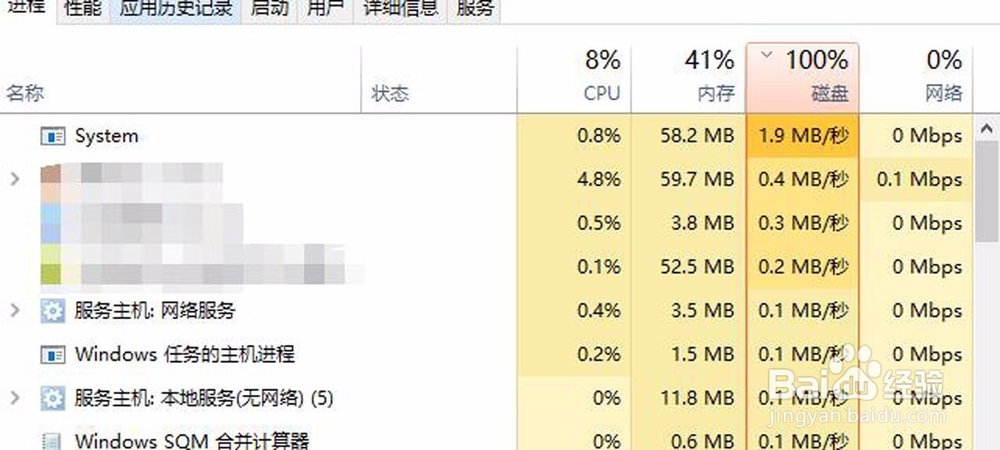
1、1从运行程序上来看,占硬盘内存较大的主要是电脑网络、电脑系统和电脑系统管理服务。电脑系统不可能有调整的余地了,那么我们只能在电脑网络上和电脑系统管理上减少硬盘占用。如图,电脑硬盘占用截图
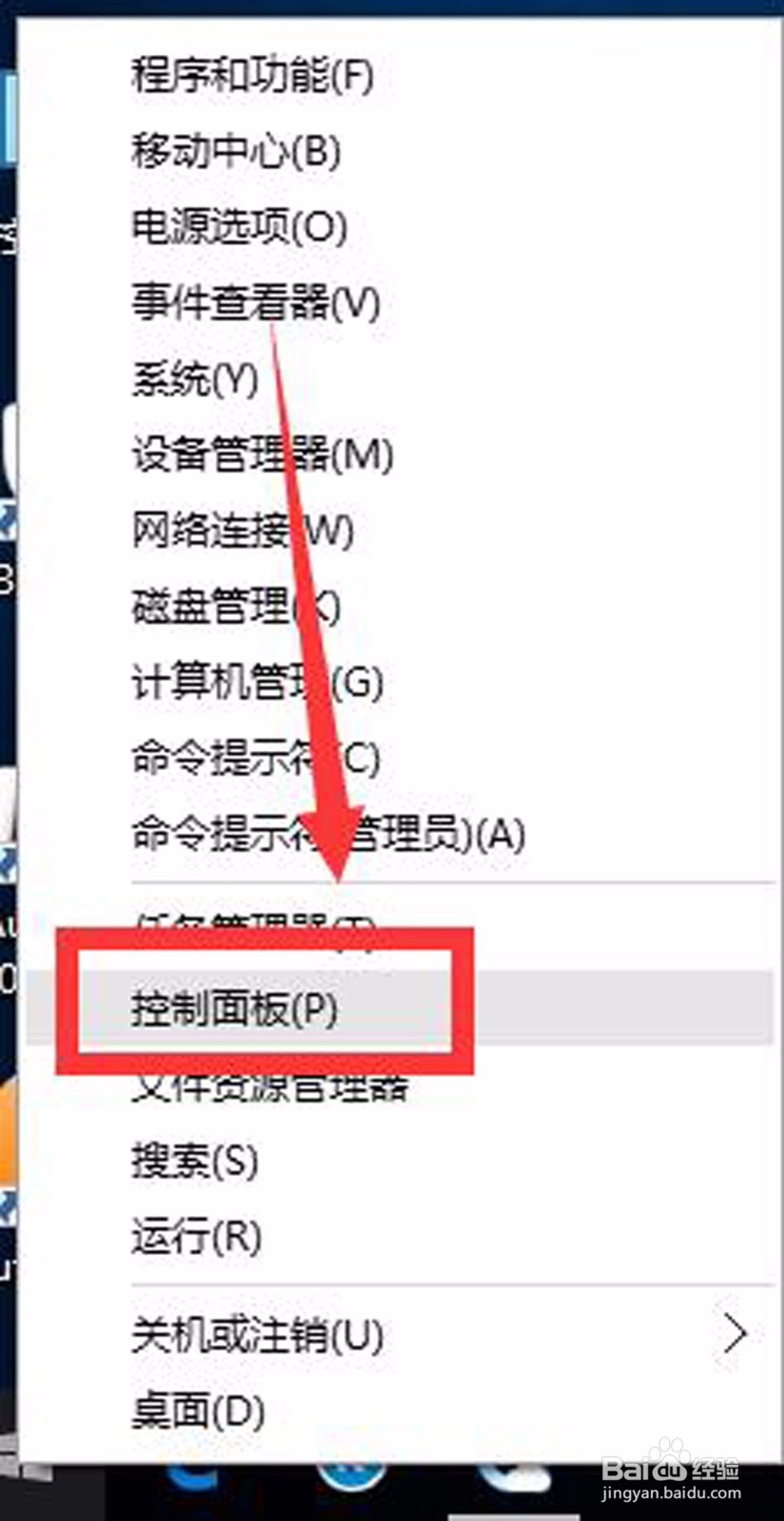
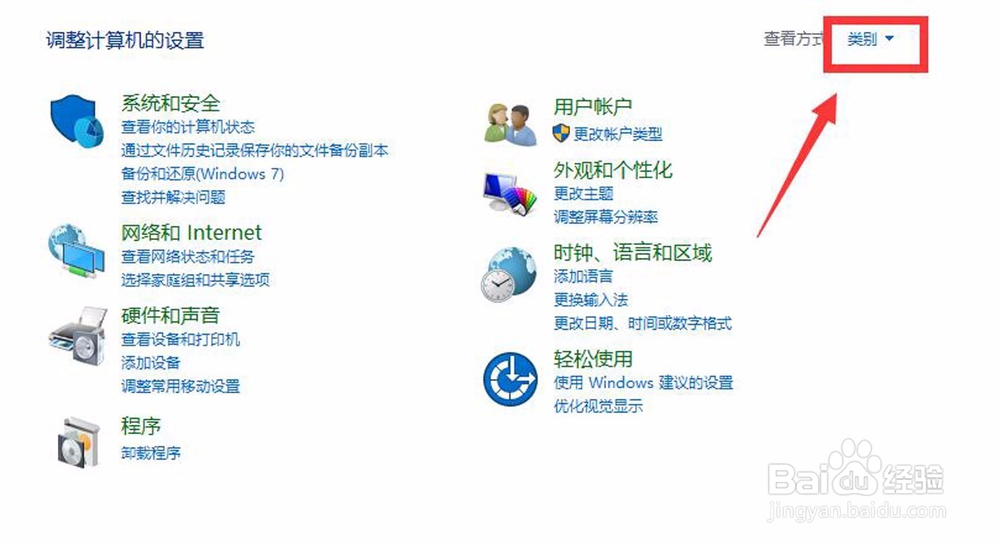
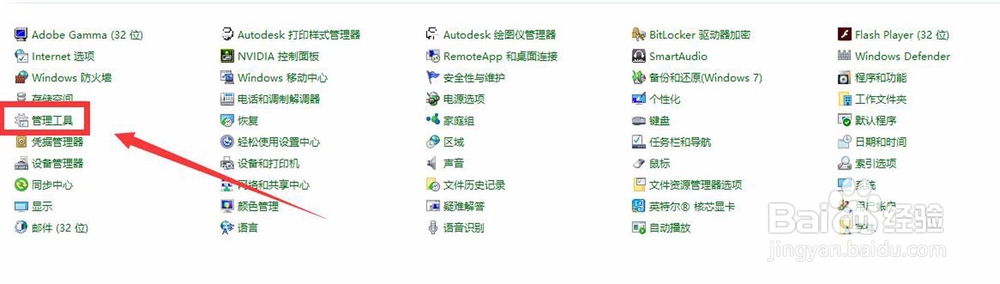
1、1在电脑左下角,点击鼠标右键找到“控制面板”,进入控制面板,并在“控制面板”运用“小图标模式”,找到“管理工具”。如图
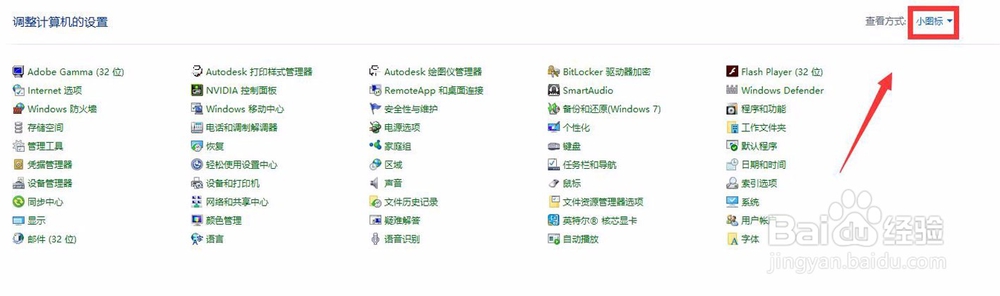
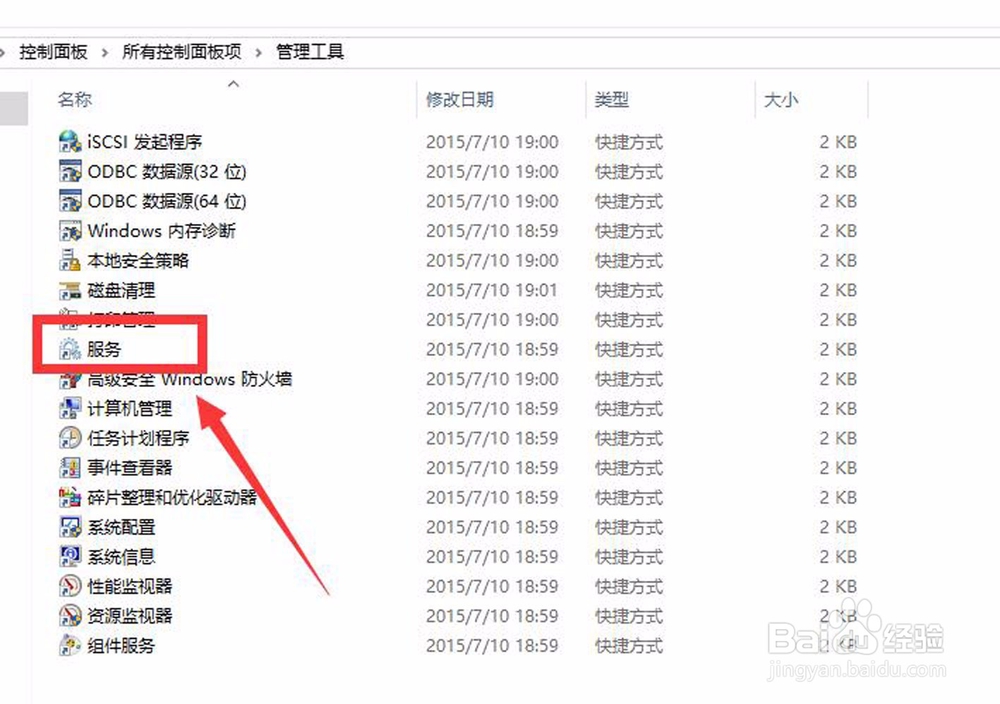
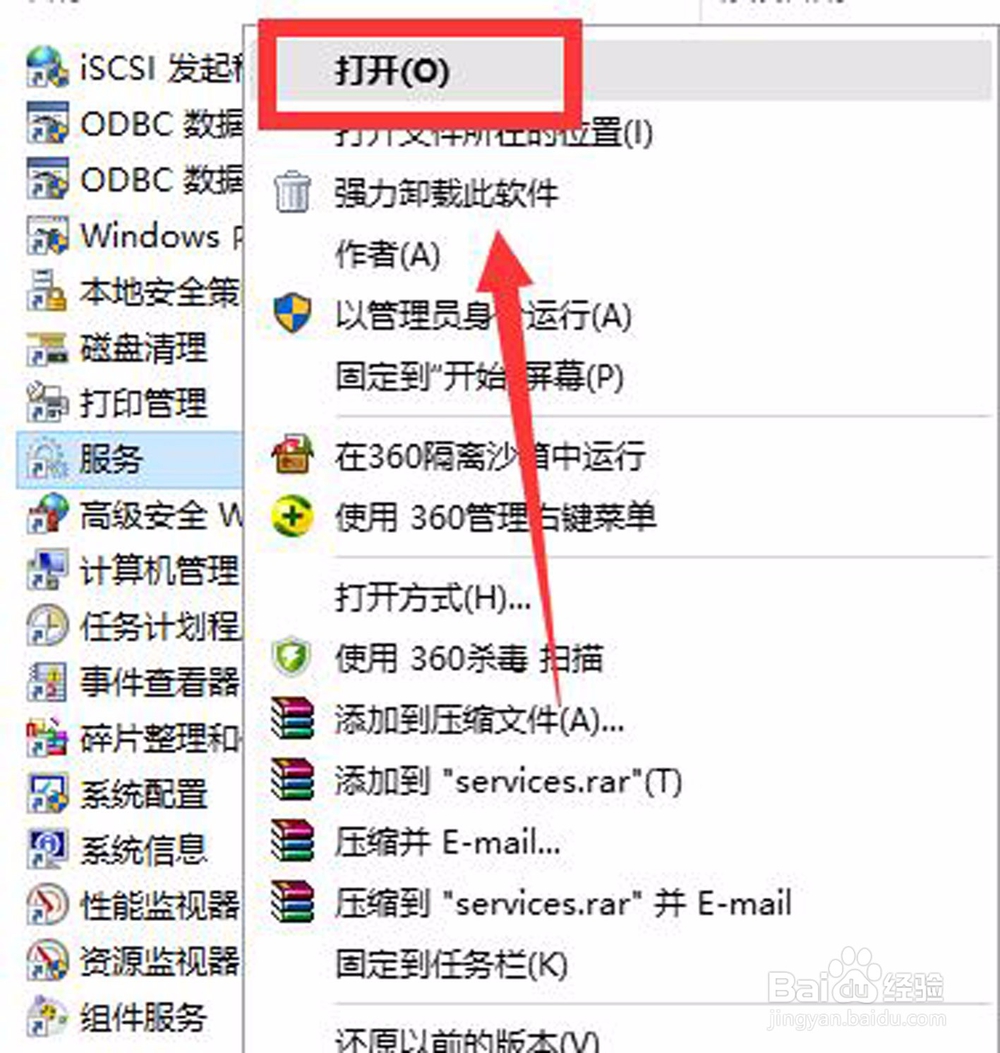
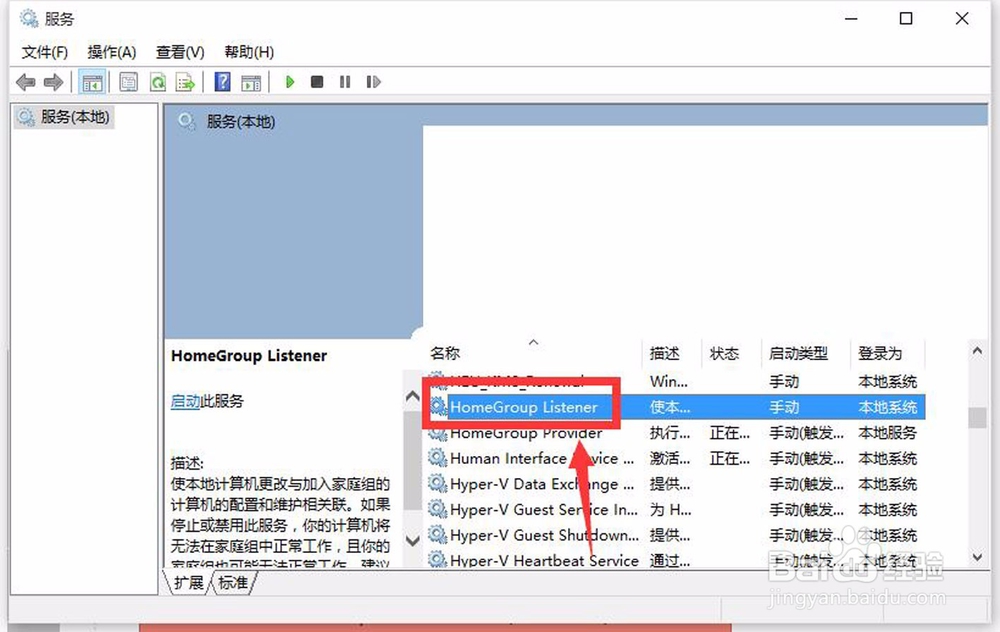
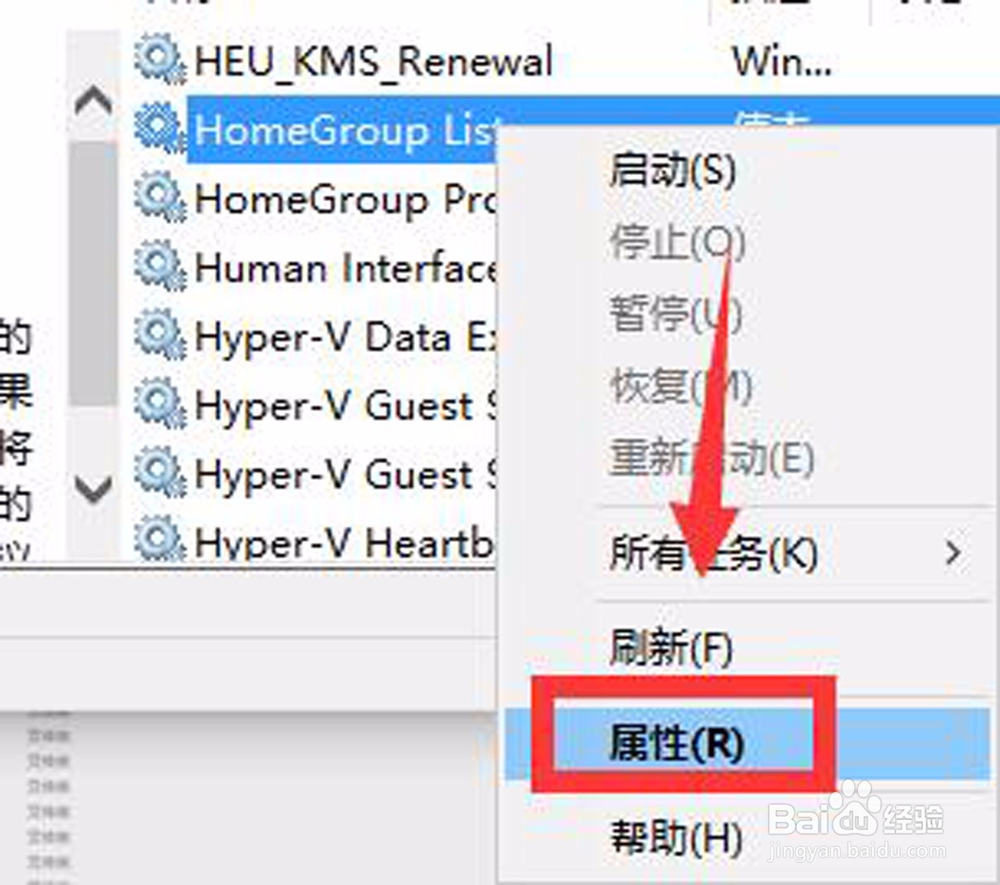
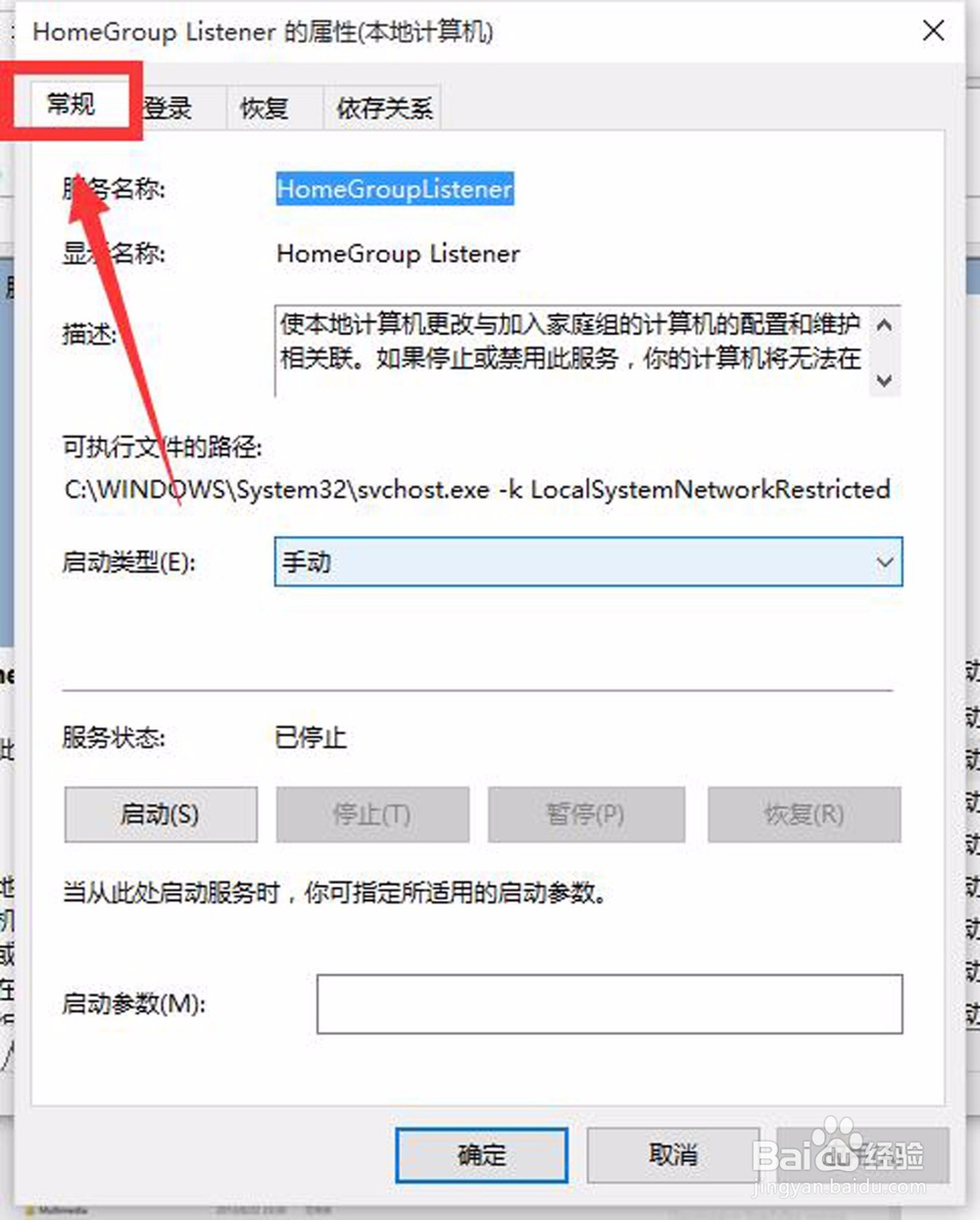
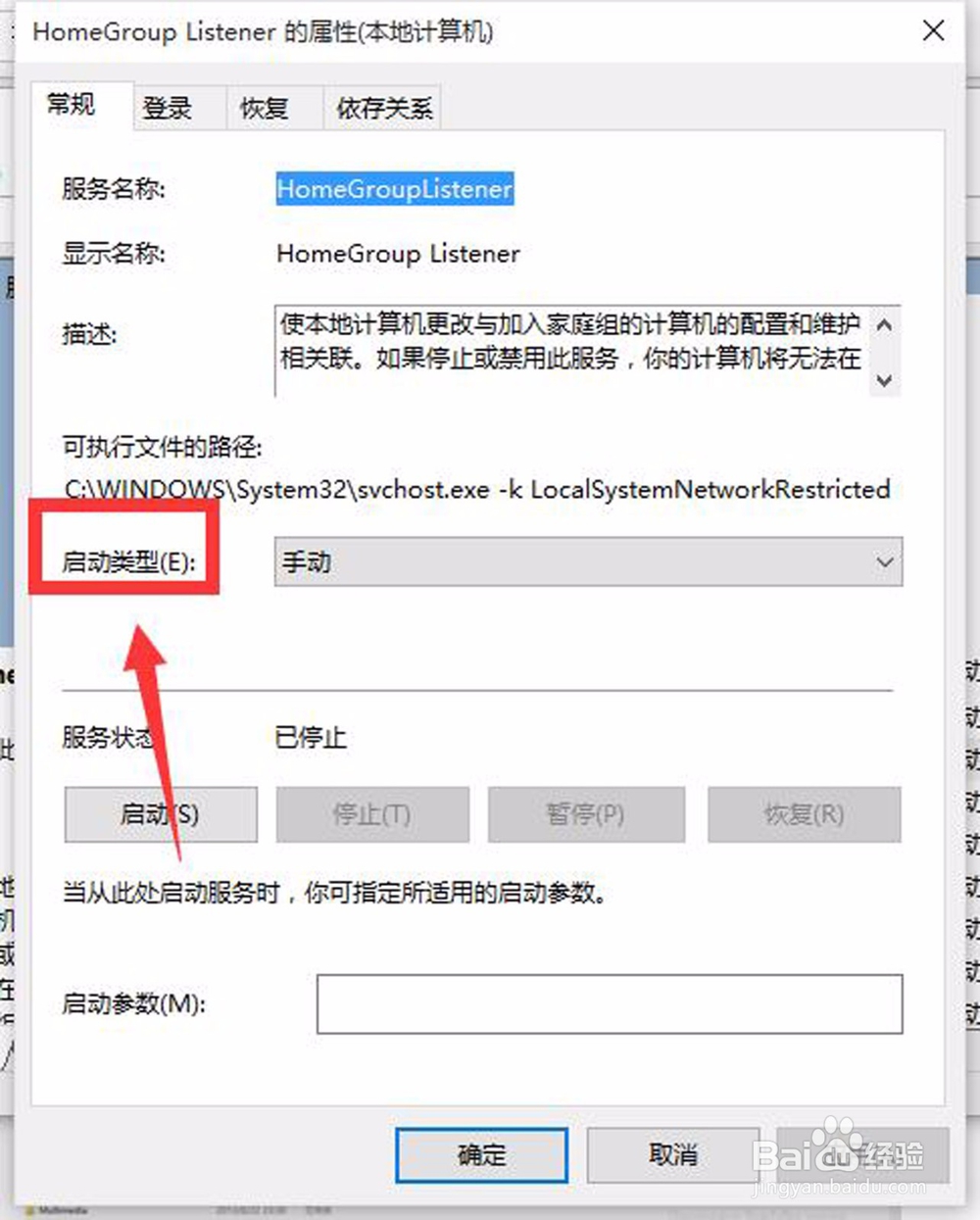
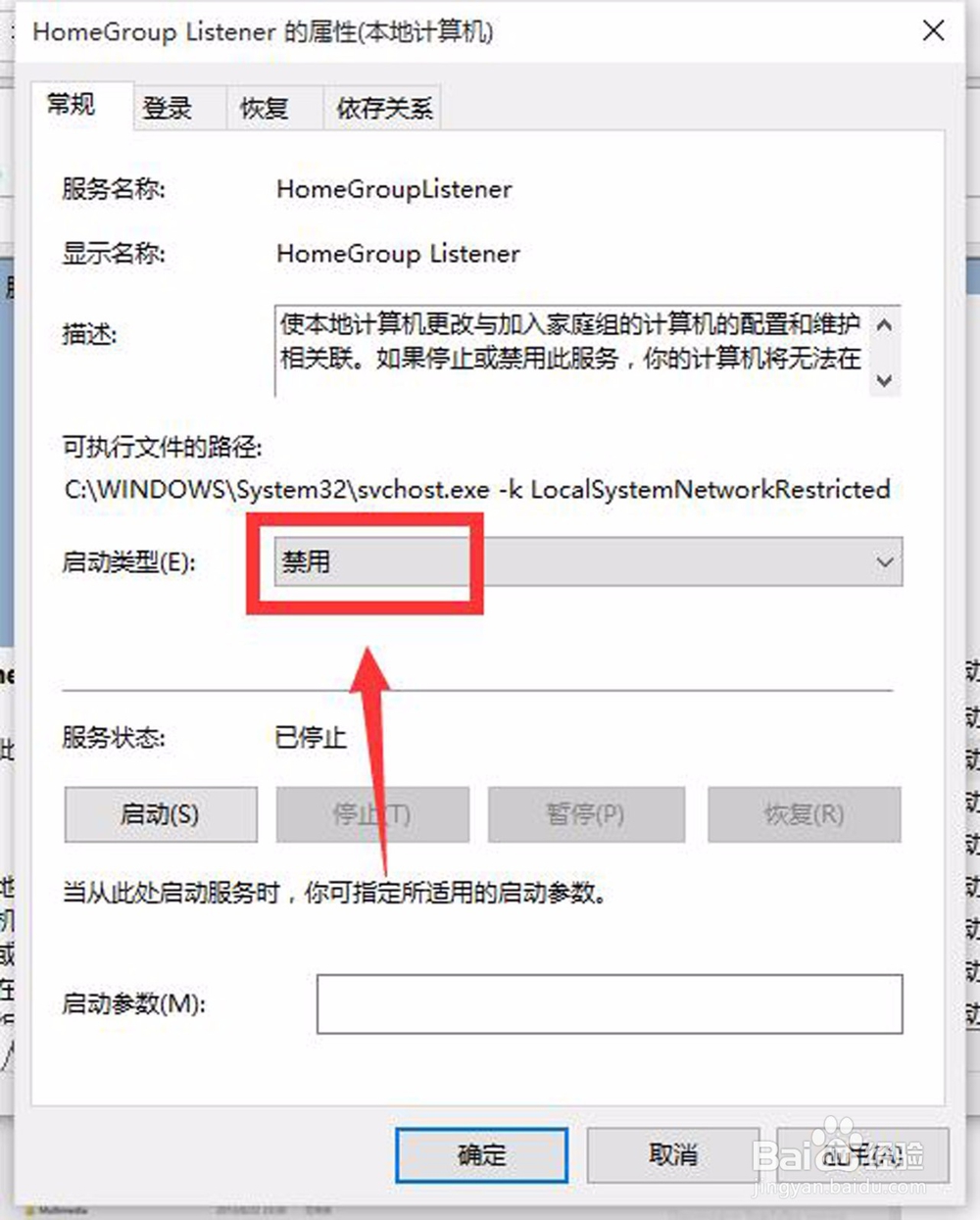
2、2双击“管理工具”,进入“管理工具”,并在管理工具里面找到“服务”。然后,鼠标右键“打开”服务,在服务里面找到“home group listenter (家庭组服务)”由“手动”变为“禁止”,减少无用服务占用硬盘,如图
1、1在电脑右下角属性条找到“网络符号”,并点击鼠标右键,找到“打开网络和共享中心”,进入“网络和共享中心”,如图

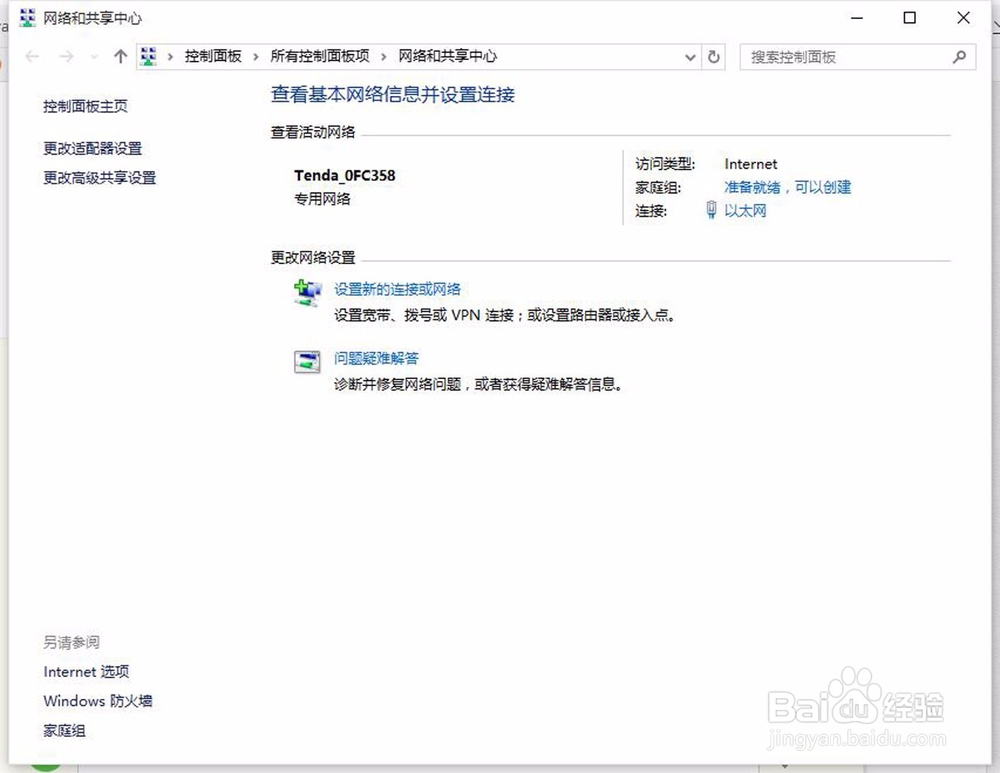
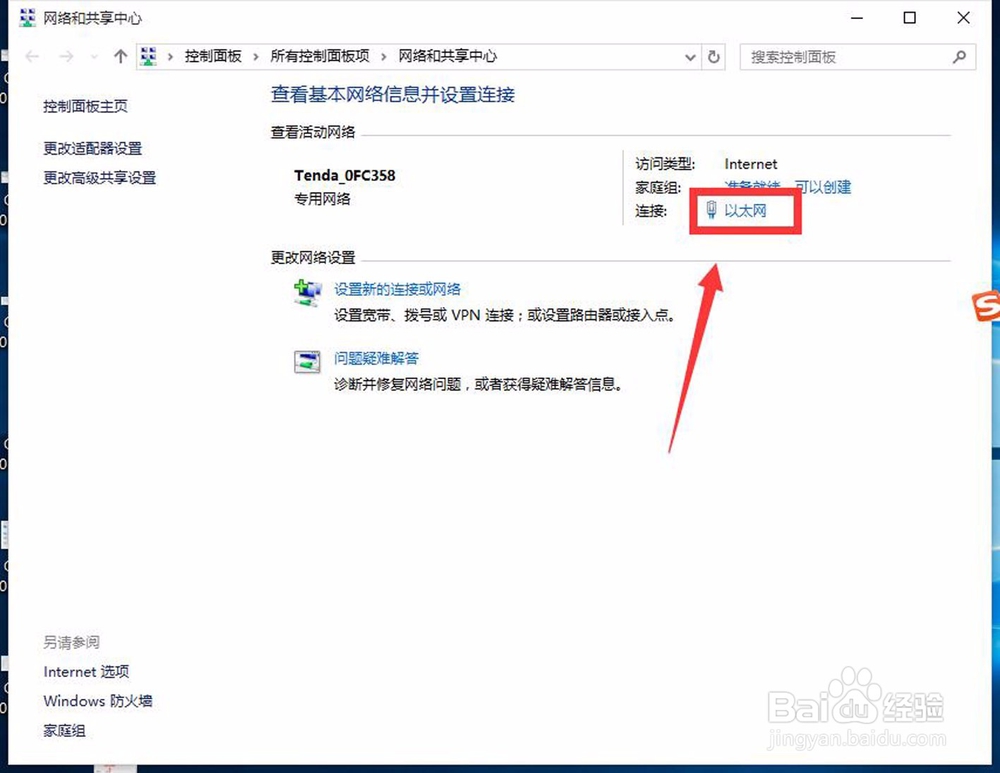
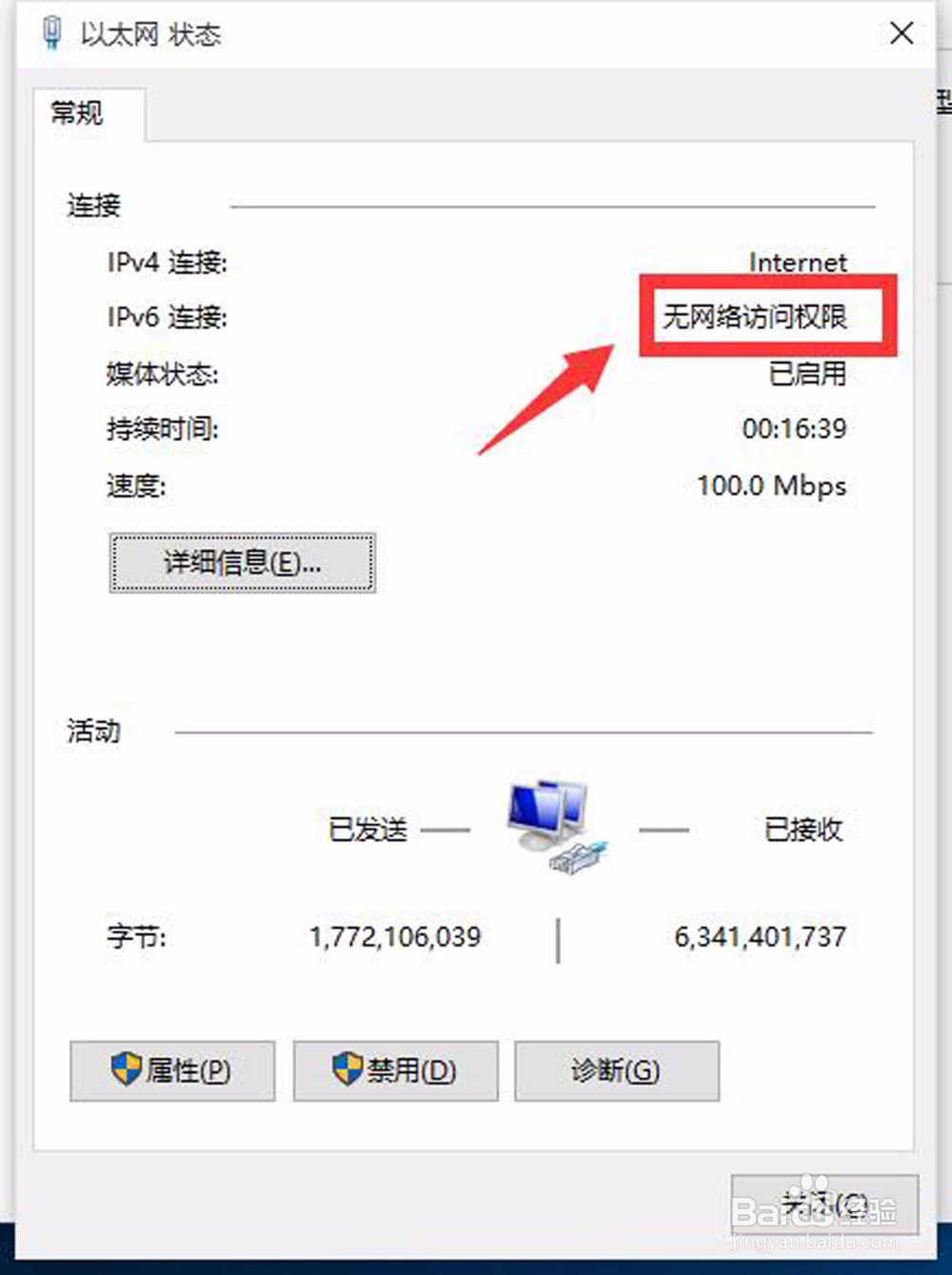
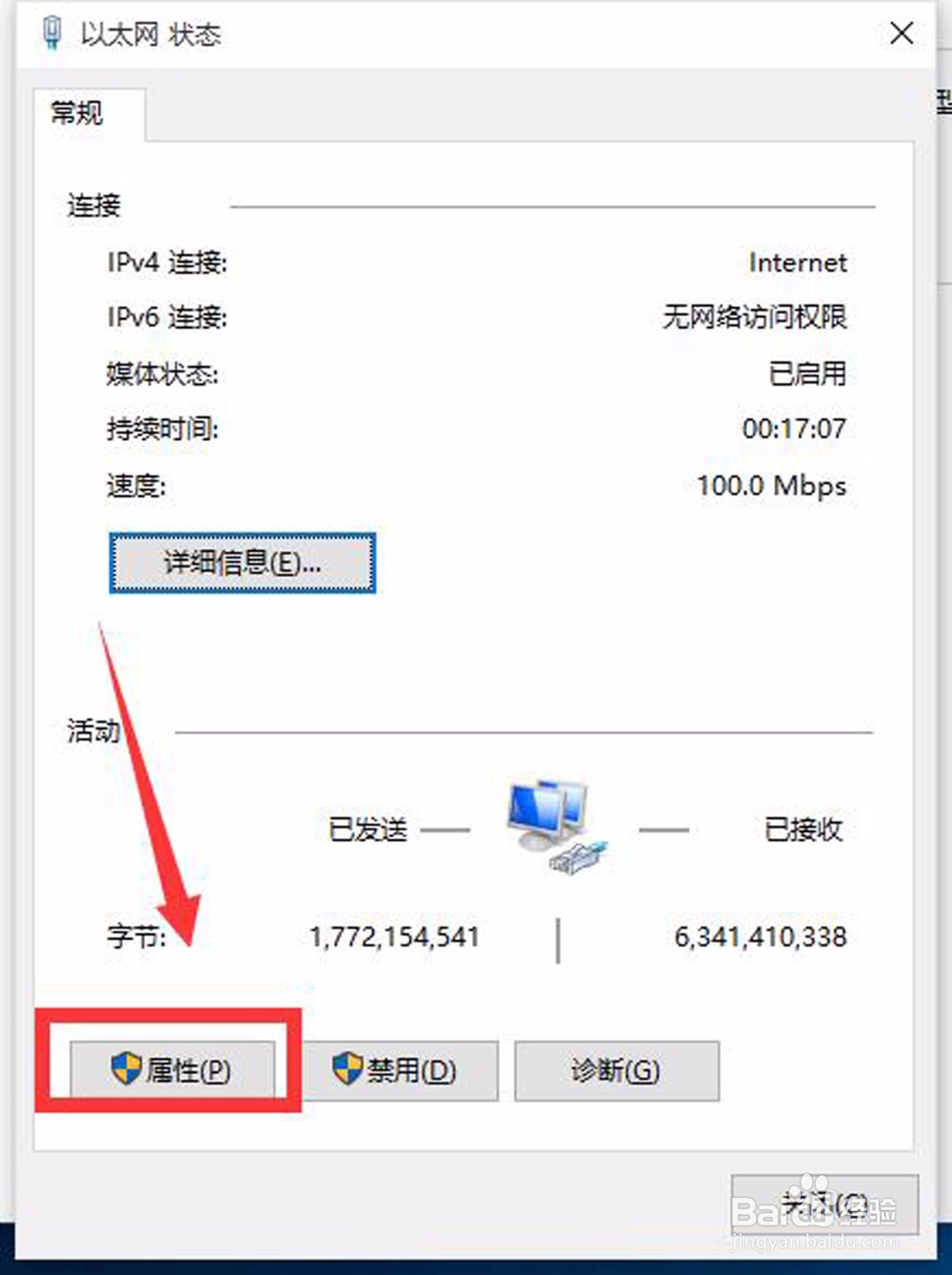
2、2在“网络和共享中心”找到“以太网”位置,点击“以太网”进入“以太网状态”界面,然后在“以太网”属性设置里面讲IPV6前面的对号去掉即可,如图
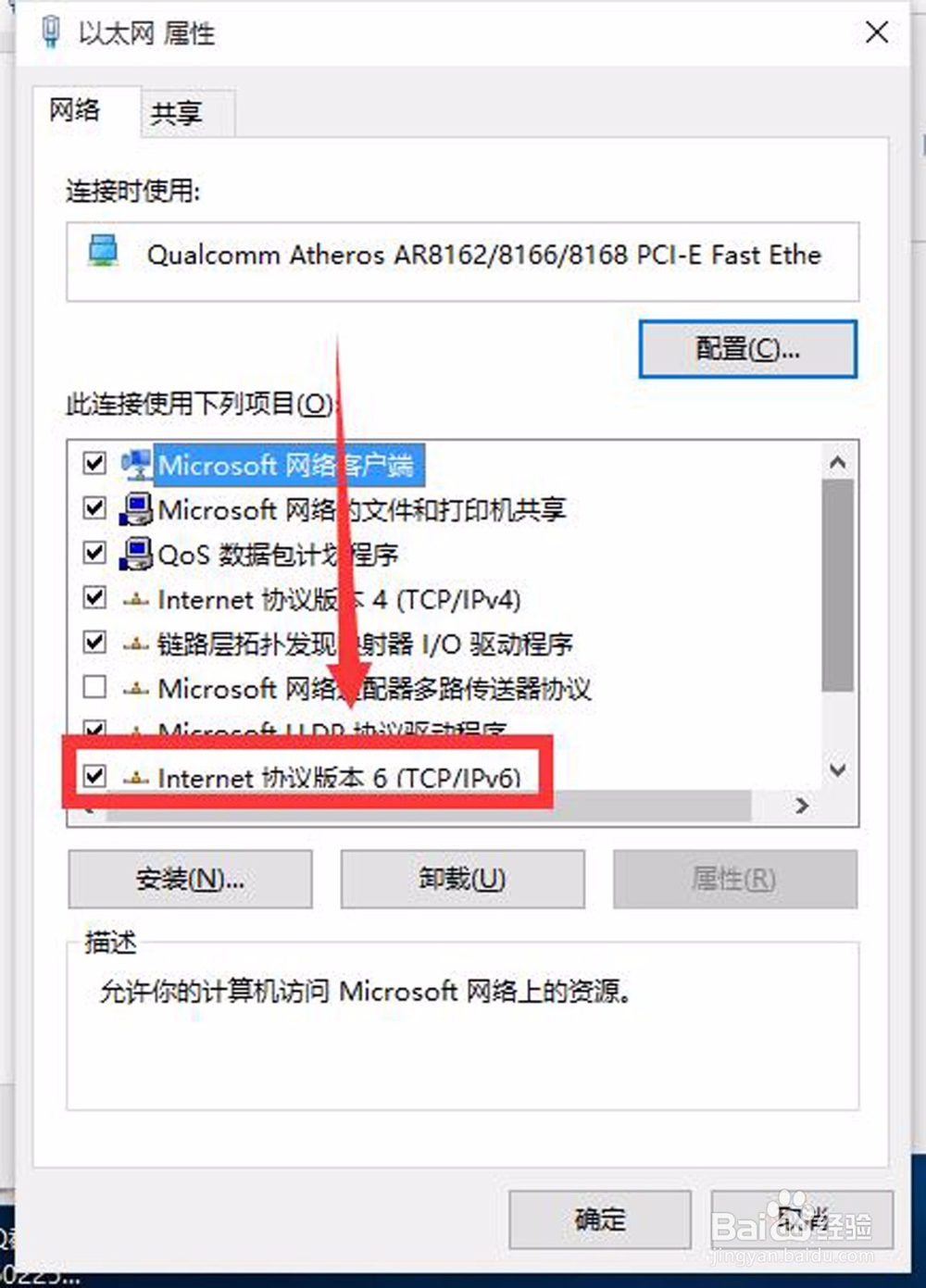
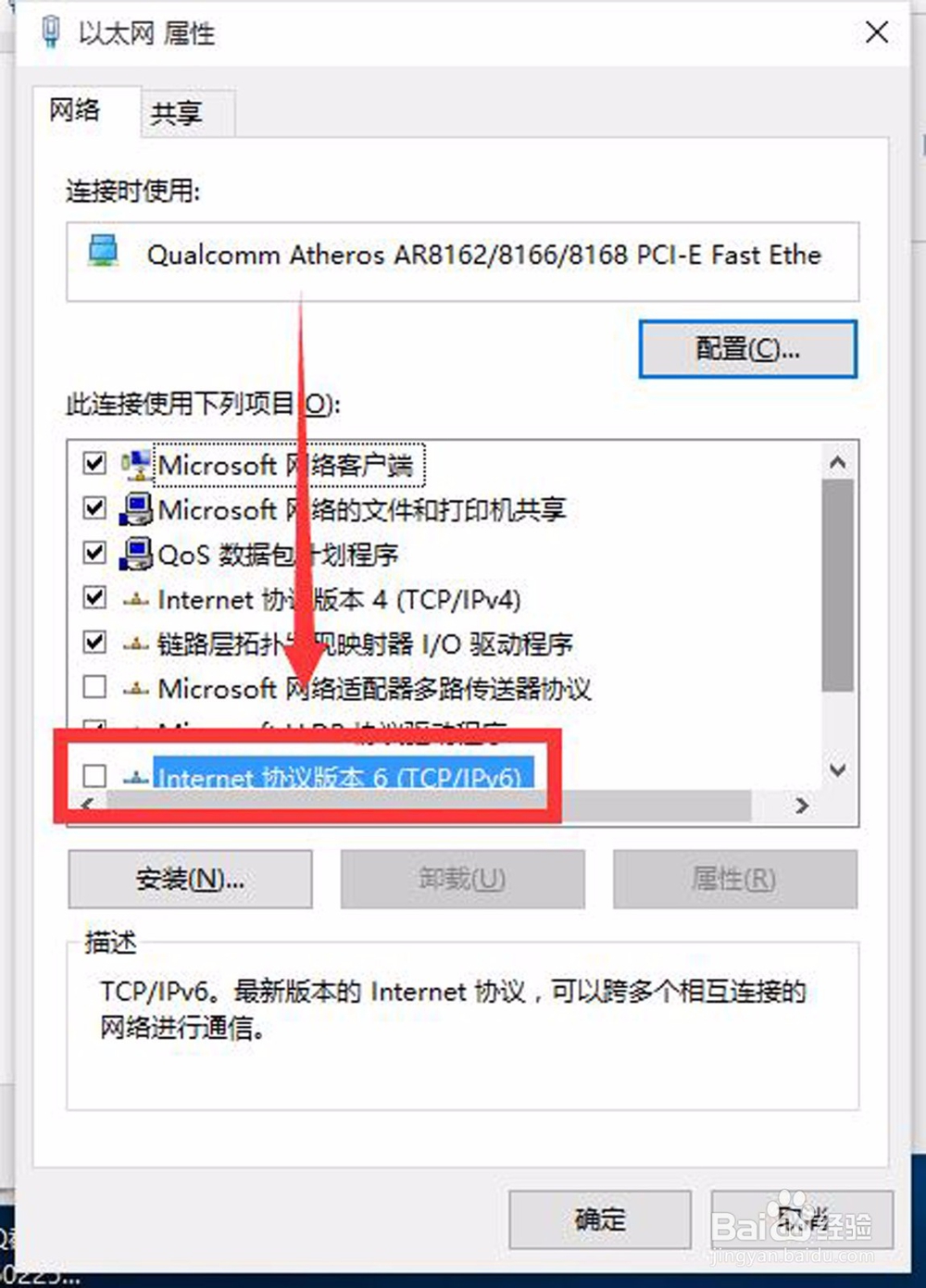
3、3关闭王无关管理服务和网络之后,再次检查电脑硬盘占用,O(∩_∩)O哈哈~,是不是减少了呢,亲测实用,希望对大家有所帮助!!不过不喜勿喷。
声明:本网站引用、摘录或转载内容仅供网站访问者交流或参考,不代表本站立场,如存在版权或非法内容,请联系站长删除,联系邮箱:site.kefu@qq.com。
阅读量:100
阅读量:103
阅读量:107
阅读量:59
阅读量:41