Excel工作表怎样插入求平均值函数
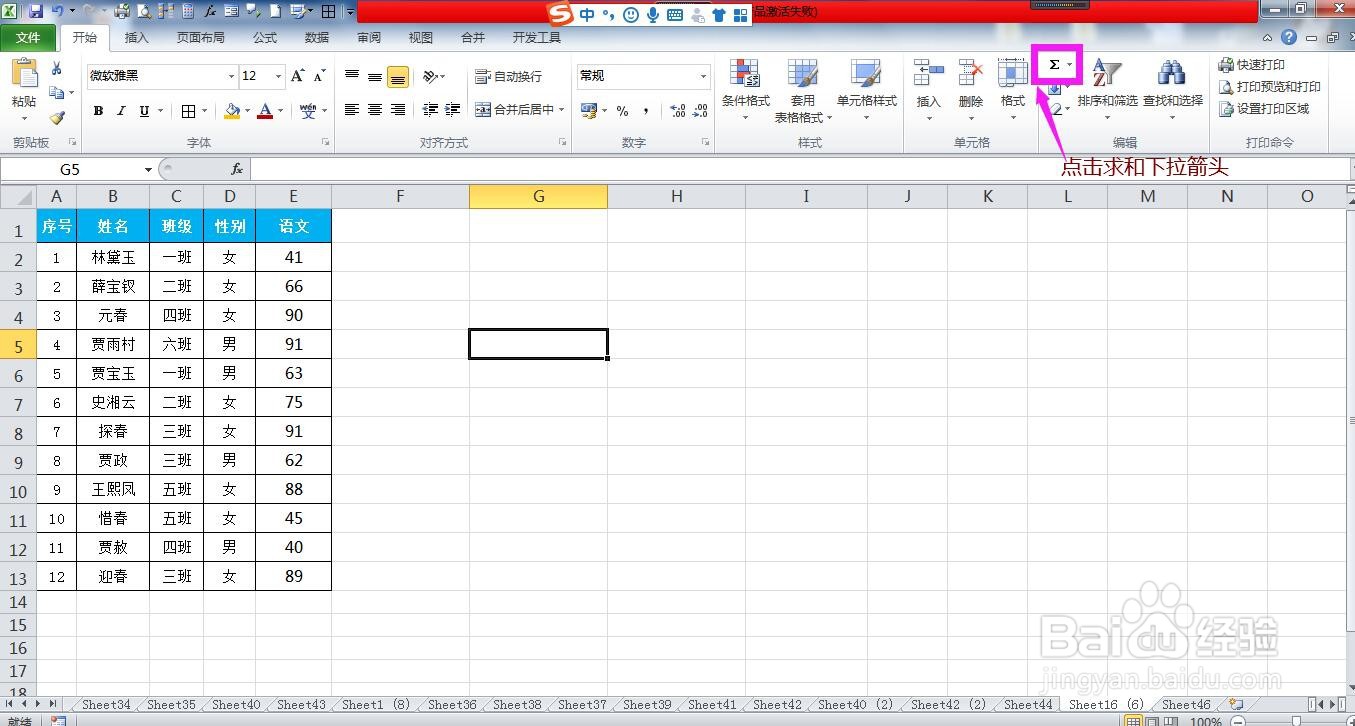
1、第一种方法:点击需要显示平均值的单元格,在开始菜单下的编辑命令组中点开求和图标下拉箭头。
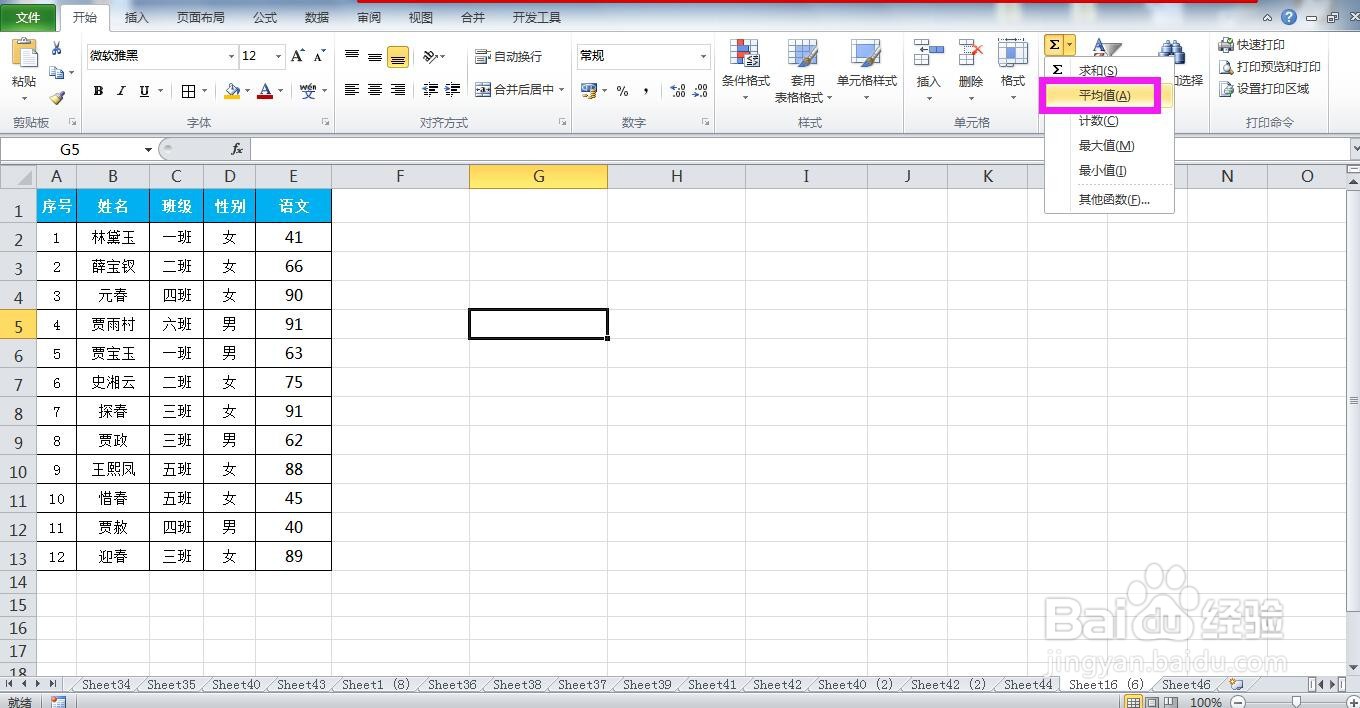
2、在求和下拉列表选项中选择“平均值”,即可看到已在单元格插入AVERAGE函数并自动设置了参数。
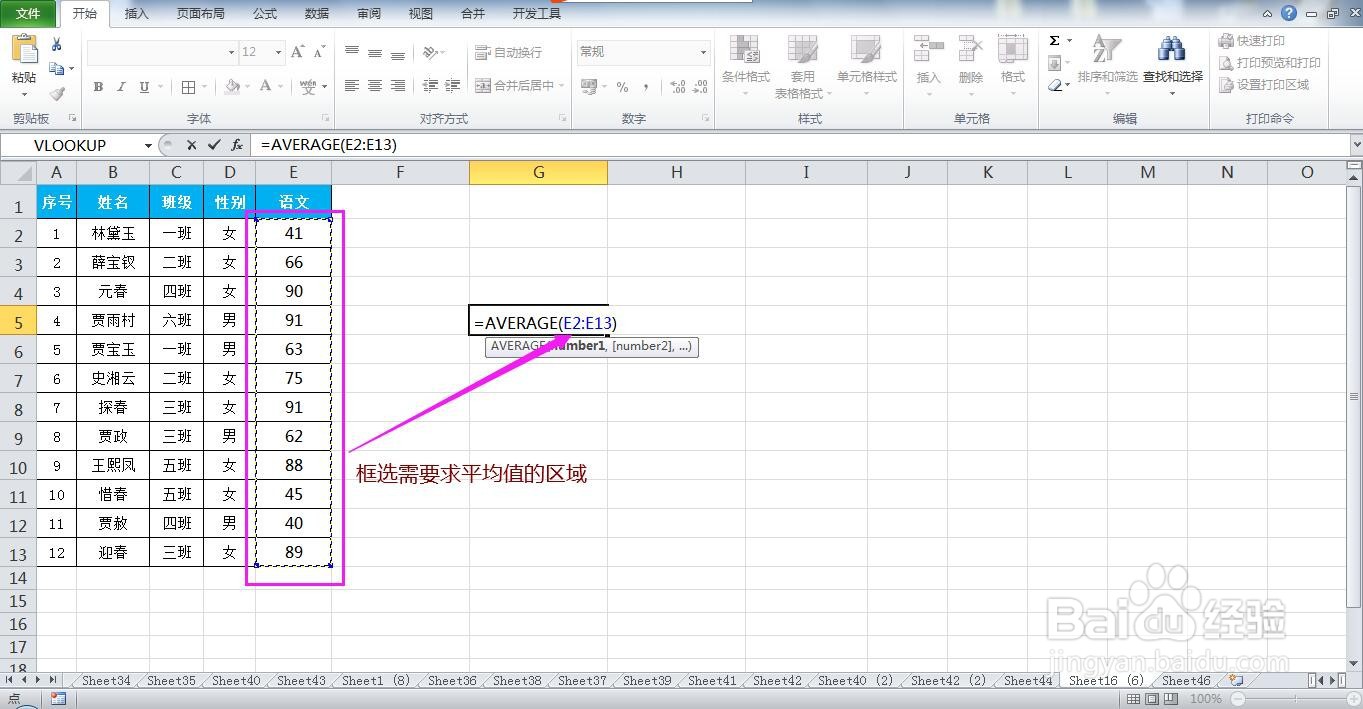
3、删除自动设置的参数,到表格中框选需要求平均值的数字所在的单元格区域,按回车键即可求出所选区域的平均值。
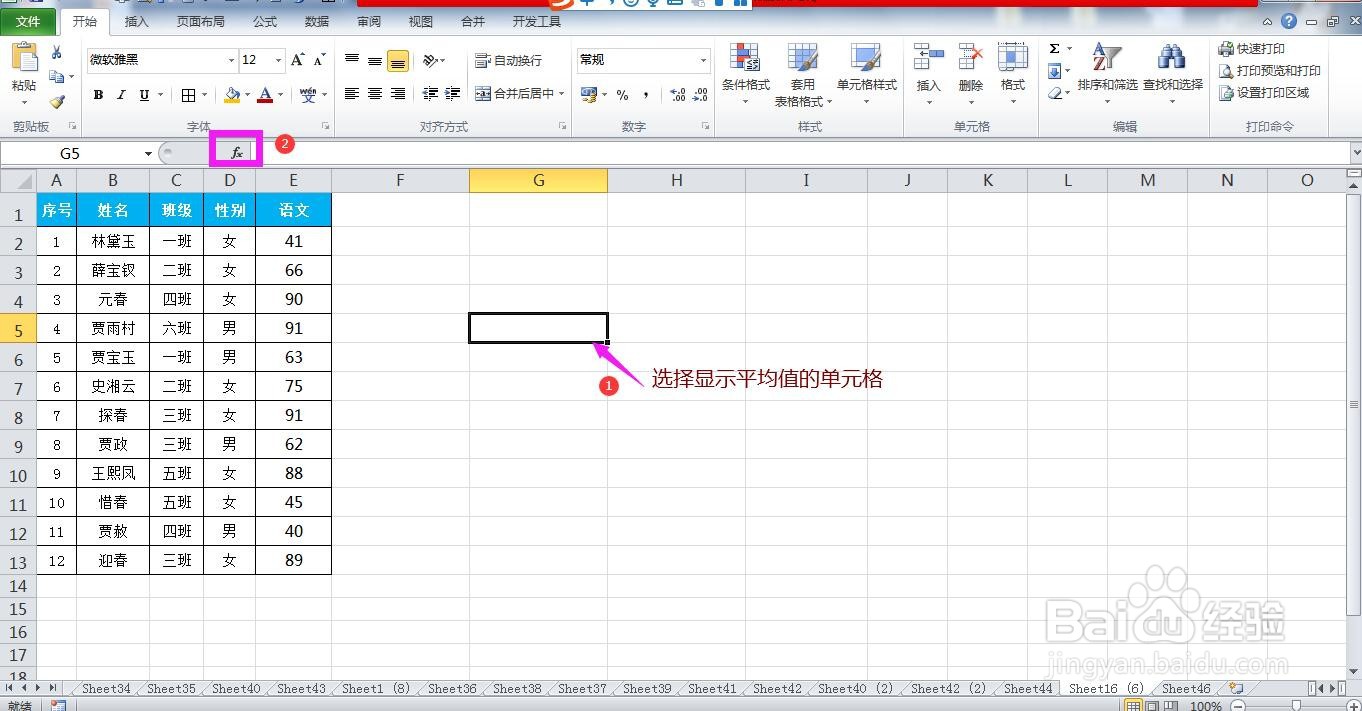
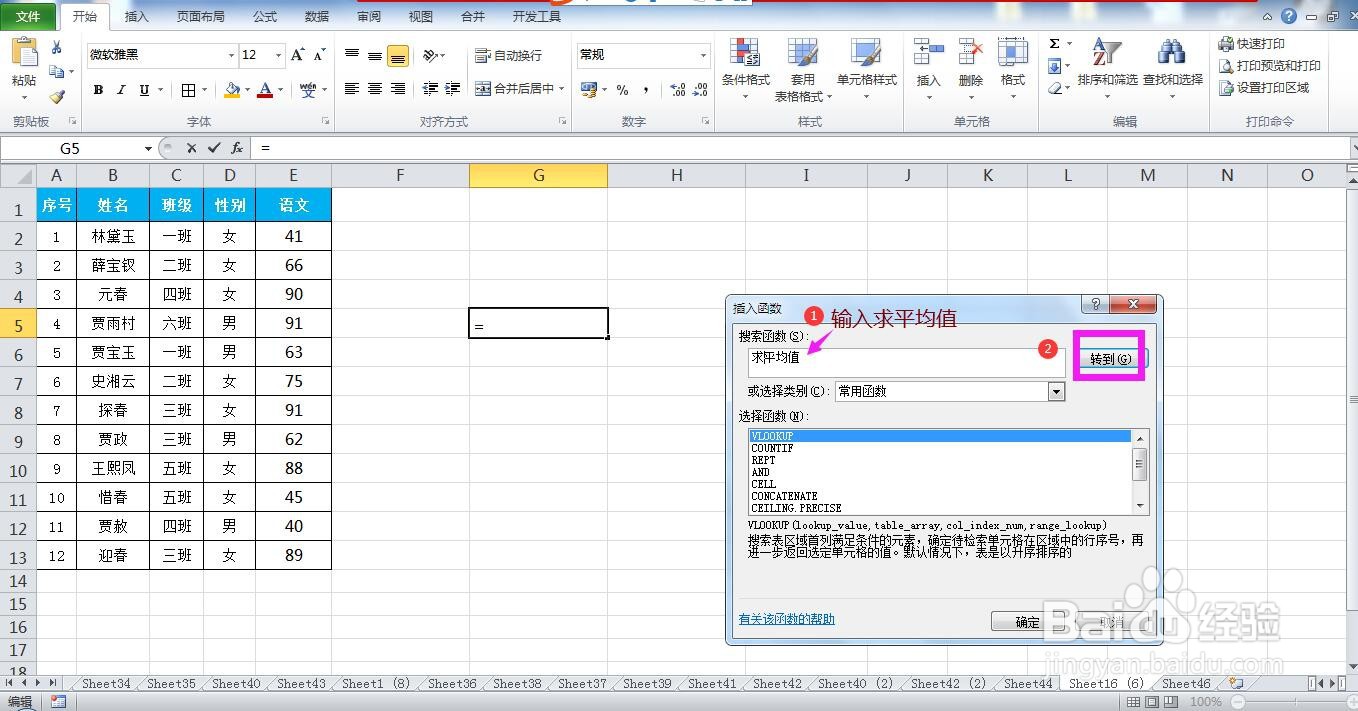
4、第二种方法:点击需要显示平均值的单元格,点击上方编辑栏左侧的插入函数图标,弹出插入函数对话框。
5、在插入函数对话框中的搜索函数下面的空白框中输入“求平均值”点击转到按钮,即可看到在下方会出现相关的函数列表。
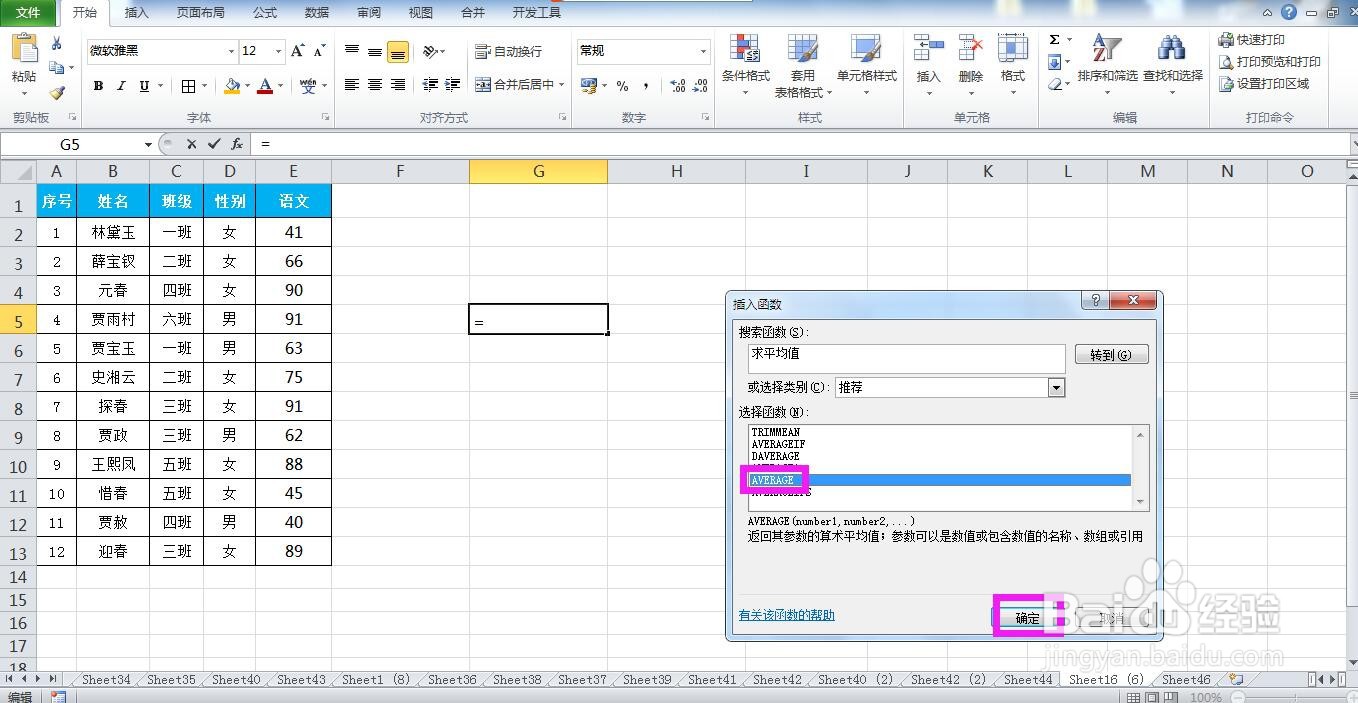
6、在列表选项中选择AVERAGE,点击确定按钮,即可弹出函数参数对话框。
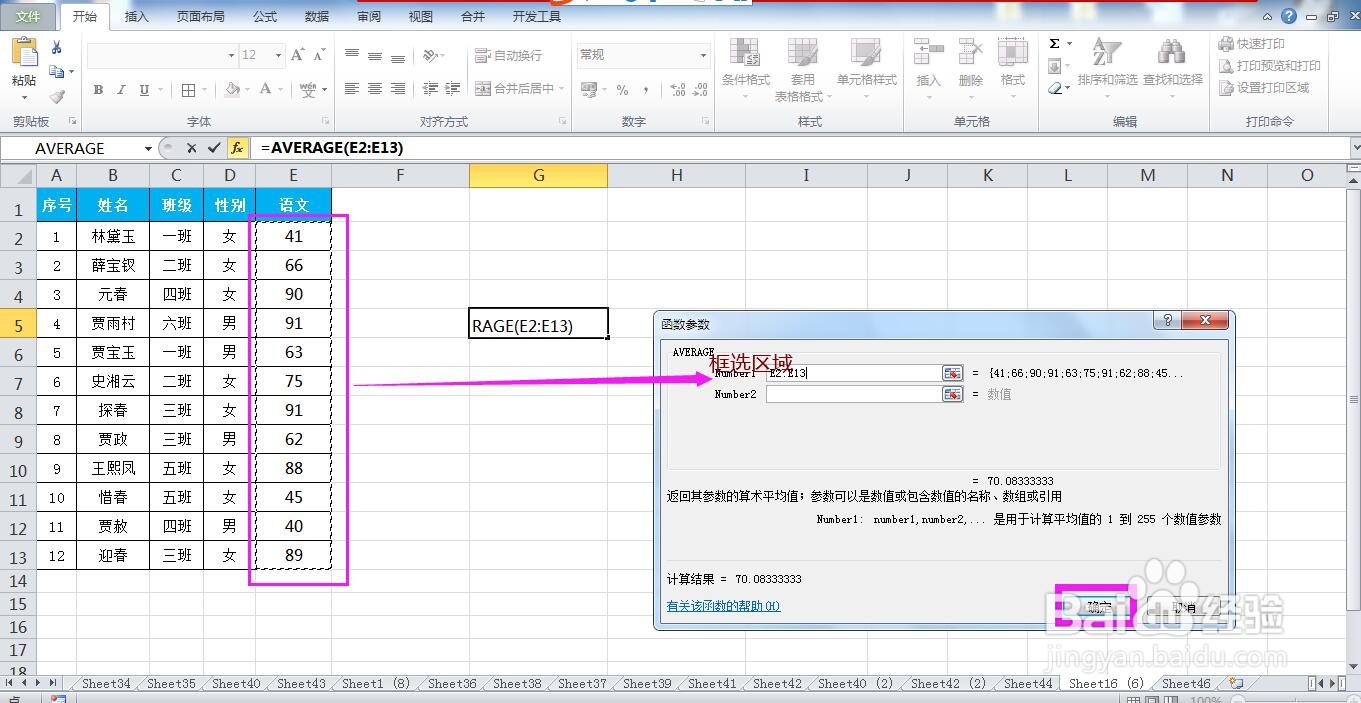
7、在函数参数对话框中将插入点放到number后面的方框中,到表格中框选要求平均值的数字所在的单元格区域,点击确定按钮, 即可求出平均值。
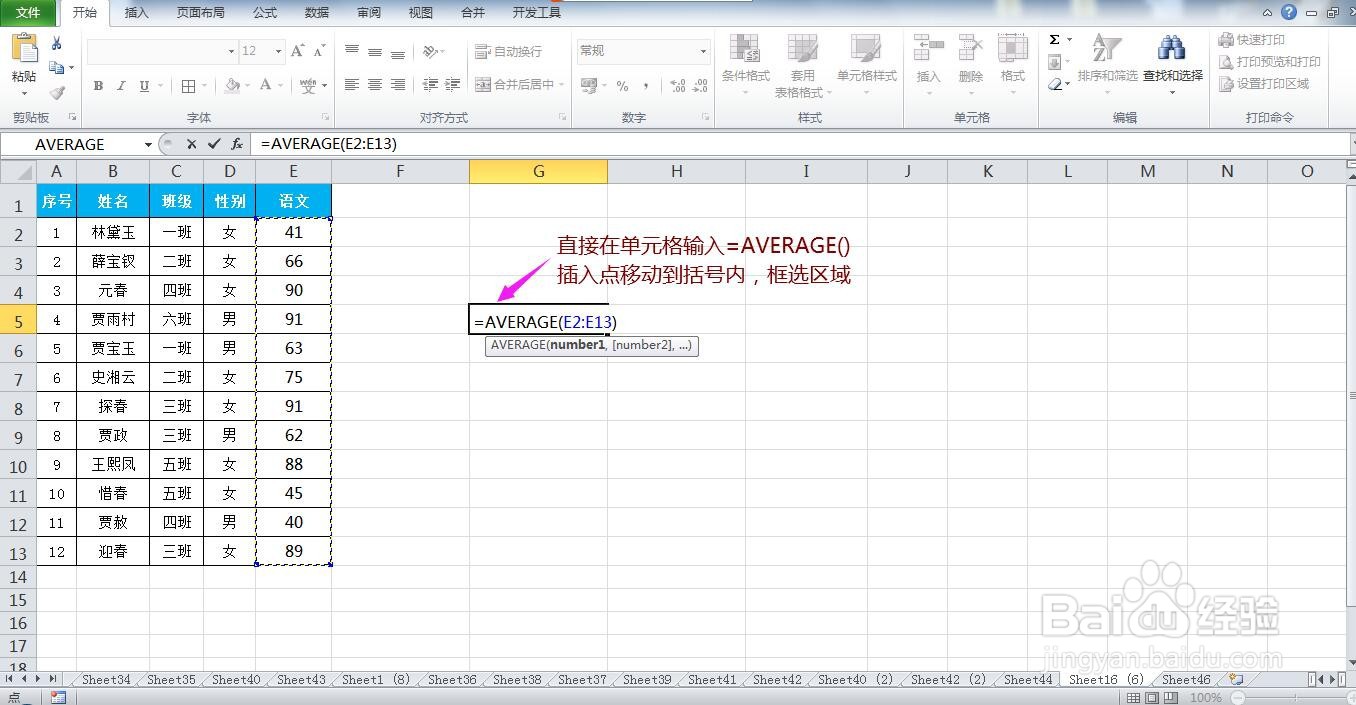
8、第三种方法:如果知道函数名称的拼写方法的话,可以直接在单元格输入函数,即=AVERAGE(),然后将插入点移动到括号内,框选需要求平均值的数字所在的单元格区域,按回车键即可求出平均值。
声明:本网站引用、摘录或转载内容仅供网站访问者交流或参考,不代表本站立场,如存在版权或非法内容,请联系站长删除,联系邮箱:site.kefu@qq.com。
阅读量:75
阅读量:49
阅读量:134
阅读量:74
阅读量:146