怎样使用QQ拼音笔画智能输入打入生僻字
1、第一种:普通笔画输入
当输入小写字母“u”,进入普通笔画界面,如下:
图为:普通笔画界面
当需要输入的字相对比较简单,可以直接使用u模式笔画输入,如下:
图为:u模式笔画输入
点击
,可以直接输入笔画。几个笔画输入后,就能很方便的定位汉字,并获知其读音了。
注:“?”及“*”均为通配符,下面将专门说明,这里不再详细描述。



2、第二种:智能笔画输入器
当遇到笔画输入比较复杂的汉字,u模式笔画输入不能满足需要的时候,笔者推荐“智能笔画输入器”,可以方便快捷的搞定结果复杂,笔画复杂的汉字。
有两种方法开启“智能笔画输入器”:
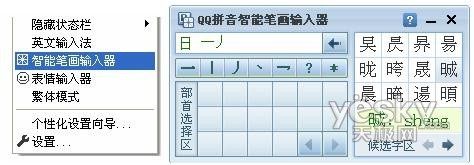
图为:智能笔画输入器
当输入小写字母u,点击“打开笔画输入器”,即可进入智能笔画输入器。
或者在状态栏上,鼠标右键选择“智能笔画输入器”,如下:
图为:打开笔画输入器
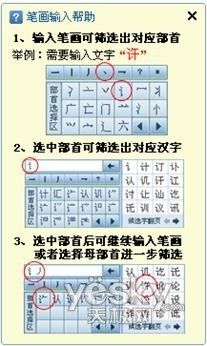
如果希望完整了解“智能笔画输入器”的使用方法,点击右上角“?”按钮,就会弹出QQ拼音提供的详尽帮助,一目了然:
图为:QQ拼音提供的详尽帮助

3、第三种:用通配符打出笔画不明确的字
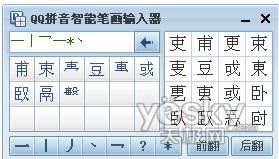
“?”和“*”都是通配符,分别模糊匹配一笔和多笔。例如,不清楚“或”的口字下那一笔如何写,可以依次输入笔画,用“?”代替那一笔即可;如果是多笔不清楚,则输入“*”。
图为:打出通配符
声明:本网站引用、摘录或转载内容仅供网站访问者交流或参考,不代表本站立场,如存在版权或非法内容,请联系站长删除,联系邮箱:site.kefu@qq.com。
阅读量:43
阅读量:137
阅读量:192
阅读量:133
阅读量:26