怎么用ps把一张照片做出多张照片重叠拼接的效果
1、第一步打开素材,然后复制备份。使用选框工具,绘制矩形,属性设置为路径
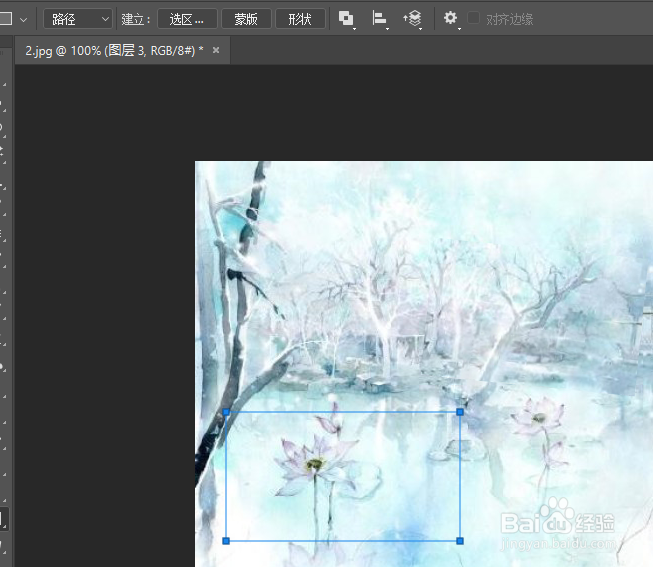
2、第二步 按CTRL+T选中这个矩形进行变换,然后按CTRL+回车选区,然后复制粘贴出新图层。
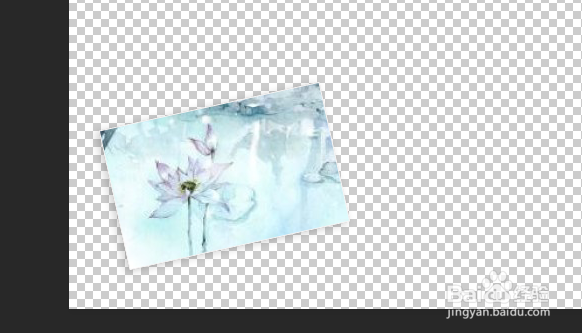
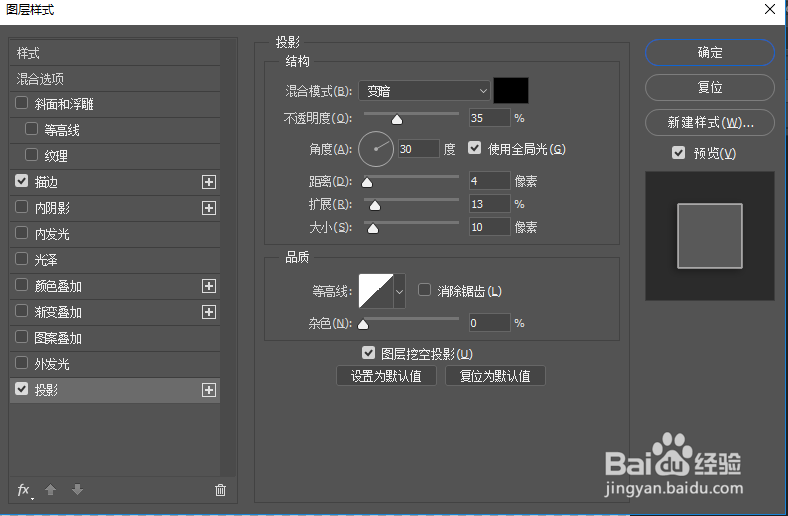
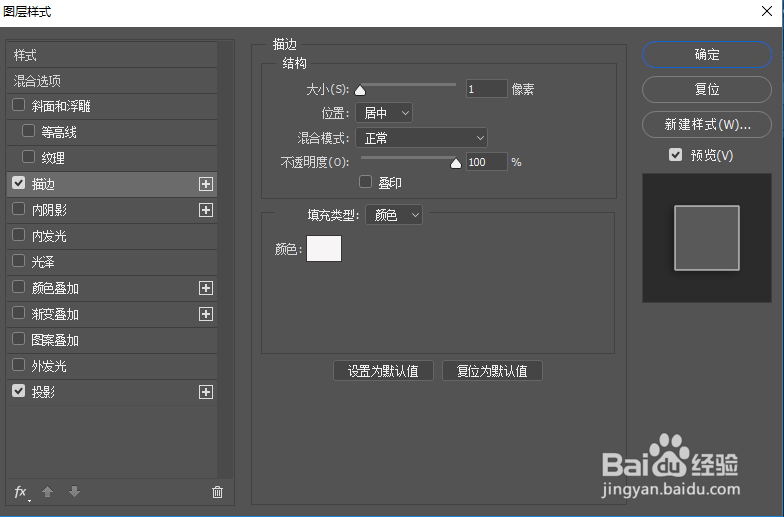
3、第三步 粘贴出来的图层添加混合选项,设置描边和投影,数值根据自己的图片来进行调整。
4、这样就做出来了单张相片的效果。
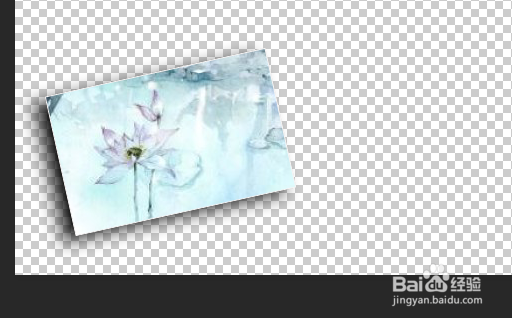
5、然后重复2、3步进行制作,同样选区复制新的图层,但是要注意一定在完整的背景图层进行粘贴
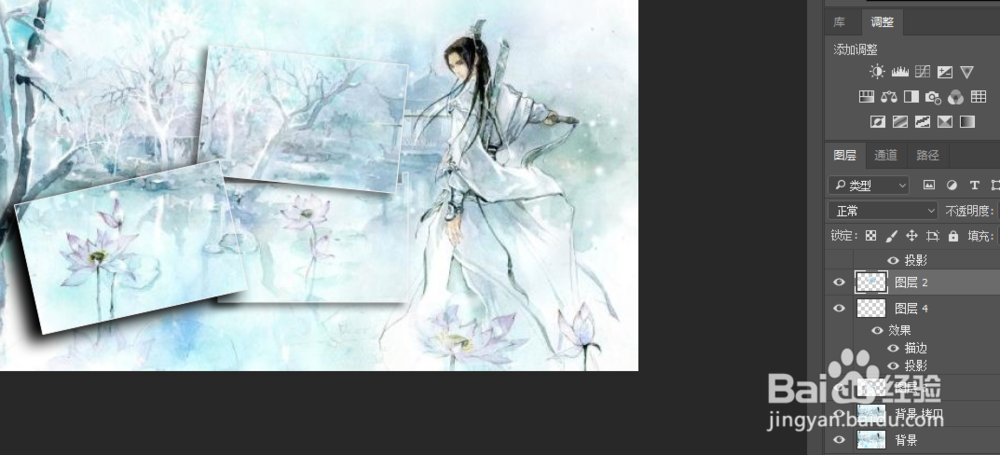
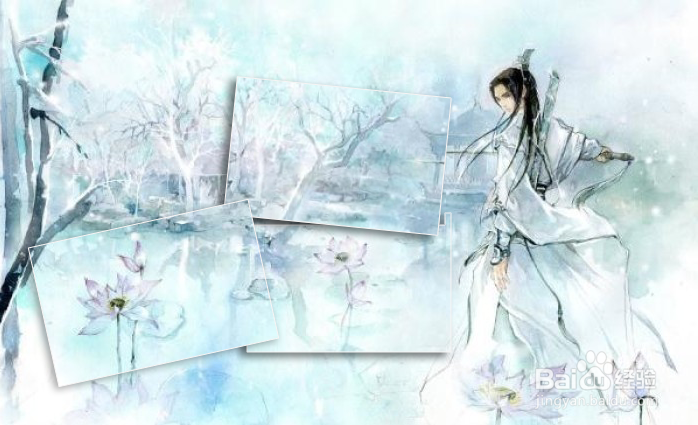
6、这里有一个快捷的方法,点击第一张做出的描边效果的图层,然后点击拷贝图层样式,然后点第二个要做效果的图层,右键粘贴图层样式,就可以做出一样的效果,看完成图
声明:本网站引用、摘录或转载内容仅供网站访问者交流或参考,不代表本站立场,如存在版权或非法内容,请联系站长删除,联系邮箱:site.kefu@qq.com。
阅读量:81
阅读量:59
阅读量:91
阅读量:111
阅读量:155