excel操作技巧系列(四)
1、以工资表为例做数据透视图。

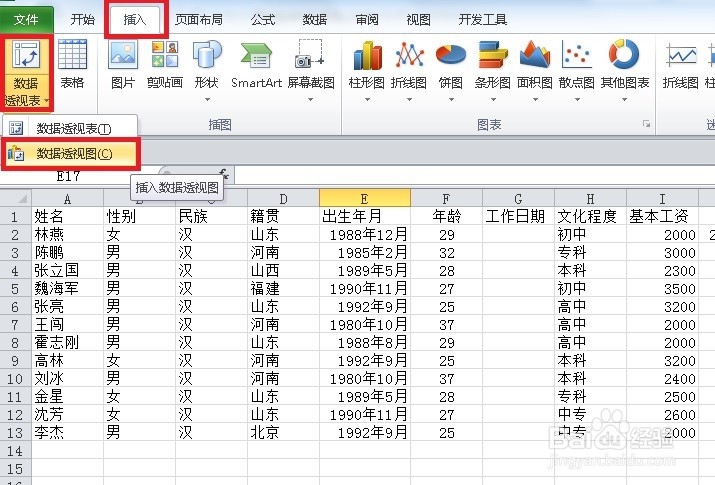
2、点击插入,点击数据透视图按钮,在下拉菜单中点击数据透视图。
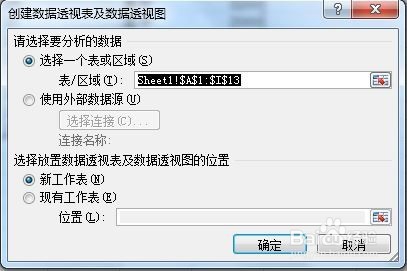
3、打开创建数据透视表对话框。然后选择透视表的数据来源的区域,Excel已经自动选取了范围,这里它的选取是正确的,我们不做什么改动,接下来我们选择透视表放置的位置,选择新建工作表项,单击确定按钮。
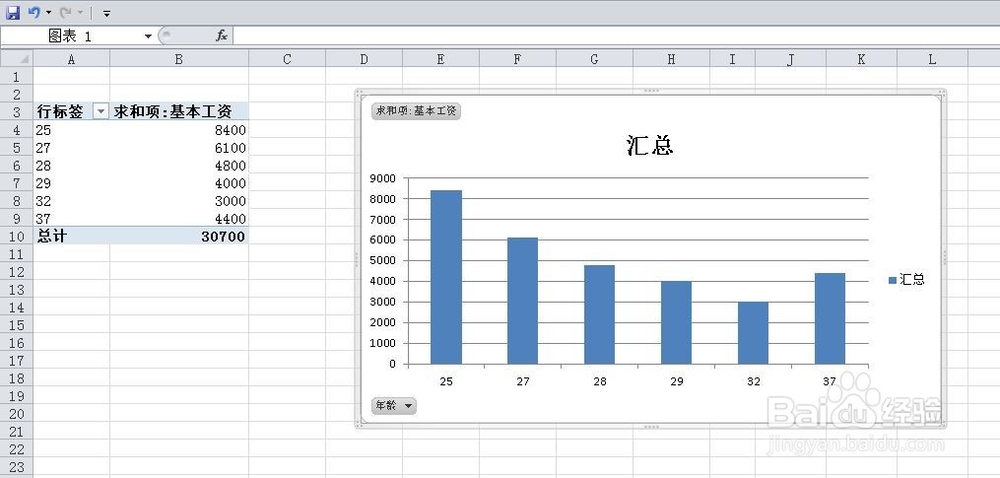
4、现在就出现了我们建立的数据透视图。

5、把需要统计的字段,拖入相应的行或列,修改为求和项。右击--点击【值汇总依据】--然后点击【求和】

6、经过调整就会出现想要汇总的结果和数据透视图。
声明:本网站引用、摘录或转载内容仅供网站访问者交流或参考,不代表本站立场,如存在版权或非法内容,请联系站长删除,联系邮箱:site.kefu@qq.com。
阅读量:77
阅读量:65
阅读量:136
阅读量:99
阅读量:34