怎么使用U盘给电脑安装XP系统
1、使用U盘启动笔记本,根据主板不同,按键也不同,我的这个按F12调出启动顺序。选择U盘启动,启动到PE系统。
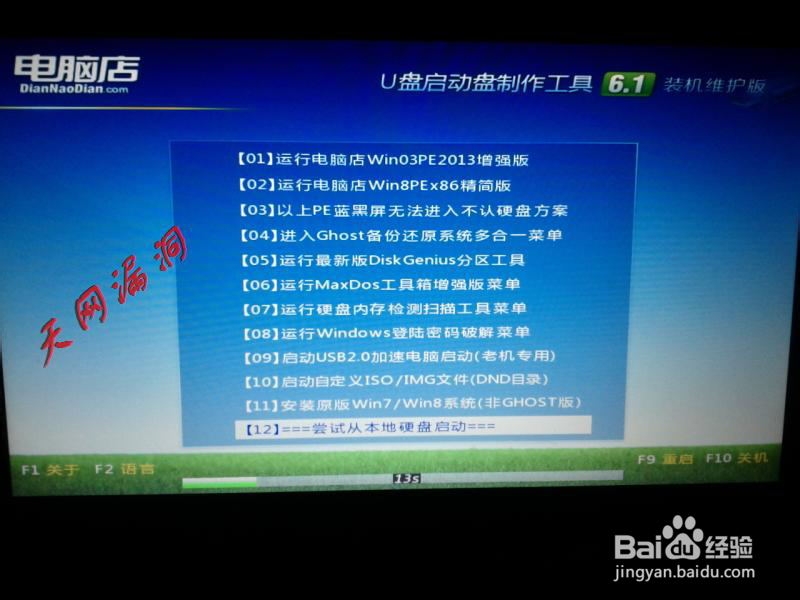
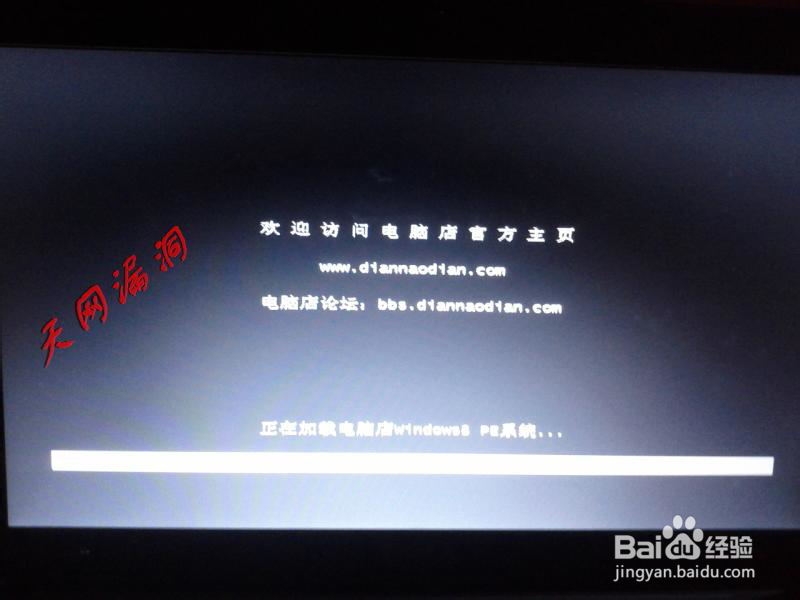
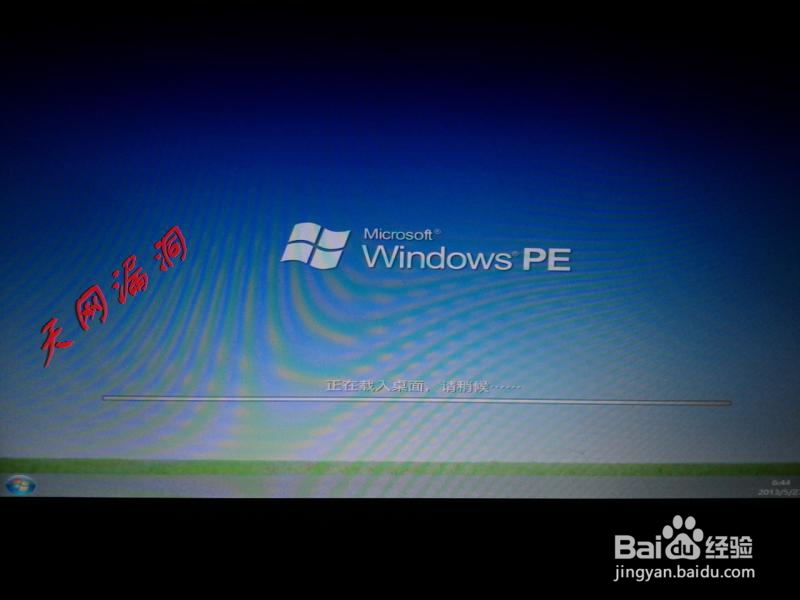
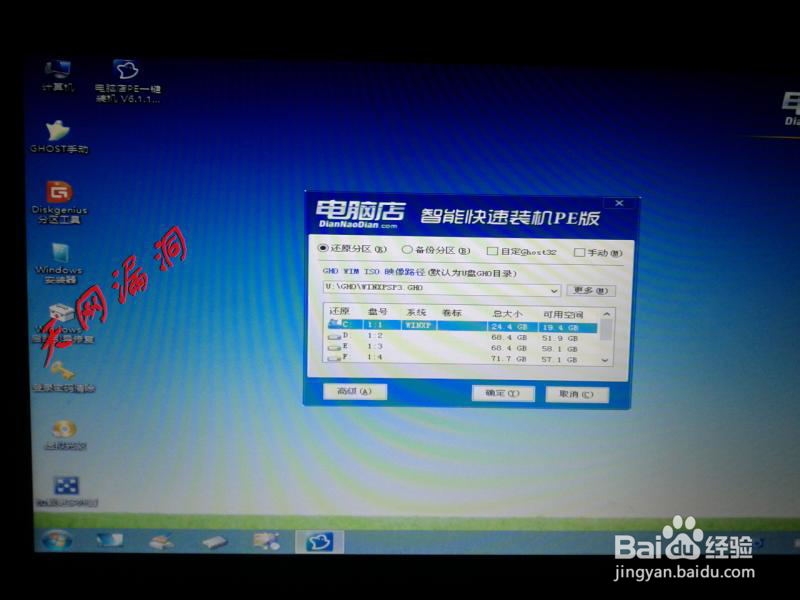
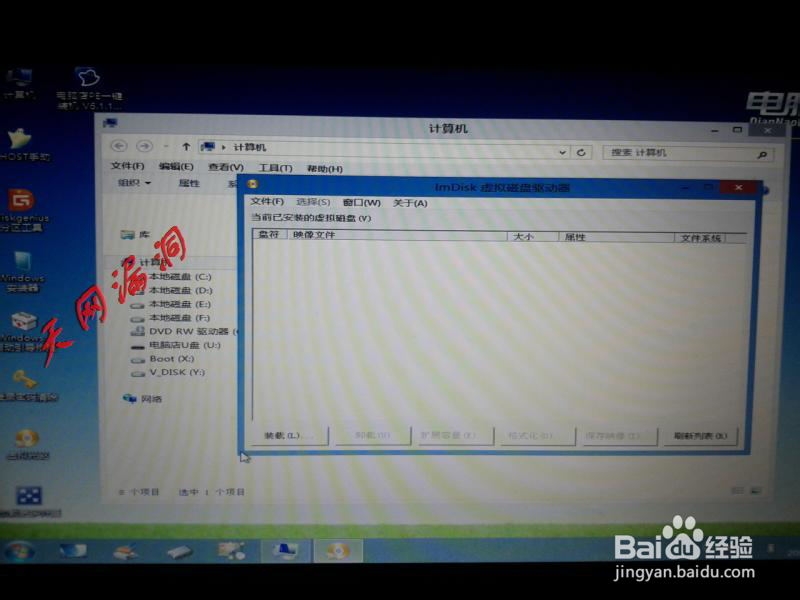
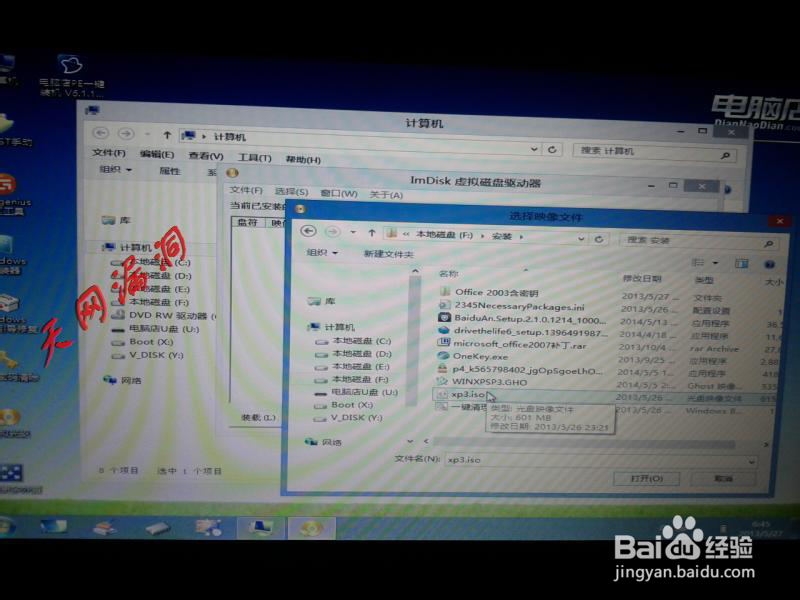
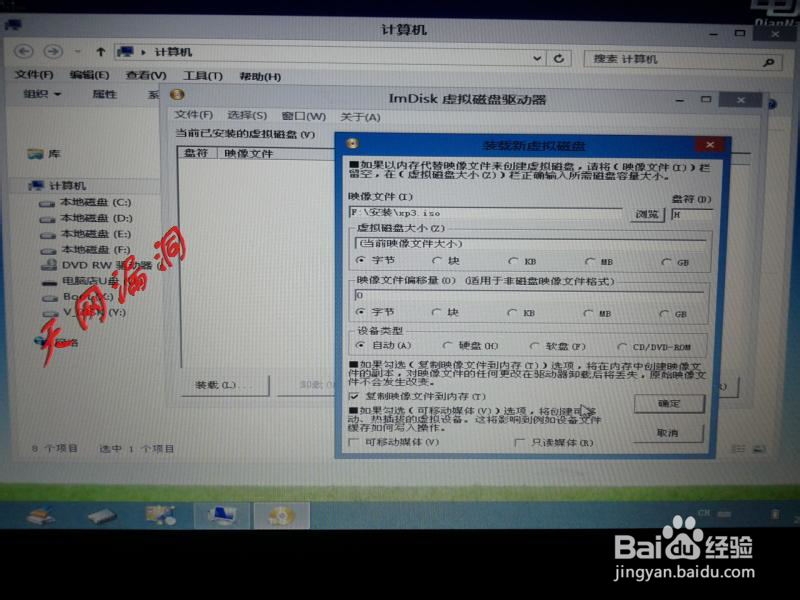
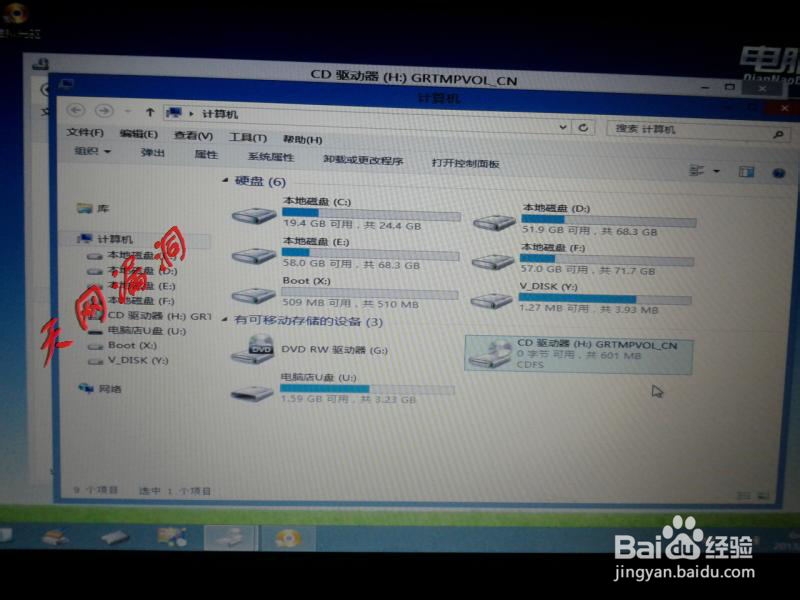
2、打开PE系统里装的虚拟光驱,装载XP.iso 文件,加载过程根据提示完成。然后在光驱里打开,找到安装文件。
3、结果在运行虚拟光驱里的安装文件后,出现的界面竟然不让点击安装,这是什么原因就不知道了。网上的教程大多都说能继续。
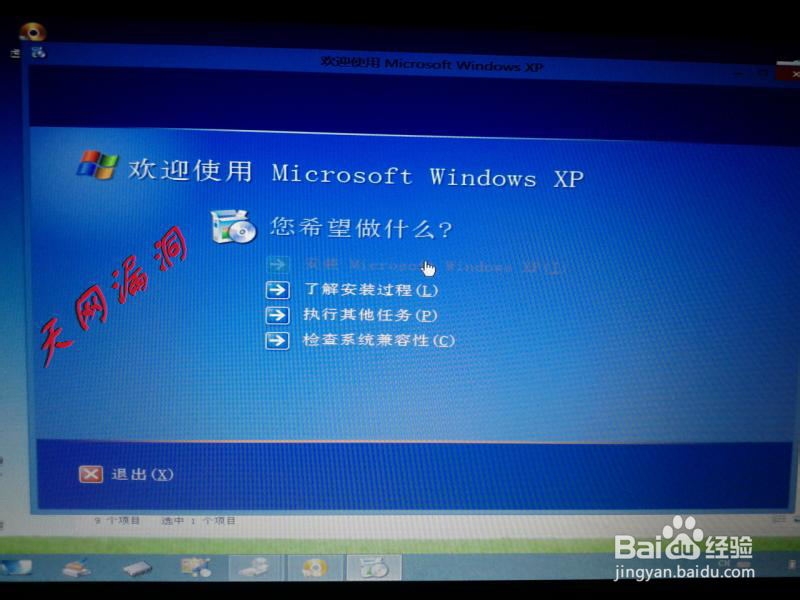
4、还好我这个U盘上还有个windows安装器,原来安装win8时还用过,试试吧。这个安装器可以指定安装源和安装位置,这次选择安装windowsXP。
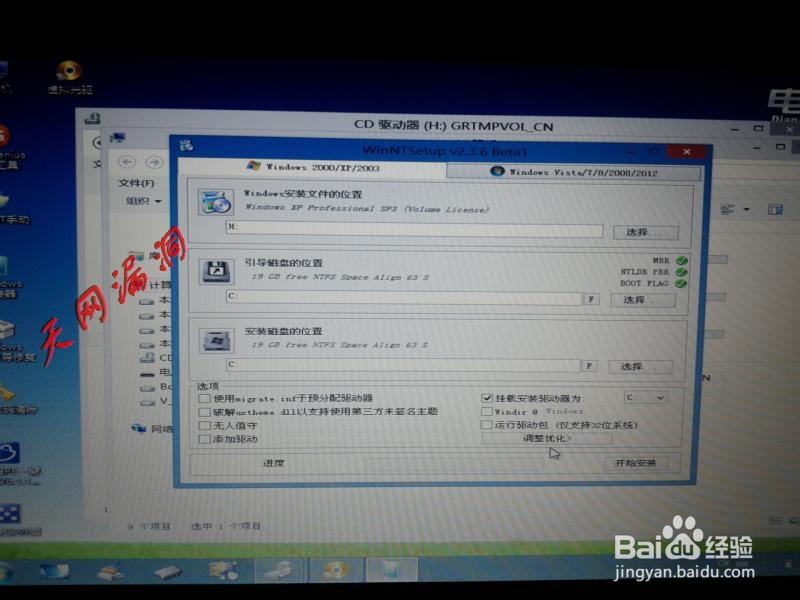
5、根据提示,进行下一步,一般都是默认就行了,如果是高手还可以改一下设置,这里我就不改了。还真运行安装了,而且到了提示重启的步骤了。
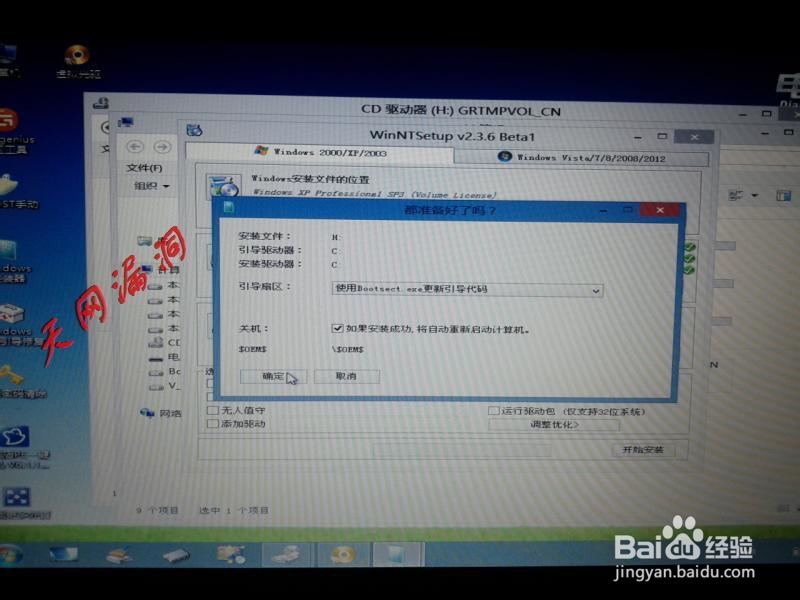
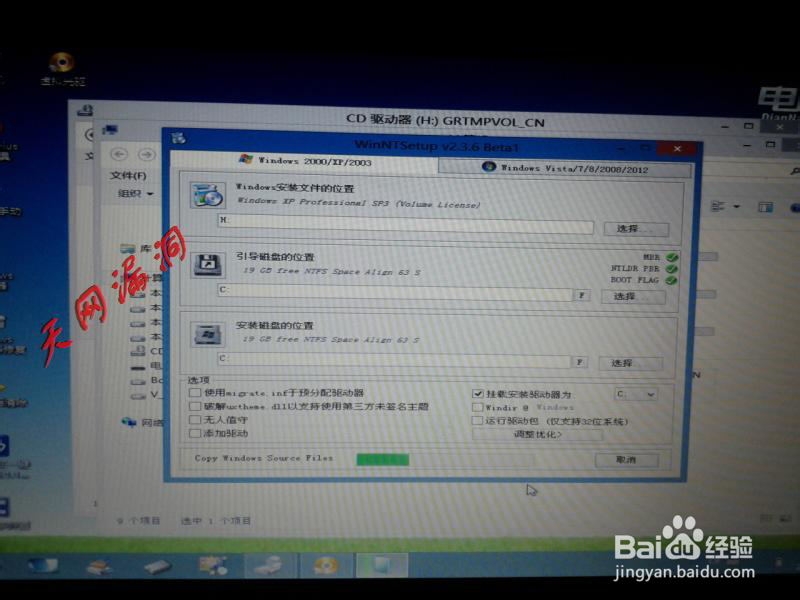
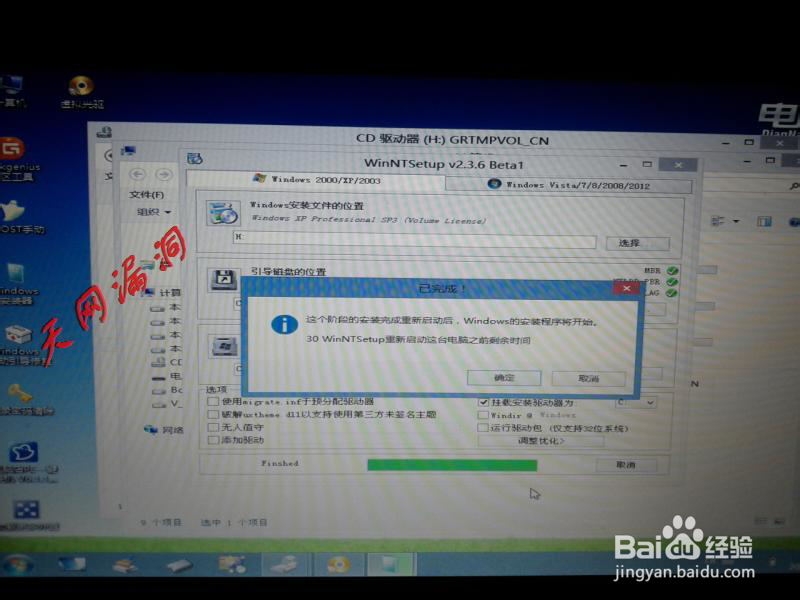
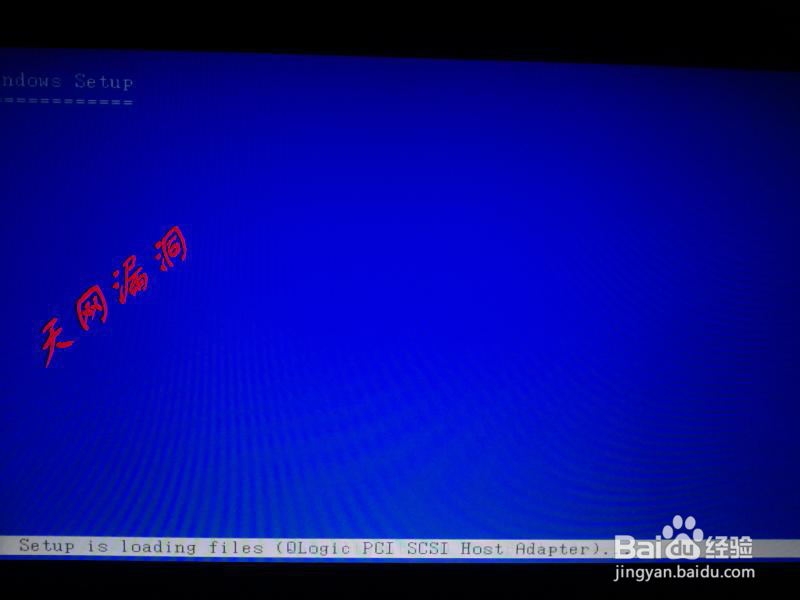
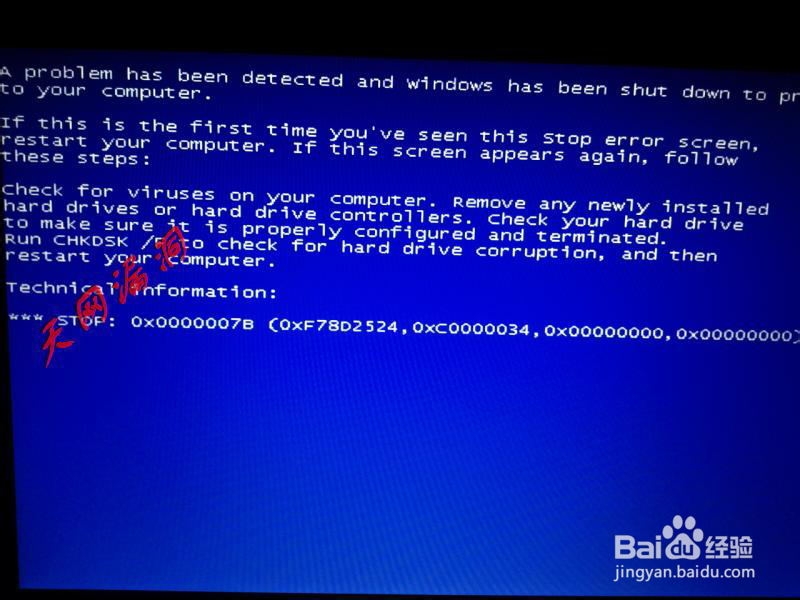
6、重启后,一开始还可以跟平时的安装过程一样,可时没一会就蓝屏了,具体原因还真不知道,希望有会的朋友指点我一下。另外一点说明,不要全信网络上的方法一定要自己试试才知道是不是可以,因为这些有一点出入就会失败。
声明:本网站引用、摘录或转载内容仅供网站访问者交流或参考,不代表本站立场,如存在版权或非法内容,请联系站长删除,联系邮箱:site.kefu@qq.com。
阅读量:161
阅读量:98
阅读量:185
阅读量:173
阅读量:117