手机充当无线路由给电脑无线信号的方法
1、首先,打开手机设置,如图,找到“更多”
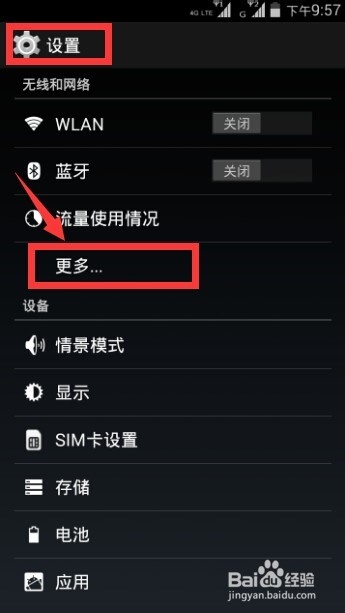
2、接着再按图中操作,打开无线网络中的网络共享和便携式热点设置界面,如图
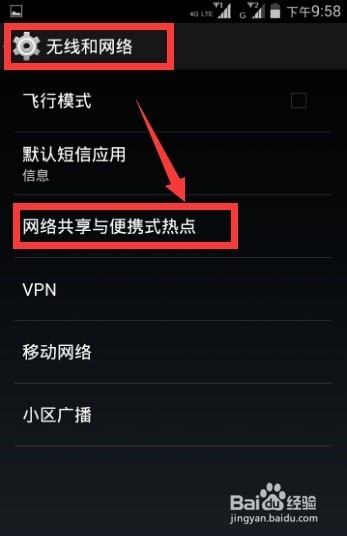
3、打开网络共享和便捷式热点设置界面,可以看到USB共享网络选项是灰色状态,这是因为你的手机此时尚未通过USB连接上你的电脑,所以接下来你就得用USB把手机连接上你的电脑了
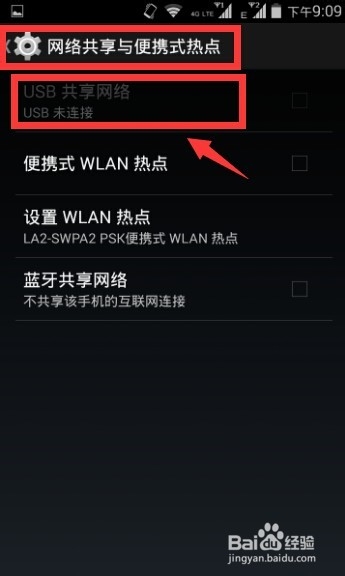
4、当你的手机通过USB连接上你的电脑以后,USB共享网络选项就由灰色变为可见了,如图所示
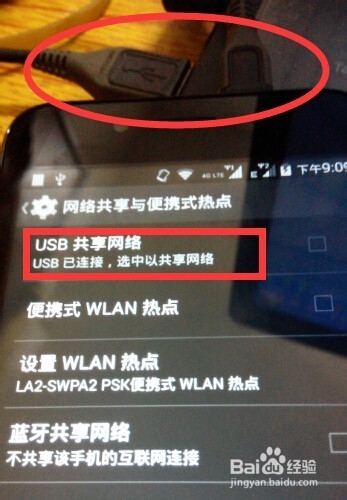
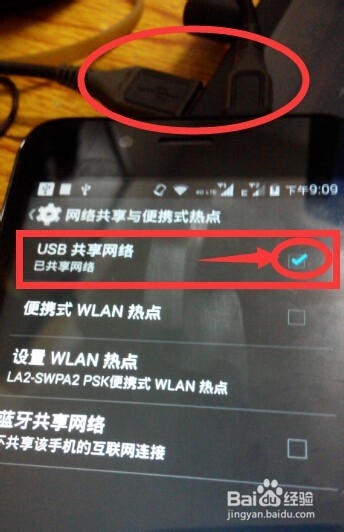
5、此时勾选USB共享网络这个选项,如图所示,箭头所指位置打勾
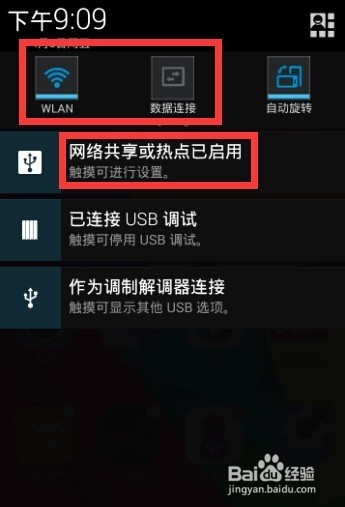
6、当你进行了以上步骤以后,接下来要做的就是连接一个wifi信号了,如图我连接的一个别人的wifi,我此时没有开流量哦,同时你也可以看到如图所提示的网络共享已启用的标志
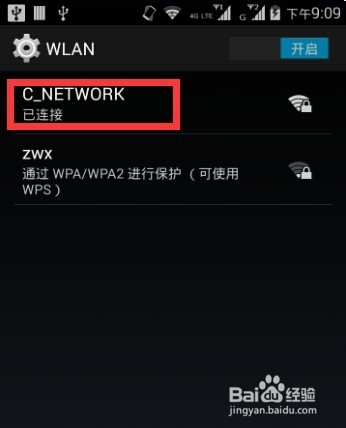
7、wifi已经连接状态,此时你可以看看你的电脑,试试网络
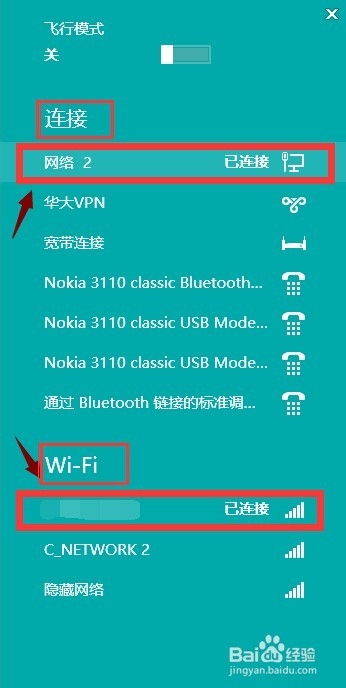
8、我的电脑是win8系统,我连接上以后如图所示,因为我的电脑是可以搜索连接wifi的,所以在图中有两个已连接的信号,其中的有线标志的那个网络2就是通过USB手机共享的
9、看懂了吗,快学学吧,动手设置下,希望能对你有用,谢谢
声明:本网站引用、摘录或转载内容仅供网站访问者交流或参考,不代表本站立场,如存在版权或非法内容,请联系站长删除,联系邮箱:site.kefu@qq.com。
阅读量:49
阅读量:141
阅读量:23
阅读量:75
阅读量:163