WiFi模块WM6201如何实现无线通信?
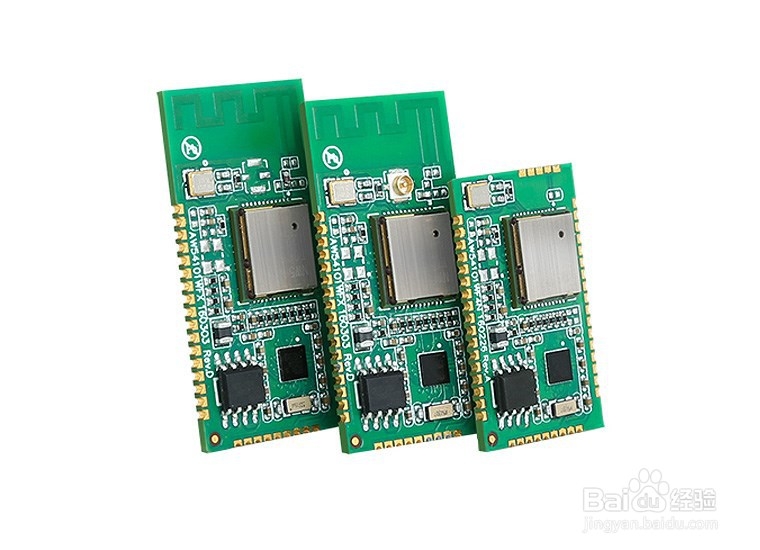
1、将2块WM6201评估板通过USB转串口连接线连接在电脑上,评估板处连接USB0接口,使用手机搜索出其中1块评估板的热点,连接该热点,如下图所示。

2、打开手机内任一浏览器,在网址处输入10.10.176.1进行搜索,弹出弹框界面,输入用户名“admin”,密码“88888”,点击【确定】,进入WM6201网页配置界面,如下图所示。

3、进入配置后,右上角点击“LANGUAGE”,选择“中文”语言,修改后界面如下图所示。

1、点击左侧分类图标,点击“无线热点”,如下图所示。

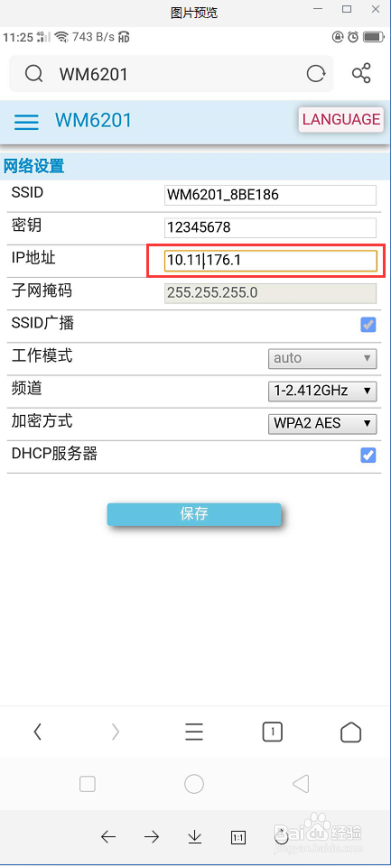
2、选中“IP地址”栏,修改IP地址为“10.11.176.1”,保证与另一评估板IP地址“10.10.176.1”不在同一网段,点击下方【保存】,保存后模块会重启,听到蜂鸣器“叮”的声音,说明设备重启成功,如下图所示。
1、用手机连接上刚修改过IP地址的评估板的WIFI热点,在浏览器以10.11.176.1的IP地址进入WiFi配置界面,进入后点击左侧分类图标,点击“无线热客户端”,如下图所示。

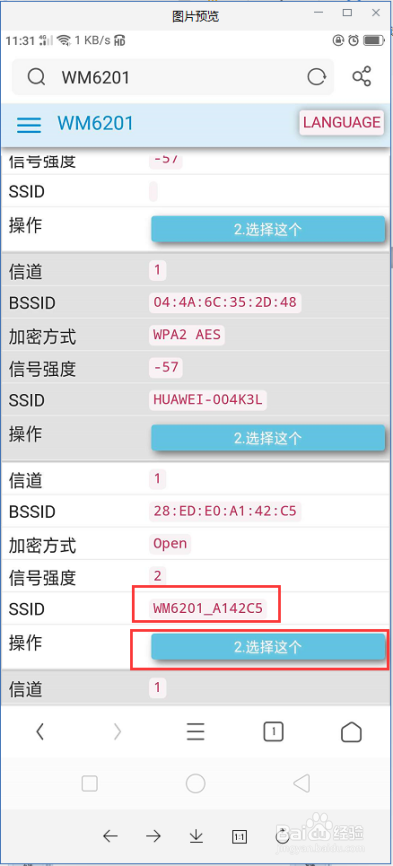
2、点击【1.扫描】图标,搜索周围热点,如下图所示。

3、扫描后,在周围热点的列表中,选中另一评估板的SSID热点,点击【2.选择这个】,如下图所示。
4、点击【3.下一步】,如下图所示。

5、勾选“自动获取IP地址(DHCP)”后,点击【4.保存】,保存后模块会重启,听到蜂鸣器“叮”的声音,说明设备重启成功,如下图所示。

6、用手机连接上评估板的WIFI热点,在浏览器以10.11.176.1的IP地址进入WiFi配置界面,进入后点击左侧分类图标,点击“系统状态”,如下图所示。

7、如下图所示,当“连接状态”显示“已连接”,并且“IP地址”处分配到了“10.10.176.2”的STA地址,与另一评估板IP地址10.10.176.1在同一网段,表示成功连接另一评估板热点,如果现实“未连接”,则重复1-6步骤,直到连接成功。

1、返回WiFi配置主界面,点击左侧分类图标,点击“COM1”,如下图所示。

2、将“工作模式”选择“TCP Client”,选中“地址(IP或域名)”,填入“10.10.176.1”,即另一评估板的IP地址,“端口”处填入“4000”,即另一评估板的默认工作端口号。点击最下方【保存】图标,如下图所示。

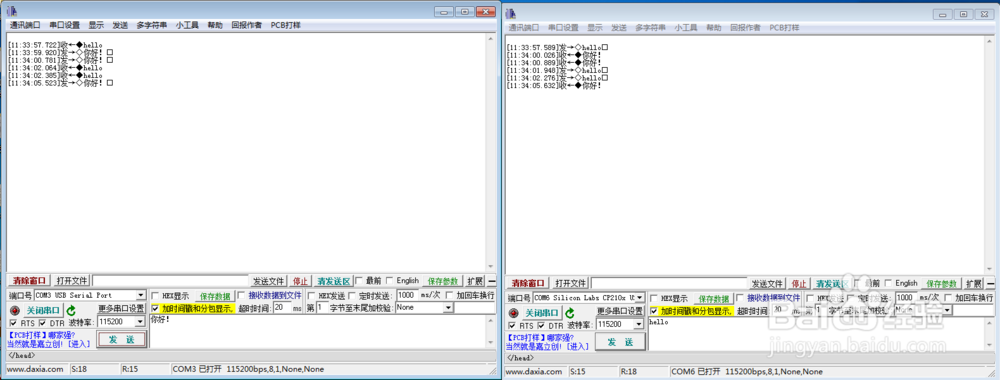
1、在电脑上,打开两个sscom串口调试助手,打开2块评估板对应的com口,在数据发送发送字符串数据,通信效果如下图所示。