vlookup函数如何使用
1、本例子中,我们需要在表二中查找出表一C列中的“历史成绩”数据。
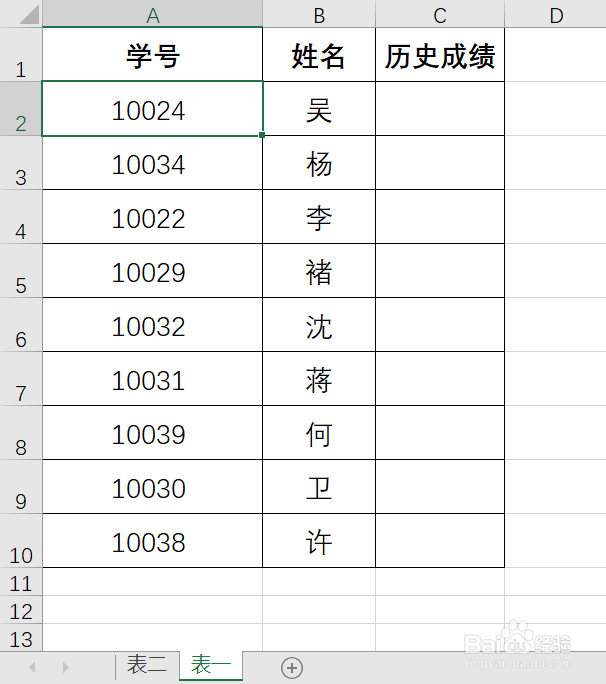
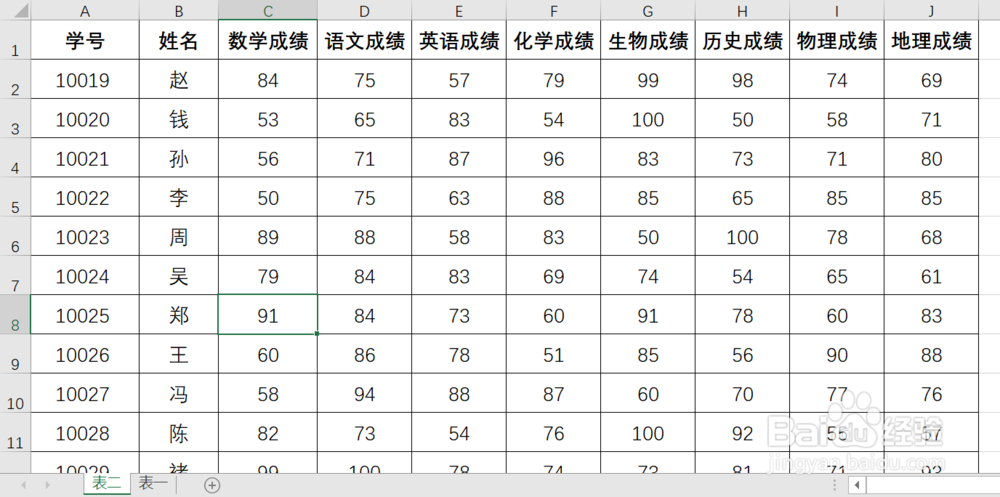
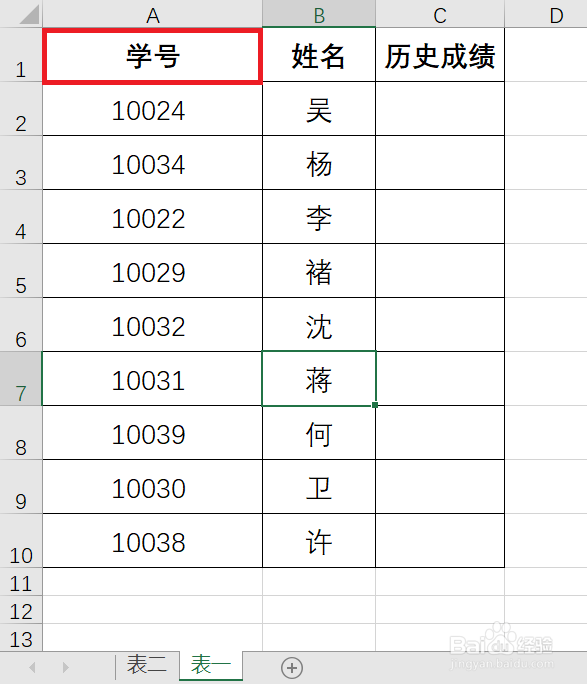
2、首先需要明确查找数据中唯一的值,在本例子中,可以知道“学号”是唯一的值,而名字有可能会出现相同的情况。
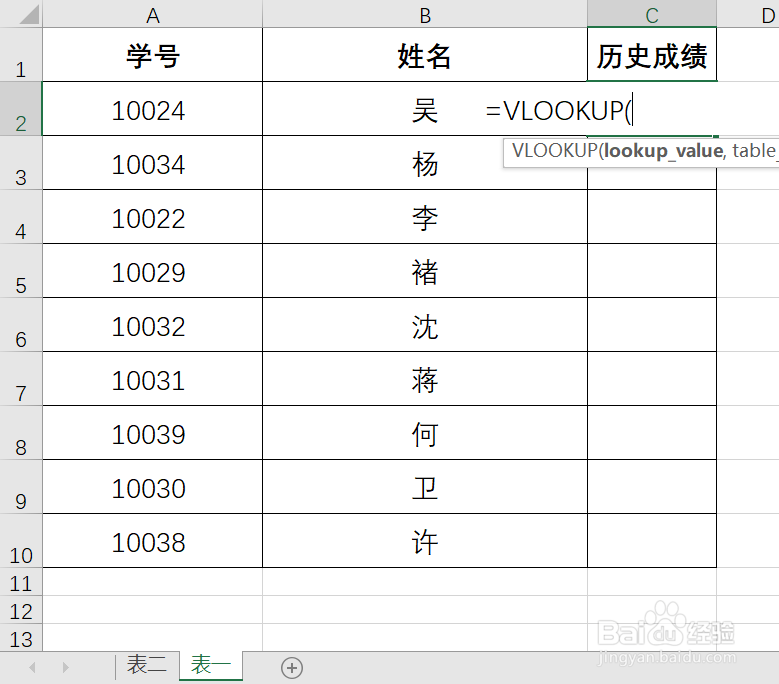
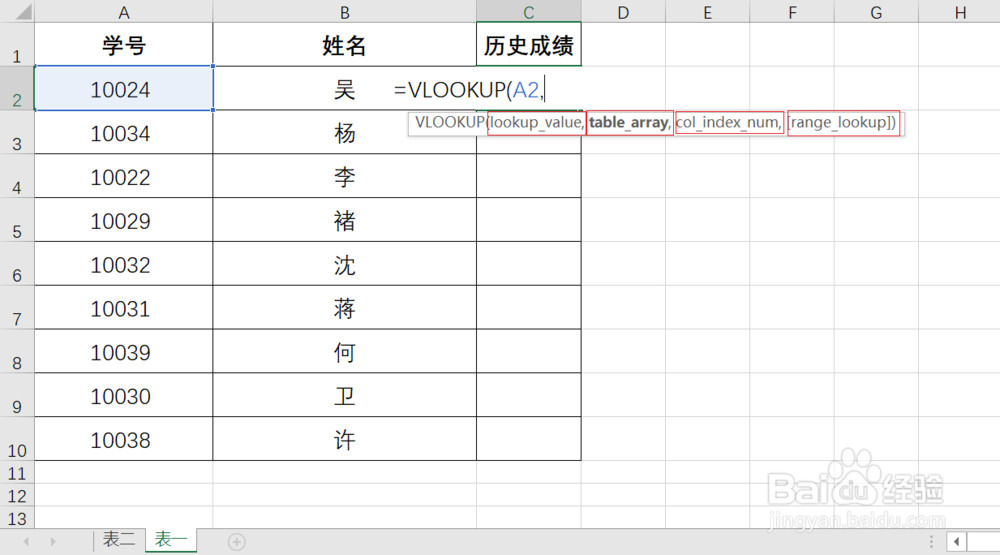
3、在C2单元格中输入“=vlookup()”。注意在vlookup函数的前面需要输入“=”号,并且在函数后面需要连着英文标识的“()”符号。
4、vlookup函数共有四个参数,每个参数需要用英文状态的逗号隔开。如图所示,红色框中即为四个函数的含义。本例子中第一个函数输入A2,表示需要查找学号为“10024”数值。
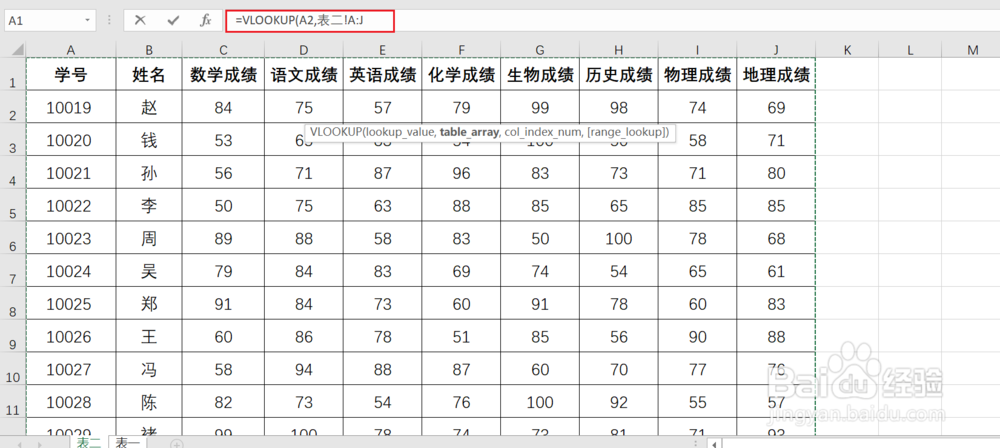
5、第二个参数代表需要查找数值的范围,图中红色框中的“表二!A:J”表示在表二的A至J列是需要查找的数值范围。
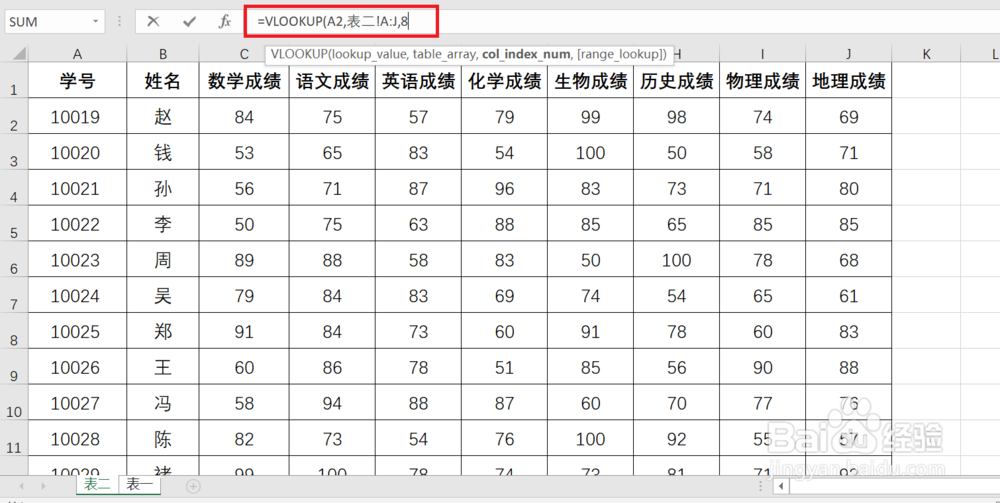
6、第三个参数表示从查找范围中需要提取的几列的数值。在本例子中,查找的数值范围是“A:J”,“历史成绩”在“H”列,从A列至H列为第八列,所以第三个参数为8。
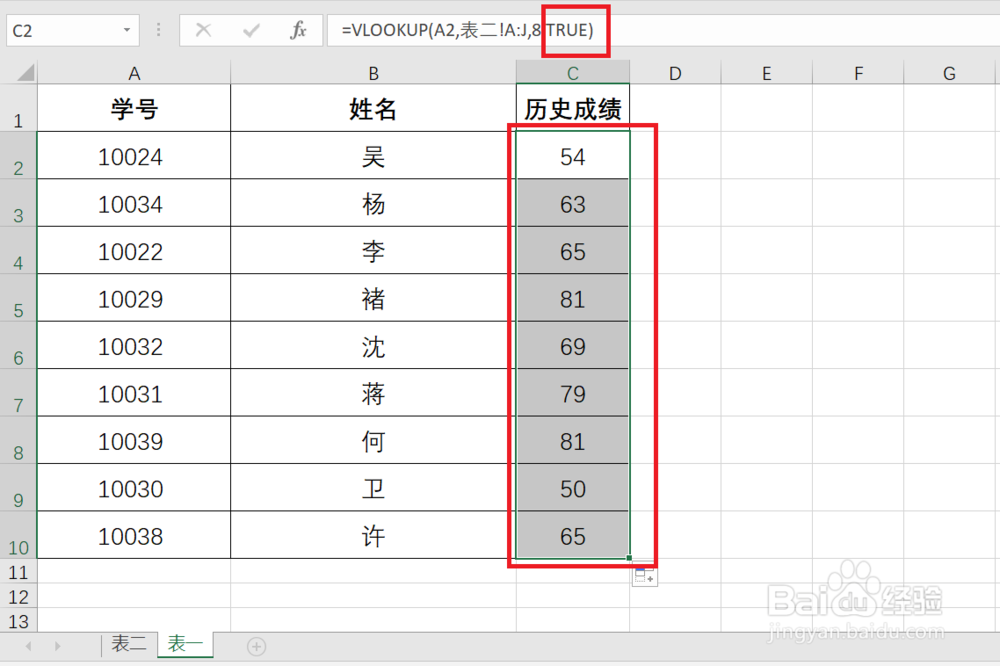
7、第四个参数表示逻辑值。表示该参数是精确匹配还是近似匹配。精确匹配用“TURE”或“0”表示。近似匹配用“FALSE”或“1”表示。该函数一般情况下都是使用精确匹配进行查找。本例子中使用精确匹配。向下填充公式即得到对应的数值。
声明:本网站引用、摘录或转载内容仅供网站访问者交流或参考,不代表本站立场,如存在版权或非法内容,请联系站长删除,联系邮箱:site.kefu@qq.com。
阅读量:65
阅读量:167
阅读量:171
阅读量:38
阅读量:38