win10系统时间不准怎么办?如何快速同步网络时间
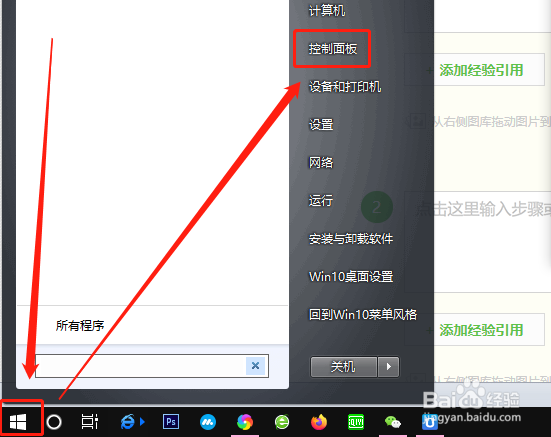
1、点击“开始—控制面板”,或者按键盘上的windows图标,然后点击“控制面板”。
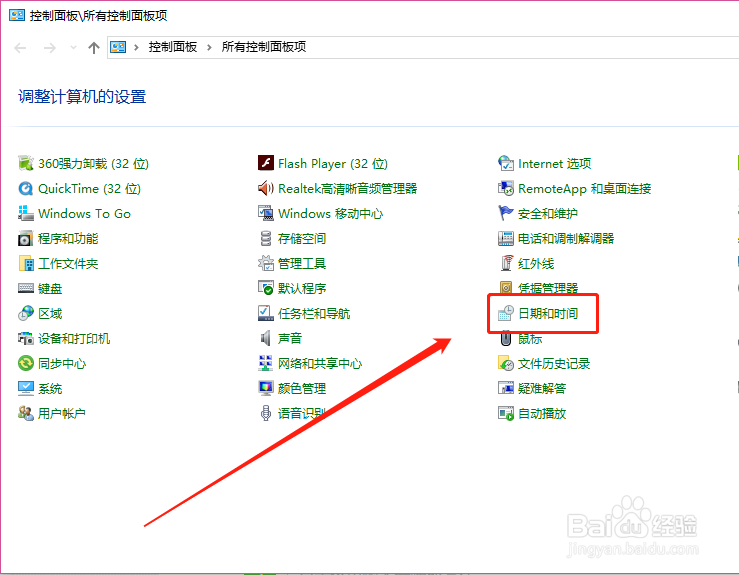
2、在弹出窗口中点击“时期和时间”。系统不同,界面会略有不同。
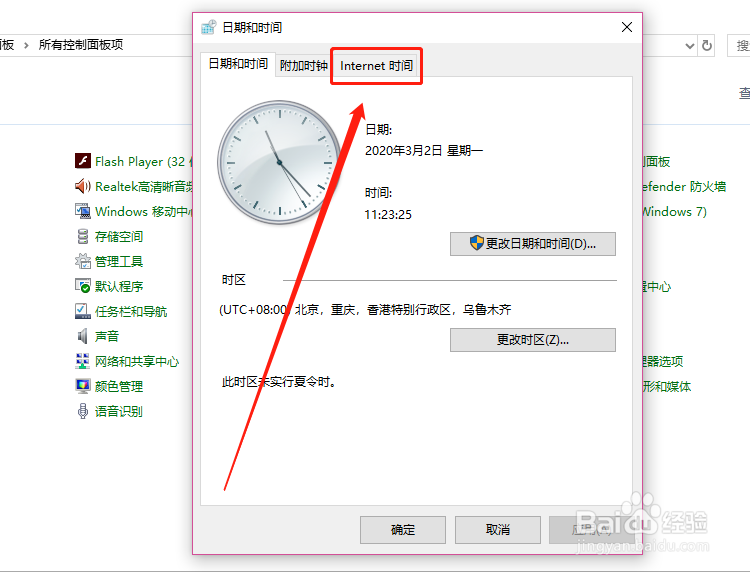
3、在新打开窗口点击“internet时间”项。
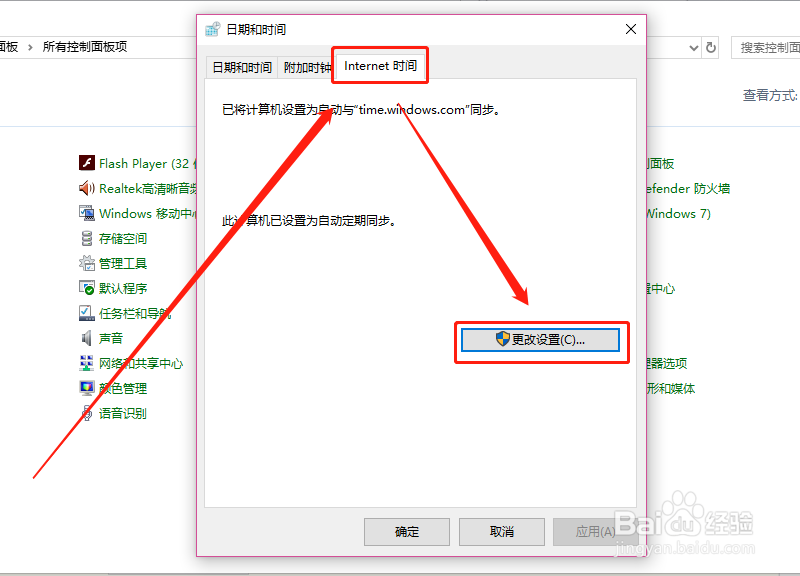
4、点击“更改设置”。
5、在新弹出界面,点击“立即更新”,下方显示更新成功后,点击“确定”。
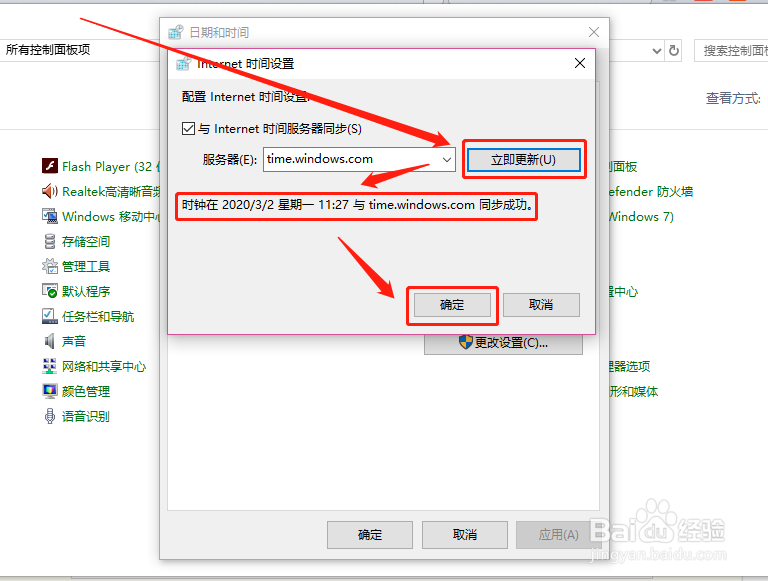
6、退出设置窗口,即可看到系统时间与网络时间同步成功了。
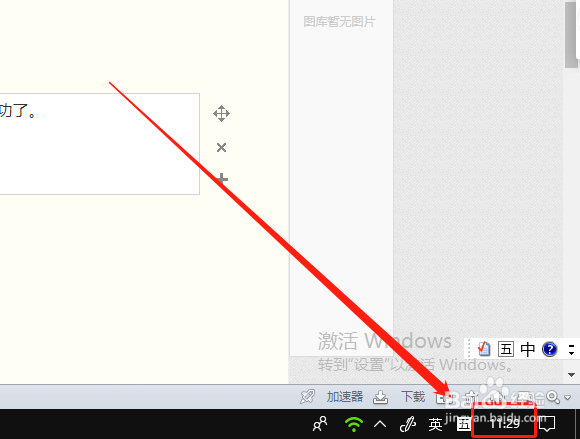
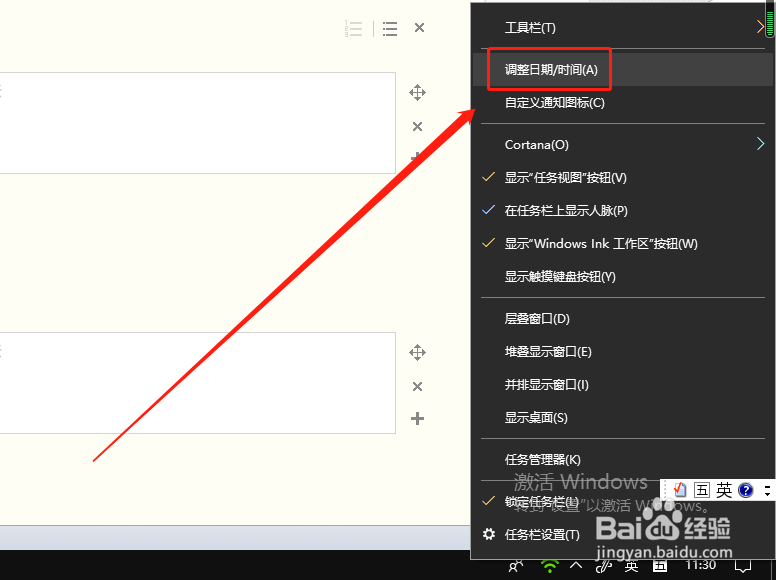
1、在任务栏右下角的时间上右键,在快捷菜单中点击“调整日期/时间”。
2、在弹出窗口点击“日期和时间”。
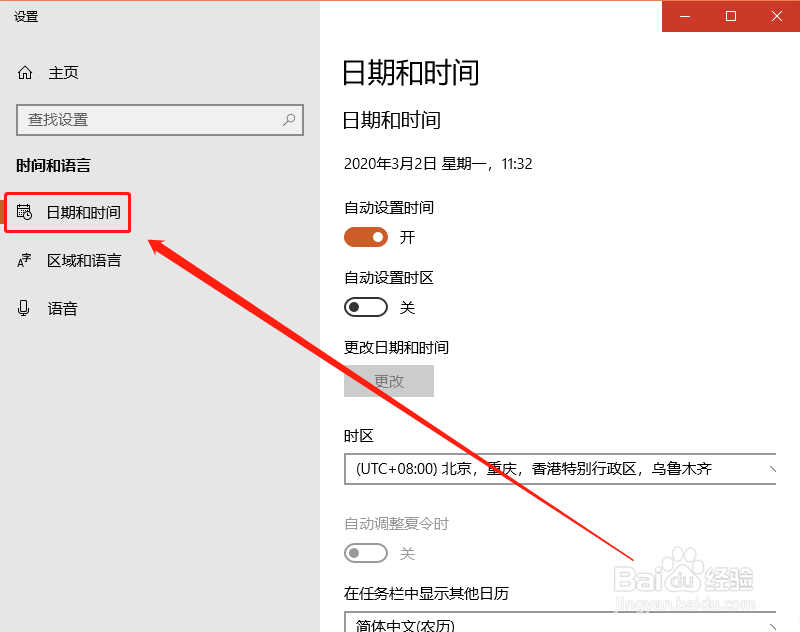
3、在窗口右侧将“自动设置时间”调整到打开状态。
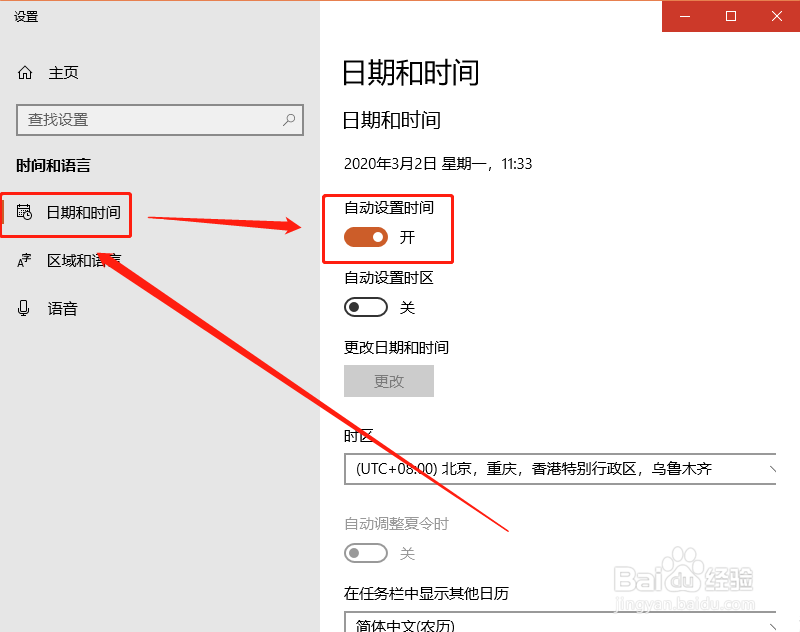
4、win10系统时间即自动与internet时间进行同步了。
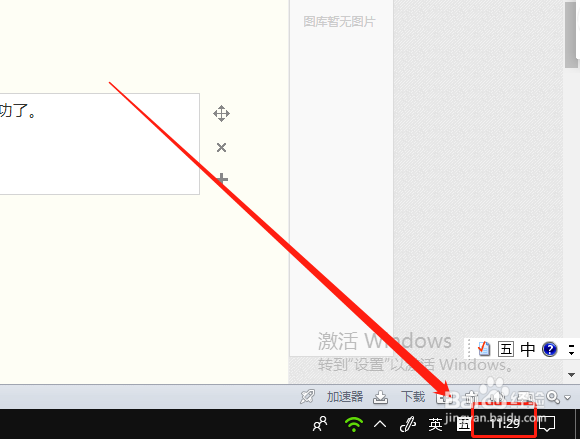
1、系统时间是相对精准的时间,因此同步系统时间,比手工设置要精准很多。
2、上述两种方法简单快捷,但作用非常大,因此有必要了解并掌握。那么如何手工调整呢?如果同步不成功怎么办呢?我们后面分两节分享,请关注。
3、总结经验,博采众长,化解问题,提升技能,有问必答!
声明:本网站引用、摘录或转载内容仅供网站访问者交流或参考,不代表本站立场,如存在版权或非法内容,请联系站长删除,联系邮箱:site.kefu@qq.com。
阅读量:74
阅读量:64
阅读量:52
阅读量:50
阅读量:150