#Word技巧#如何利用Word进行多张图片的排版设计
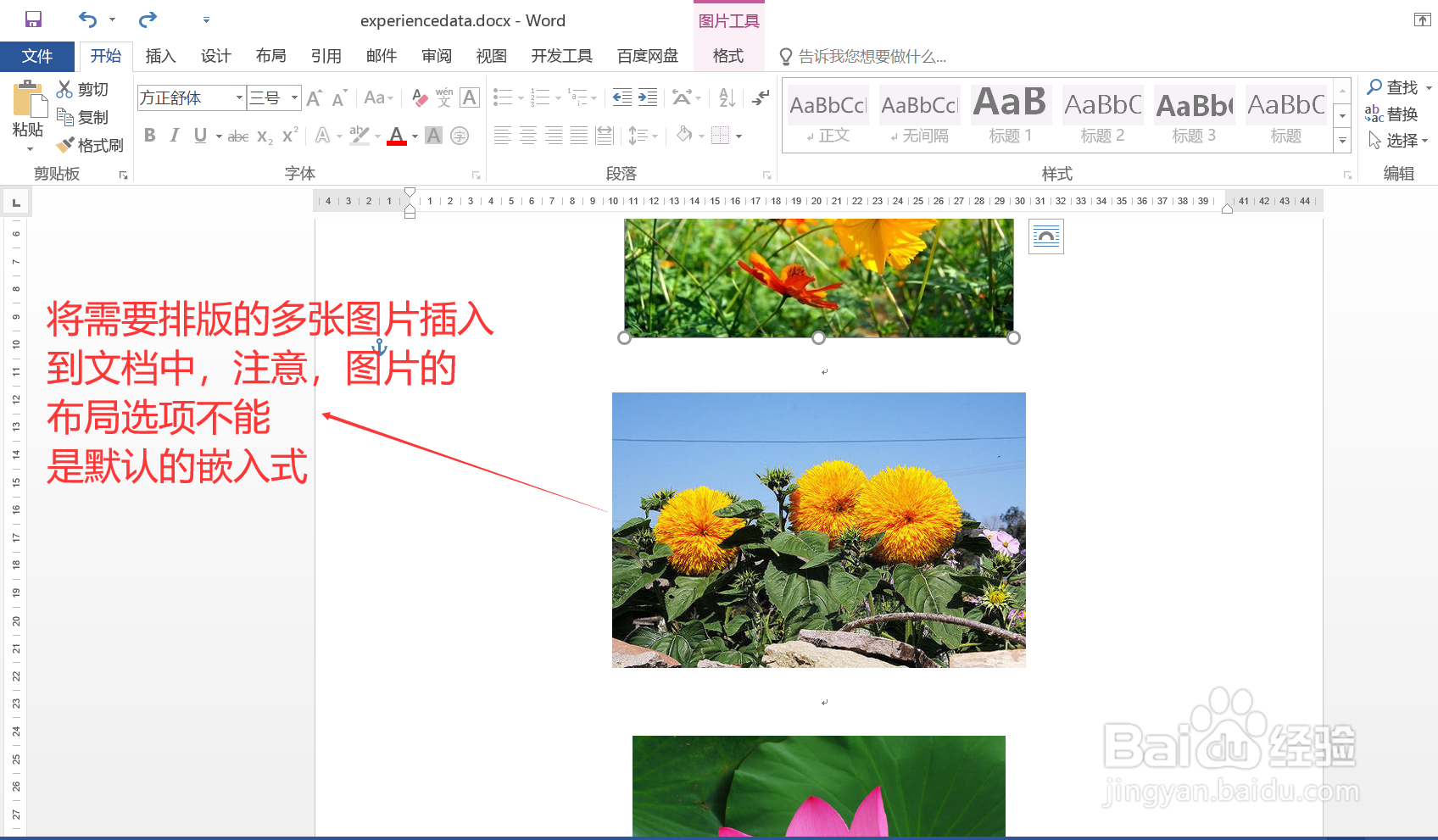
1、打开一篇空白 Word 文档,将需要排版的多张图片插入到文档中,注意,图片的布局方式不能是默认的嵌入式,需要变更为其他方式。
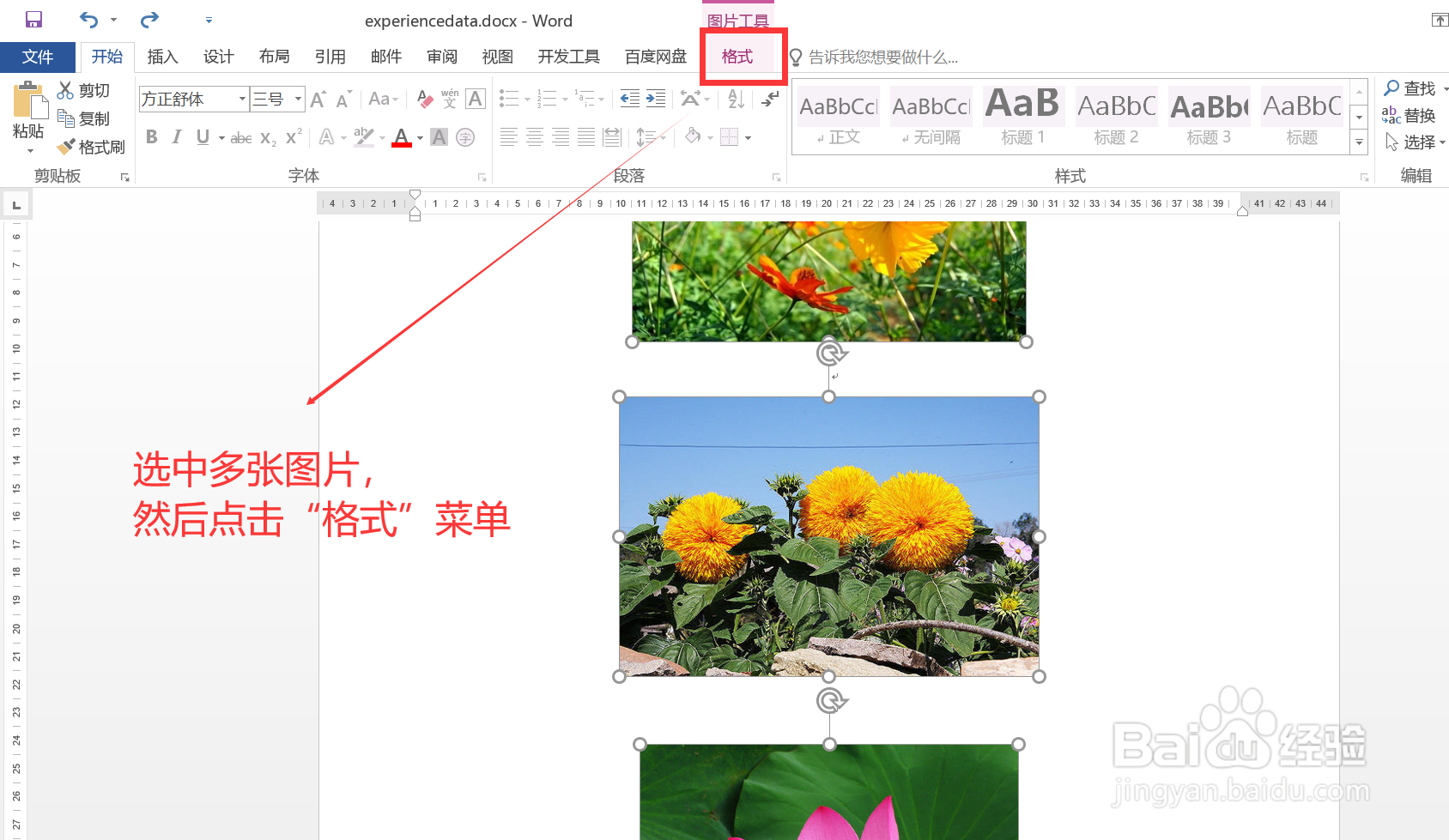
2、选中多张图片,点击上方菜单栏的“格式”菜单。
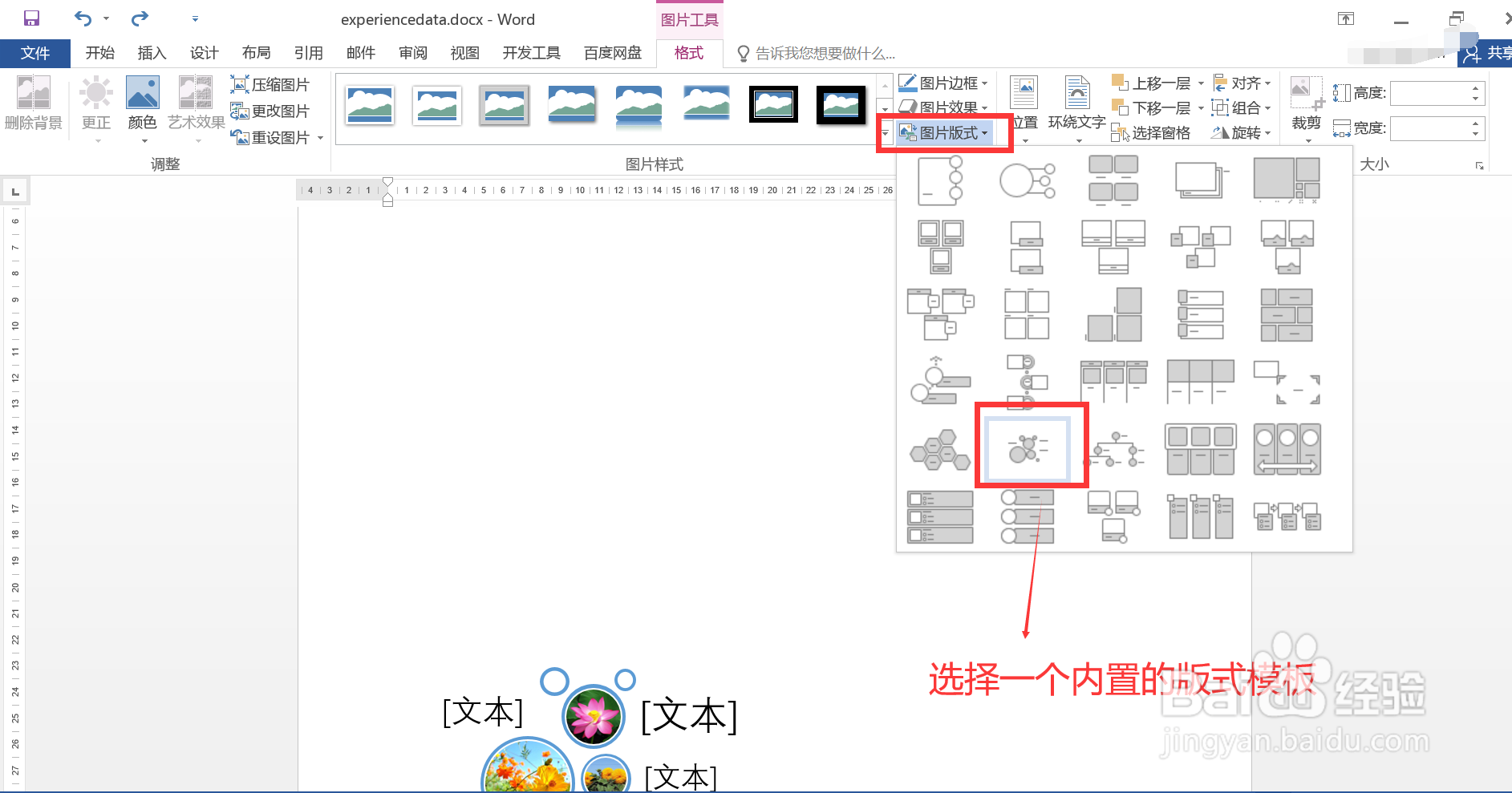
3、点击“格式”菜单功能面板中的“图片版式”按钮,在打开的版式模板列表中,选择一个内置的模板即可。
4、回到文档页面,选中版式效果,对于其中默认显示的文本框,选中,输入一个空格,即可让其隐藏。
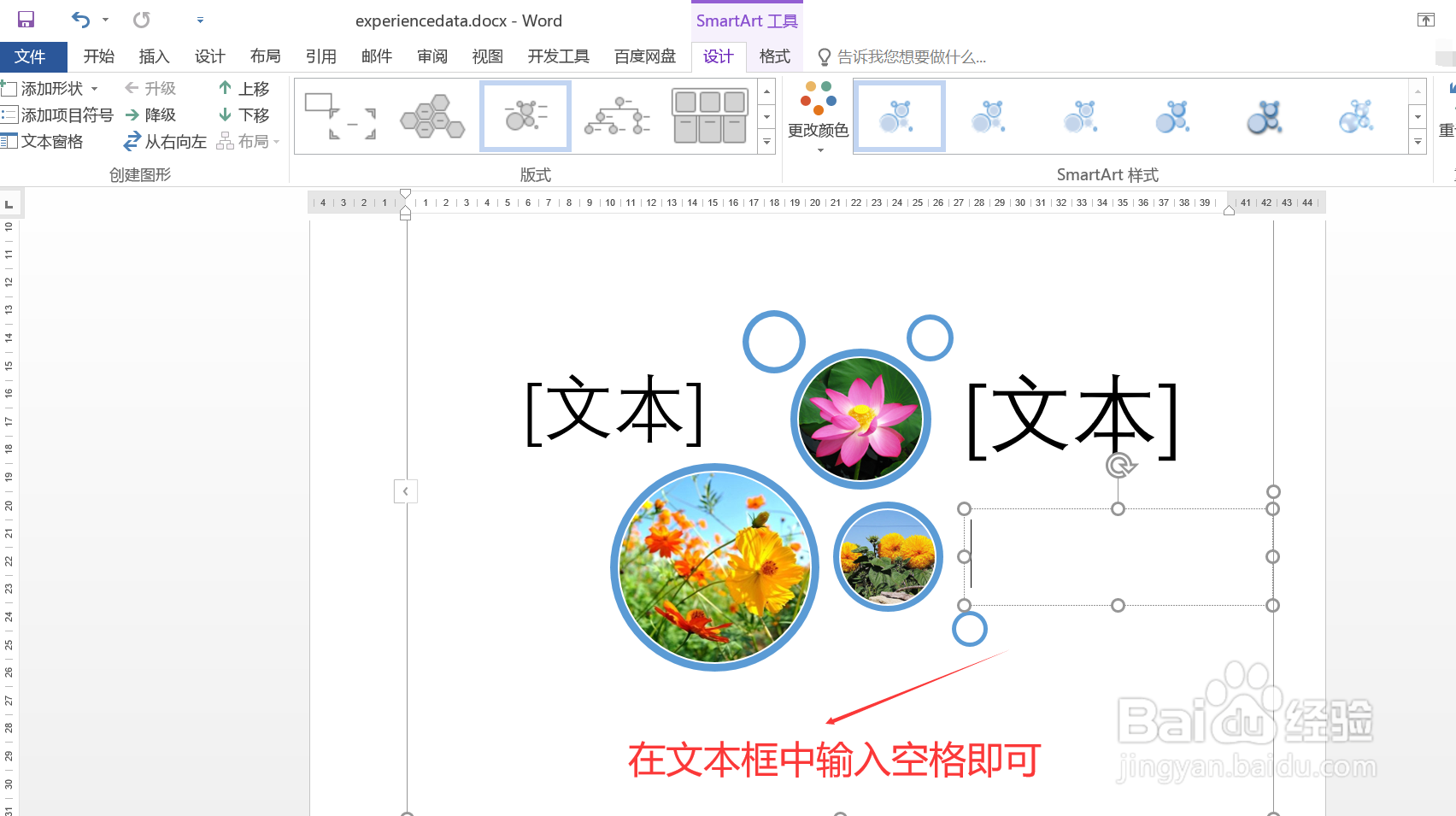
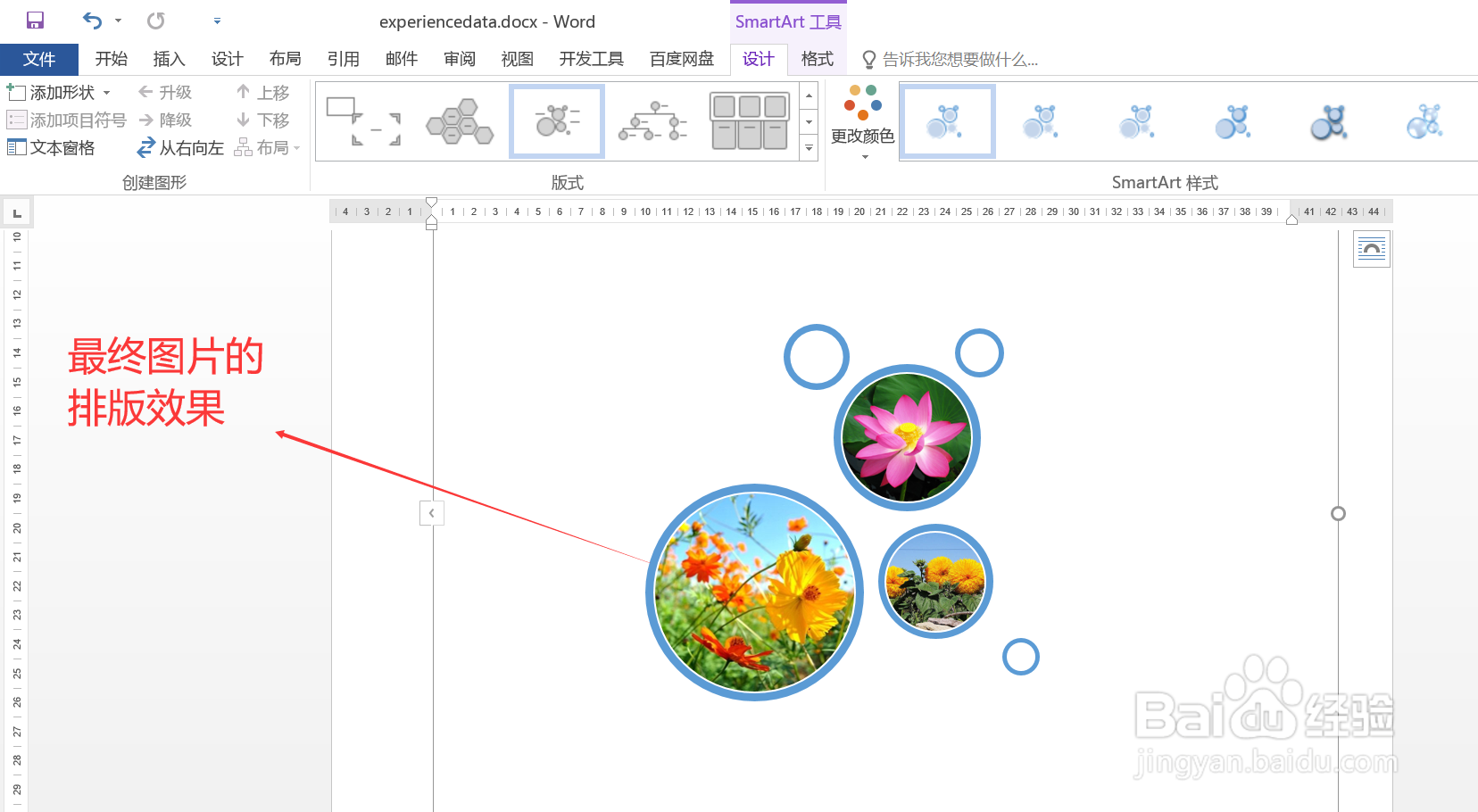
5、查看最后的图片排版设计效果,图示,符合预期。
声明:本网站引用、摘录或转载内容仅供网站访问者交流或参考,不代表本站立场,如存在版权或非法内容,请联系站长删除,联系邮箱:site.kefu@qq.com。