Excel怎么筛选出自己想要的内容
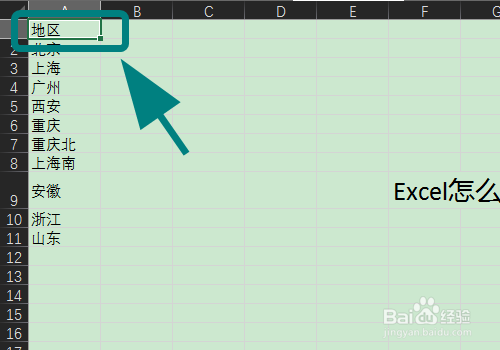
1、打开Excel,鼠标点击要【进行筛选内容的列】;
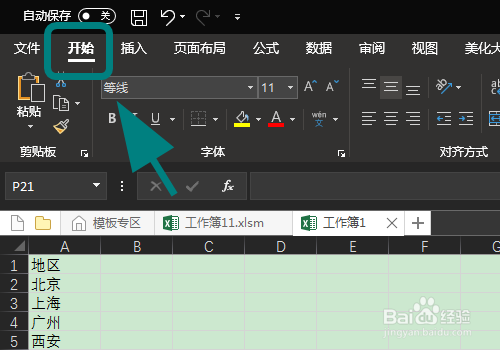
2、之后点击功能区的【开始】选项卡;
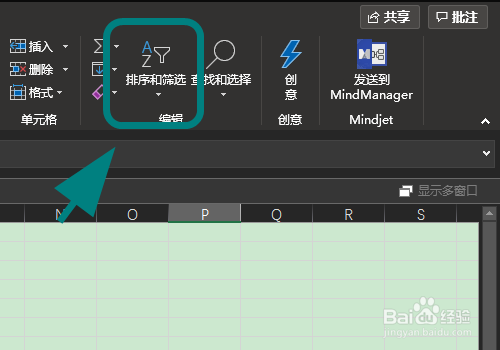
3、进入开始选项菜单,找到并点击【排序和筛选】;
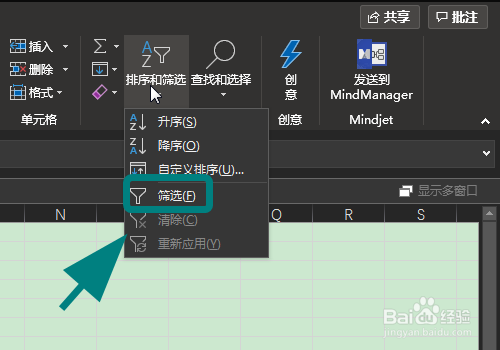
4、弹出排序和筛选下拉菜单,点击【筛选】;
5、返回数据列,点击第一行单元格后边的【三角形标志】;
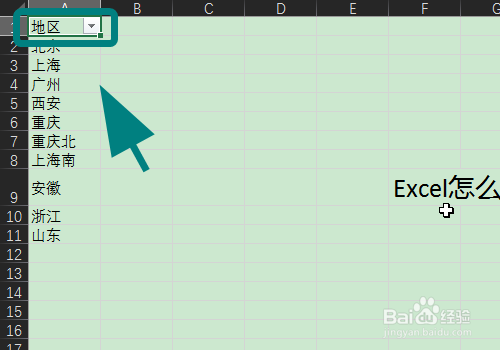
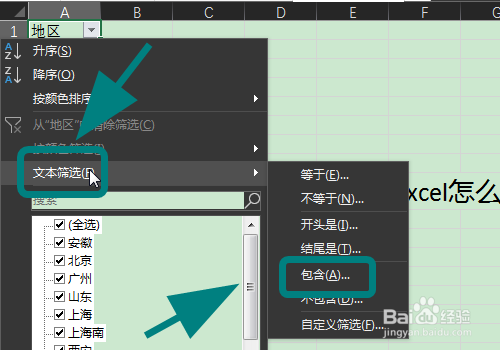
6、弹出筛选内容菜单,以删选文字为例,点击【文本筛选】之后点击二级菜单的【包含】;
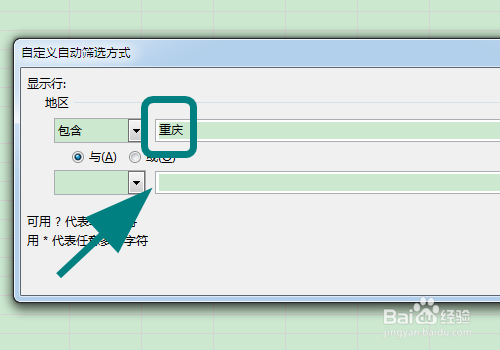
7、弹出筛选对话框,输入【包含的文字内容】,例如【重庆】之后点击底部的【确定】;
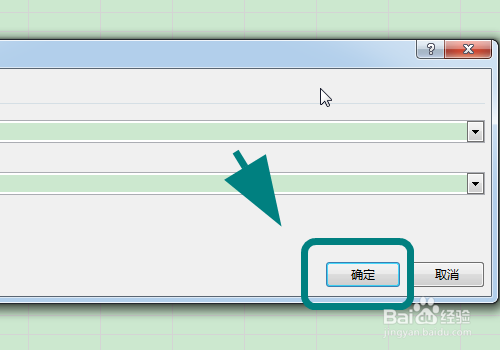
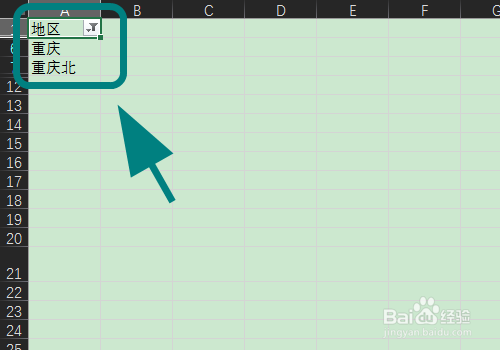
8、等待软件处理完成,筛选之后显示的结果就是【自己想要的内容】,以上例子就只显示包含重庆的单元格内容,完成;
9、以上就是【Excel怎么筛选出自己想要的内容】的步骤,感谢阅读。
声明:本网站引用、摘录或转载内容仅供网站访问者交流或参考,不代表本站立场,如存在版权或非法内容,请联系站长删除,联系邮箱:site.kefu@qq.com。
阅读量:162
阅读量:46
阅读量:60
阅读量:57
阅读量:73