SecureCRT v8.0在win10系统的注册方法
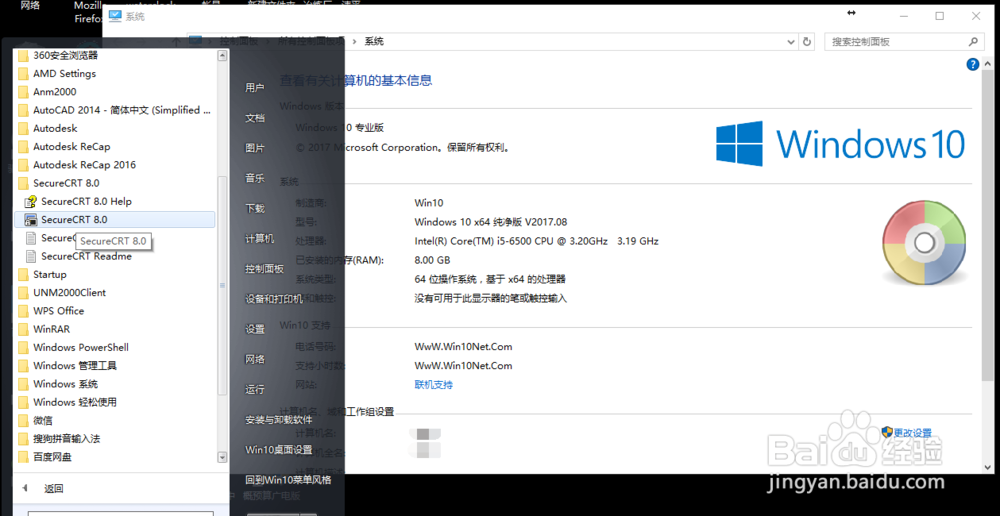
1、打开安装好的SecureCRT v8.0软件
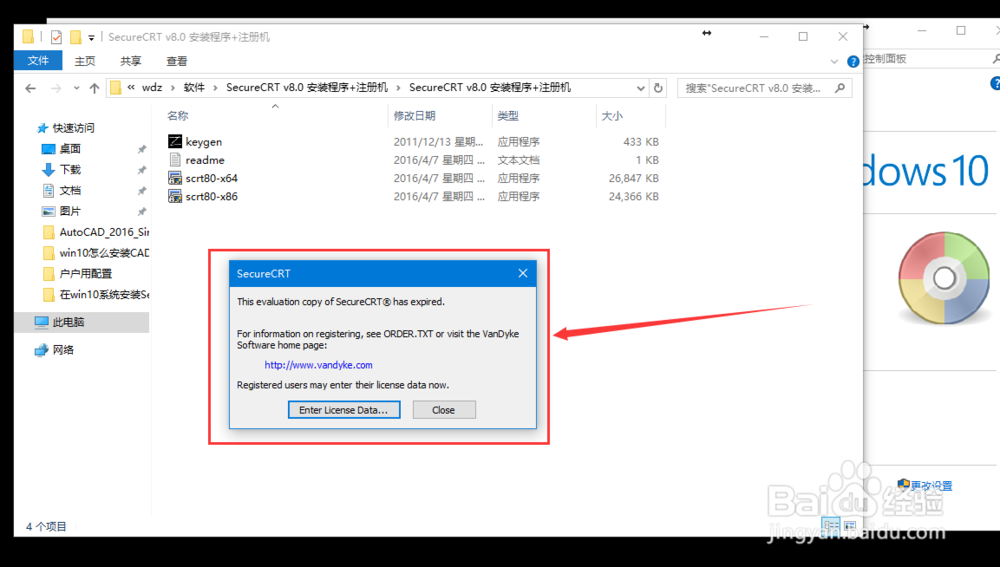
2、会弹出需要注册的窗口,如图
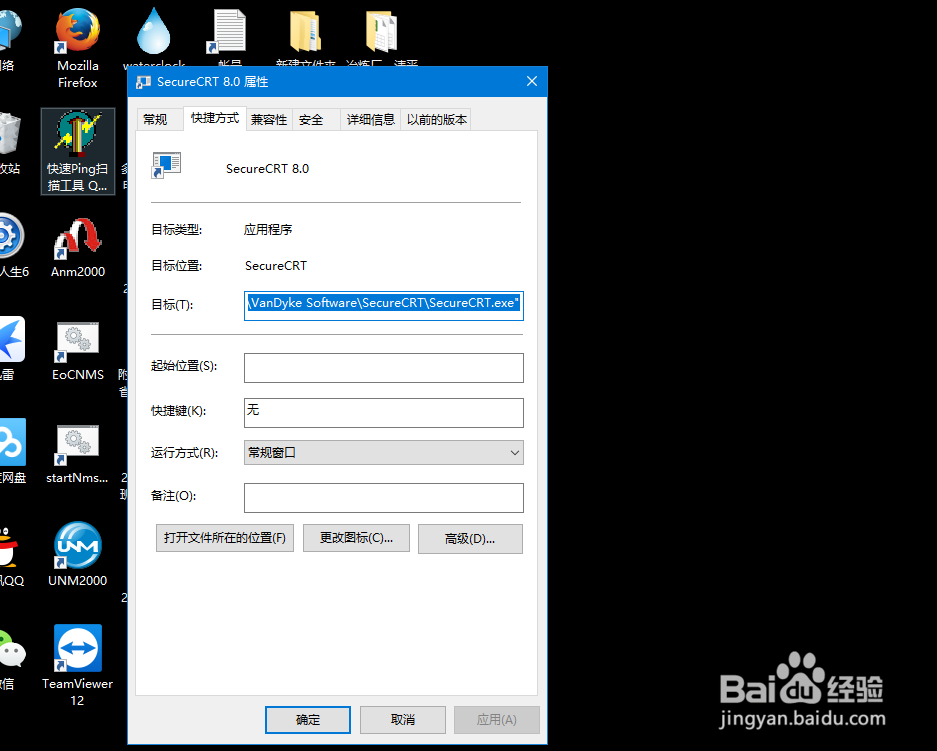
3、先查找软件安装具体位置,通过查看SecureCRT v8.0的属性,可以找到SecureCRT v8.0的安装位置。
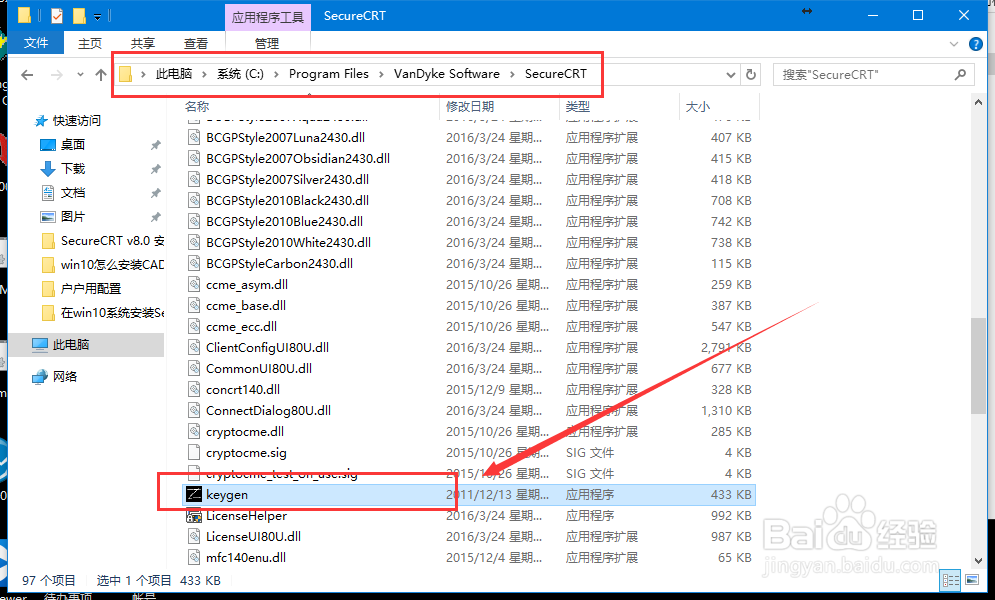
4、打开SecureCRT v8.0安装位置所在文件夹,如图所示
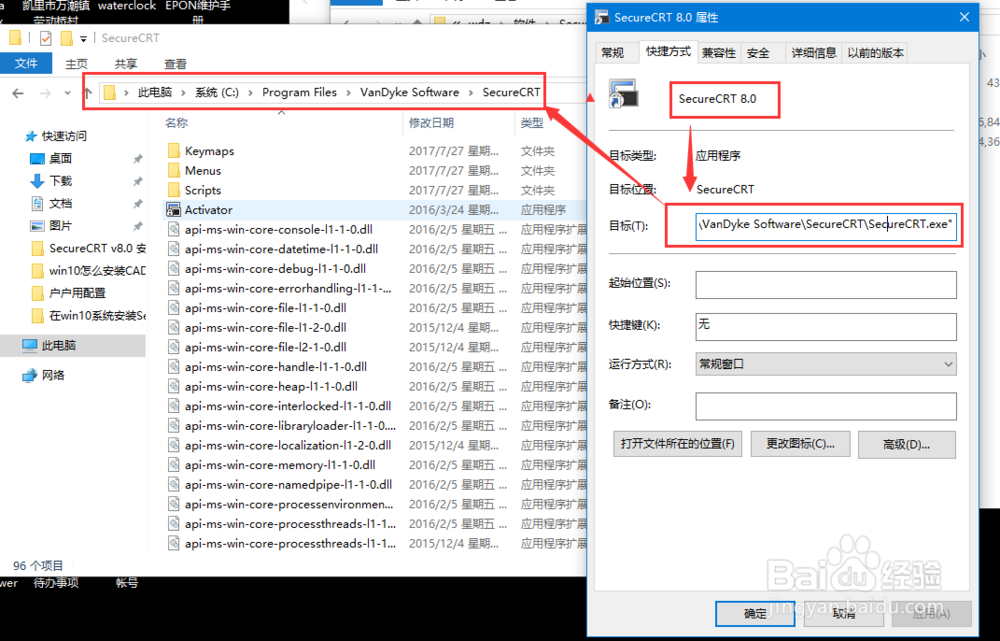
5、将SecureCRT v8.0注册机复制到SecureCRT v8.0安装位置,如图
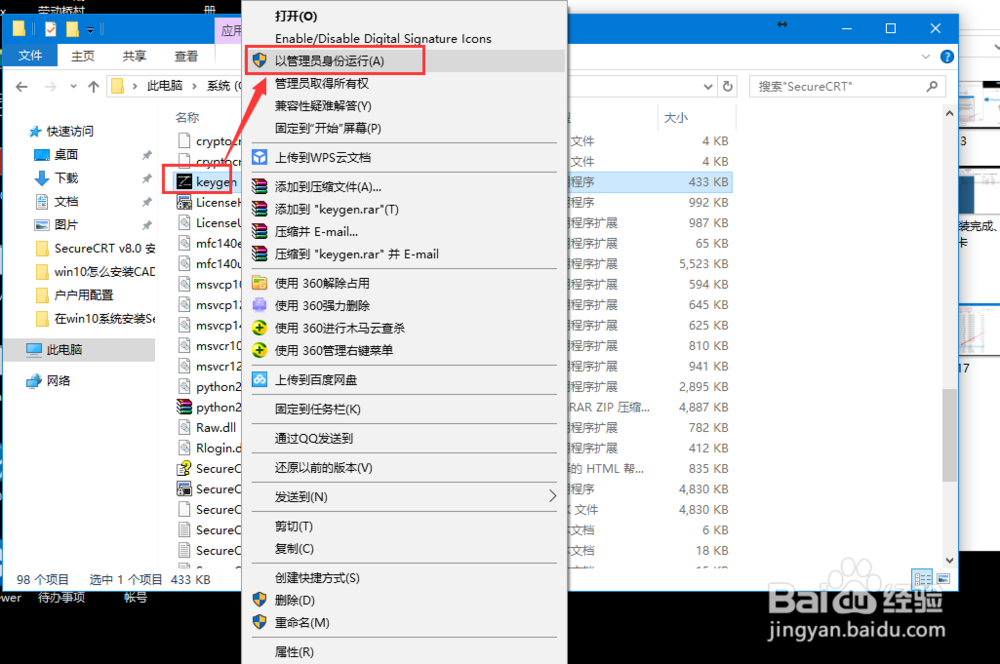
6、以管理员身份运行SecureCRT v8.0注册机,如图
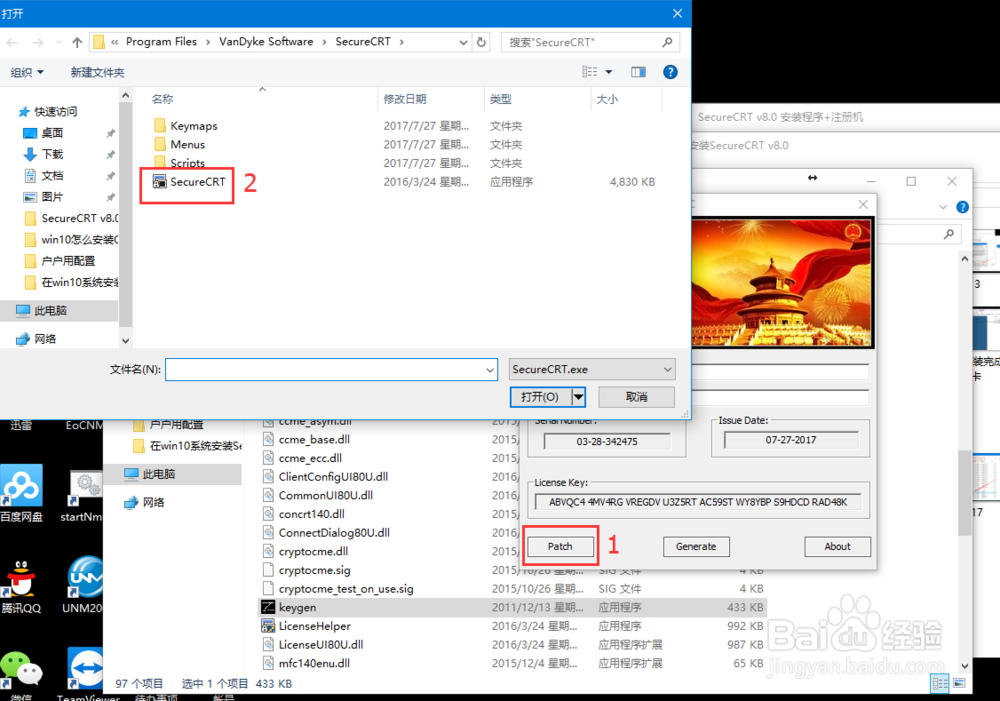
7、在弹出的注册机对话框中,点击path,然后选择SecureCRT进行匹配,如图
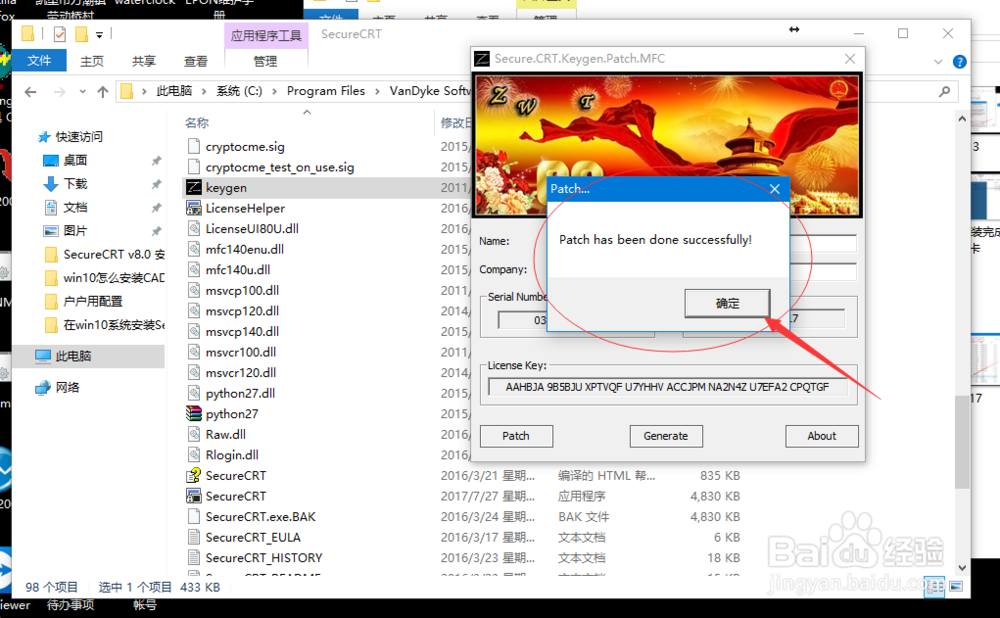
8、匹配成功,图下图所示
9、然后回到CRT8.0的注册界面,对应的填入,点击Enter License Data,在进入的对话框中点击下一步,如图
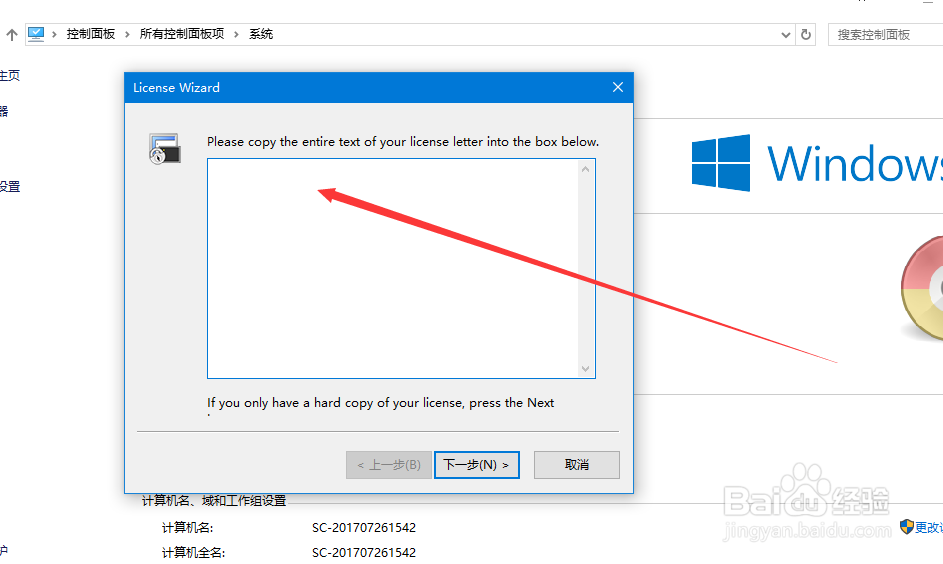
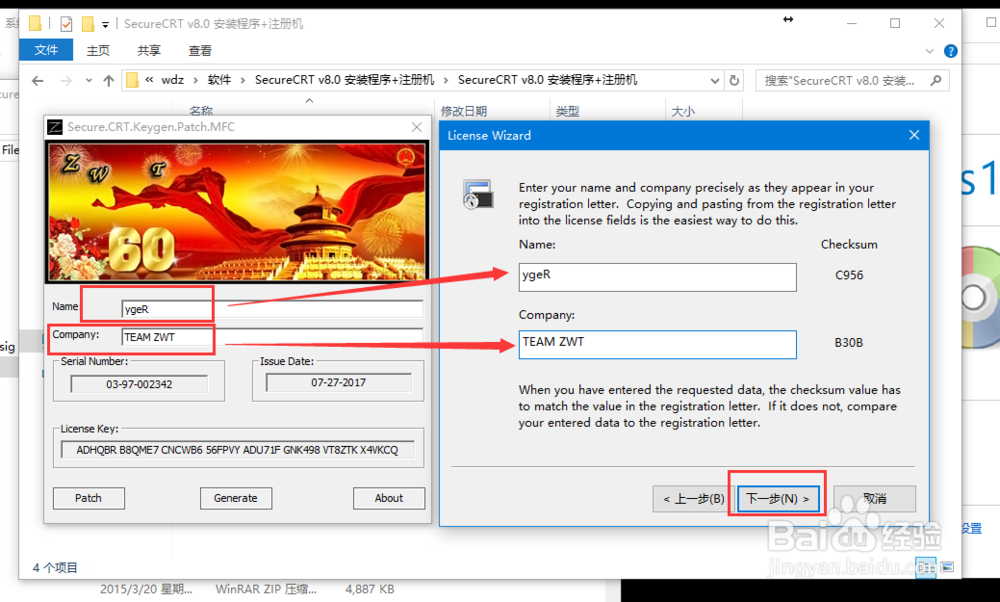
10、然后在弹出的对话框中输入name和company,与注册机对应,点击下一步
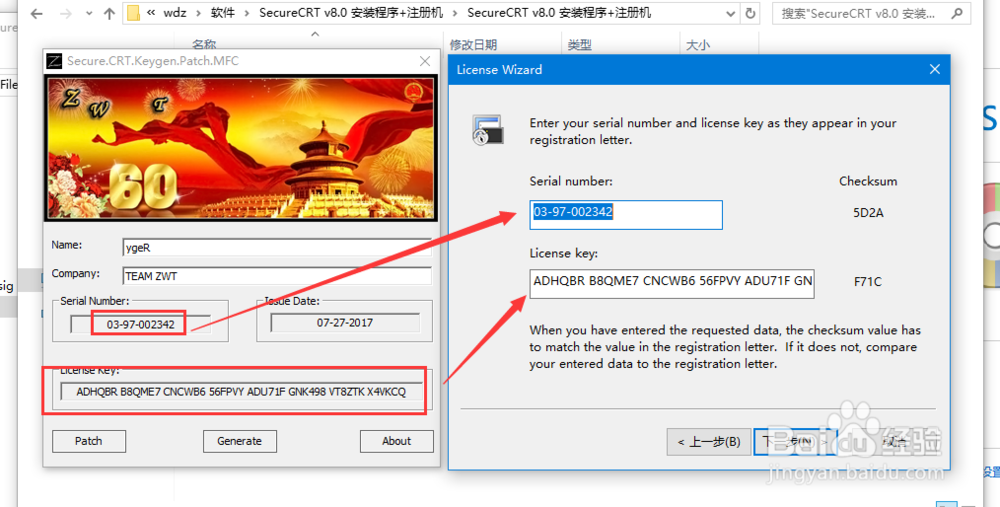
11、在弹出的对话框中输入Serial number和License Key,与注册机生成的一致,如图
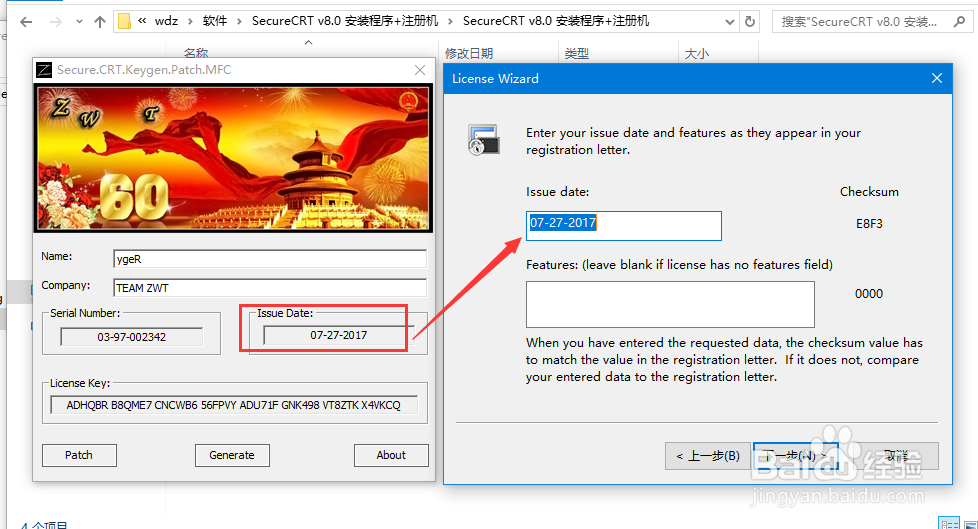
12、然后在弹出的对话框中,输入Issue data,与注册机生成一致,然后点击下一步,如图
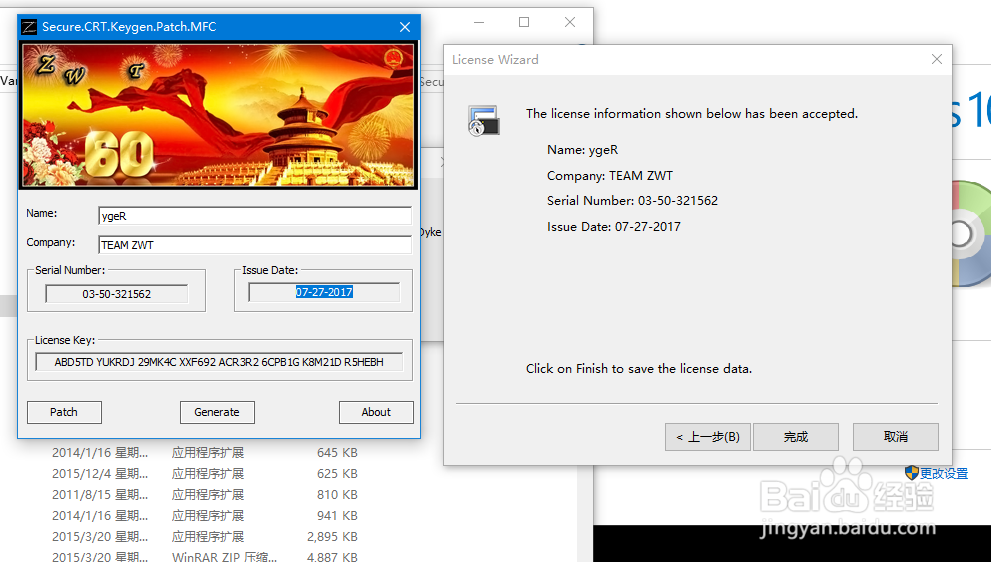
13、注册完成,可以看到注册信息,之后软件就可以放心的使用了。
声明:本网站引用、摘录或转载内容仅供网站访问者交流或参考,不代表本站立场,如存在版权或非法内容,请联系站长删除,联系邮箱:site.kefu@qq.com。
阅读量:108
阅读量:174
阅读量:154
阅读量:190
阅读量:153