PDF添加标注与PDF删除标注分别如何操作
1、大家日常在进行电脑操作的时候,都会面临各种新建添加任务。比如:电脑桌面上新建个文档,存储盘里新建个文件夹,给PDF添加标注。诸如此类的蚂爬露还有很多很多。但是有新建添加,就有删除,否则一旦新建过程中产生错误,就无法更改了。今天小编就距离跟大家说说给段膨PDF添加标注和删除标注,让大家在工作中无后顾之忧。

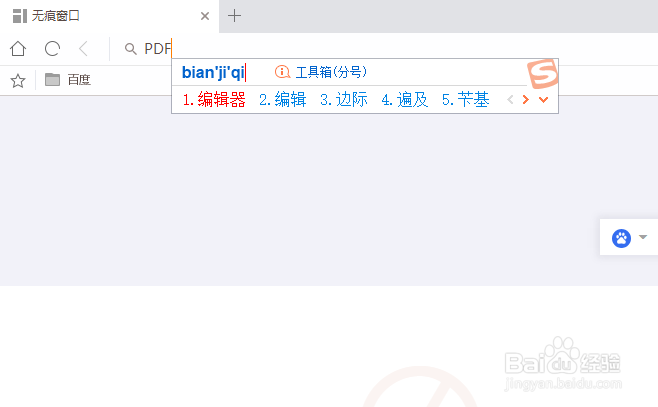
2、开始需要打开电脑,在点开电脑中的浏览器,在其中输入PDF编辑器,点击搜索并进行下载,当下载完成再进行安装任务。
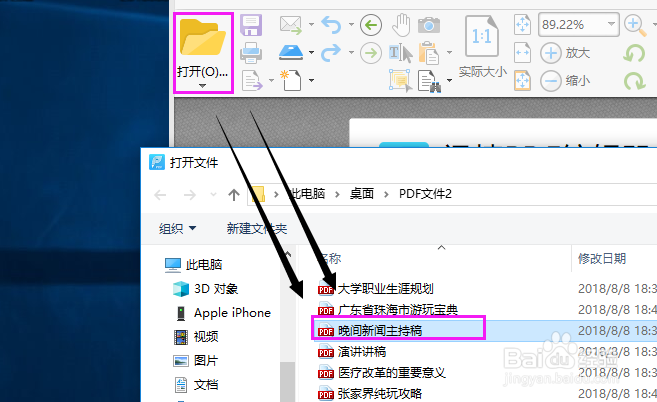
3、安装好PDF编辑器之后,直接将其给打开。在PDF编辑器界面内左上角有个文件夹图标,鼠标点击它。之后会马上显示个窗口,在其中输入查找本地的PDF文件,在查找到以后,双击文件名将它在编辑器内打开。
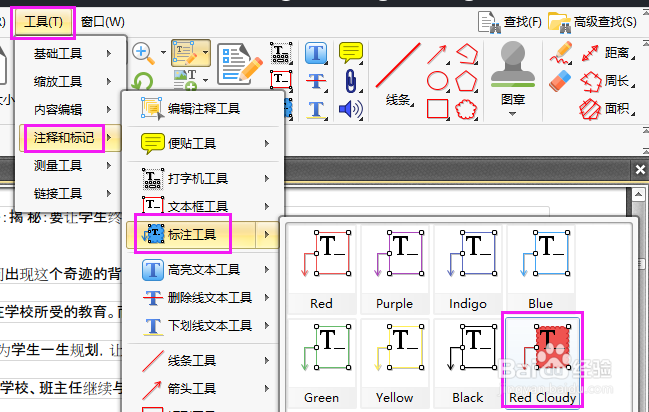
4、接下来,先要在编辑器内找到菜单栏,鼠标点击菜单栏内的工具选项,再点击下方的注释和标记选项,接着点击右侧列表中的标注工具选项,紧接着在右边的各类样式的标注工具中,鼠标左击任选一个。
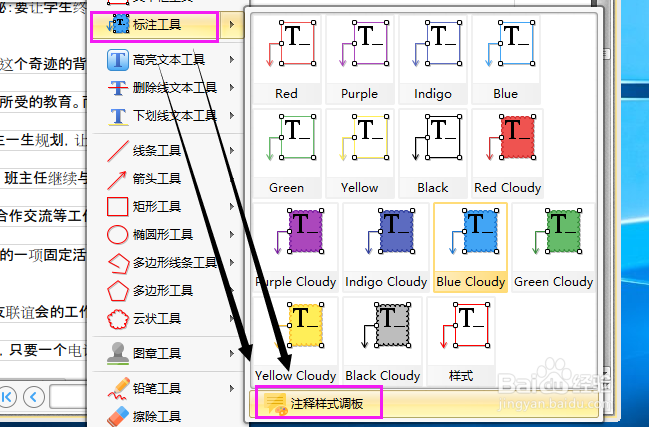
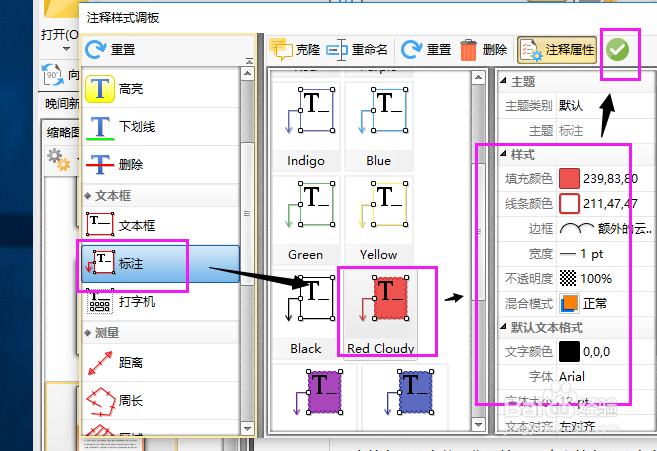
5、倘若这些样式的标注工具,不符合个人的要求,就可以点击下方的注释样式调板,自己修改标注工具样式。
6、在进入注释样式调板之后,首先鼠标点击标注选项,再在右侧任意选择点击一个标注工具,接着可继续在右方根据自己的需求对选中的标注工具进行修改,修改完成后点击上方的对勾即可。
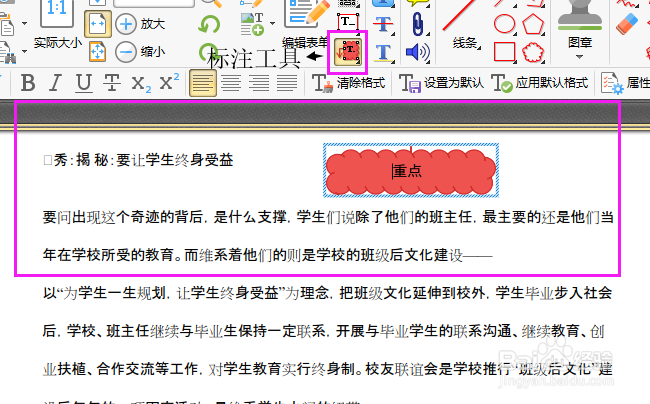
7、当标注工具选择完成之后,鼠标左击标耻何注工具的小图标,再在PDF文件内找到要添加注释的文字内容,在内容旁的空白处,鼠标左击新建出个标注工具,并在标注工具内输入要添加的注释文字,就完成添加标注的操作了。
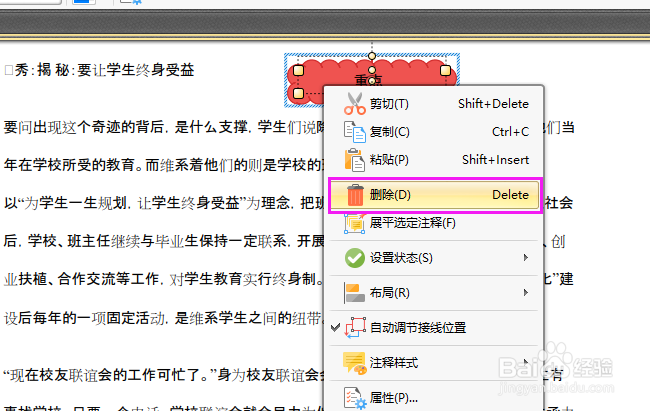
8、如果添加完之后对标注工具的样式不满意,可删除,从新添加。直接鼠标左击选中标注工具,再右击标注,鼠标点击列表内显示的删除选项,即可删除标注工具。
9、任何事物不能只会开始,不知道结束,就像小编说的给PDF添加标注,删除标注一样,如果小编只会添加不会删除,领导让小编把添加的标注更改样式,那小编可就一脸无奈了啊。所以做任何事情都要想到坏的结果,做好两手准备。