Photoshop 图像批量减光效果
1、单击菜单栏中的【文件】然后选择【打开】命令打开素材图像。

2、展开的图层面板中选择‘背景’,按Ctrl+J组合键拷贝背景图层,得到‘图层1’。
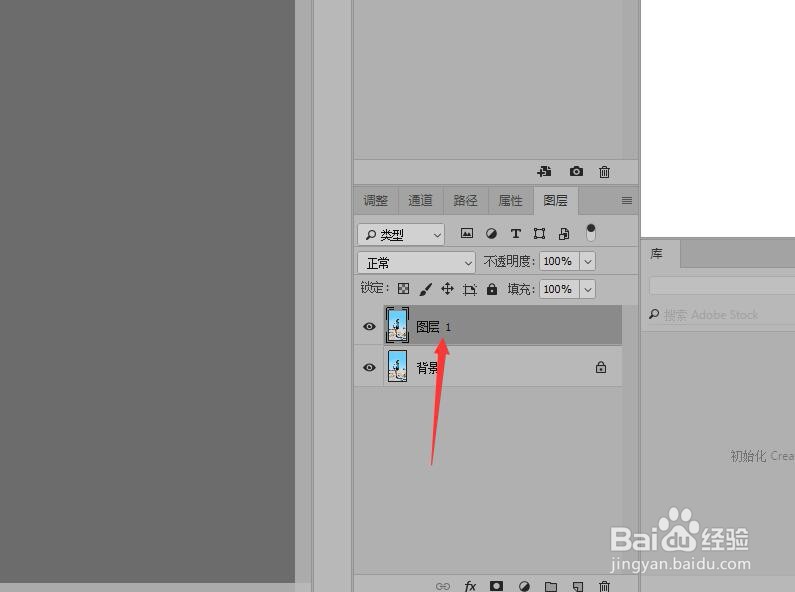
3、在图层面板底部单击【创建新图层】按钮,新建‘图层2’。

4、设置前景色为褐色,参数值为(R:115,G:67,B:16)。
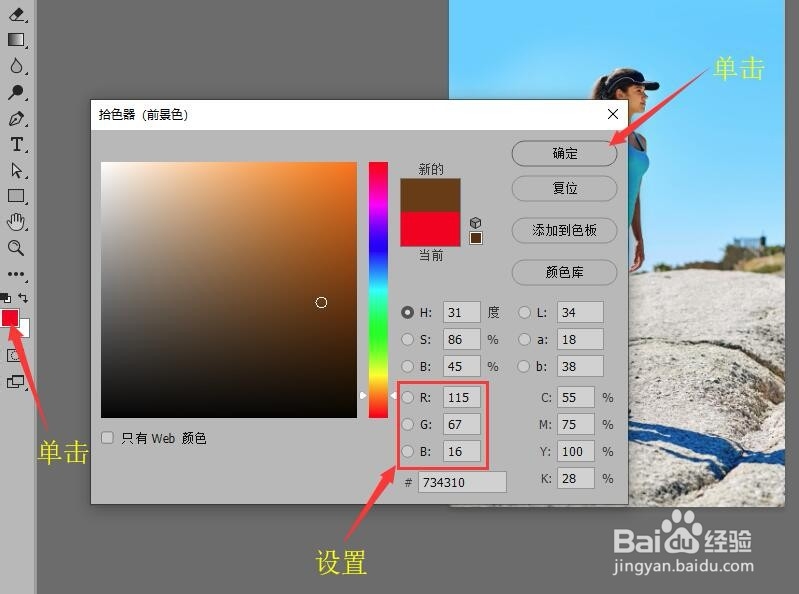
5、按Alt+Delete填充前景色,设置图层的混合模式为‘正片叠底’,不透明度为‘10%’,降低图像不透明度。

6、按Ctrl+Alt+shift+E盖印可见图层,得到图层3 。单击【创建新的填充或调整图层】按钮,在列表中选择【色彩平衡】命令。

7、在展开的属性面板中,设置色调为【中间调】,以及各参数数值。

8、选择色调为【高光】选项,然后设置颜色的数值。
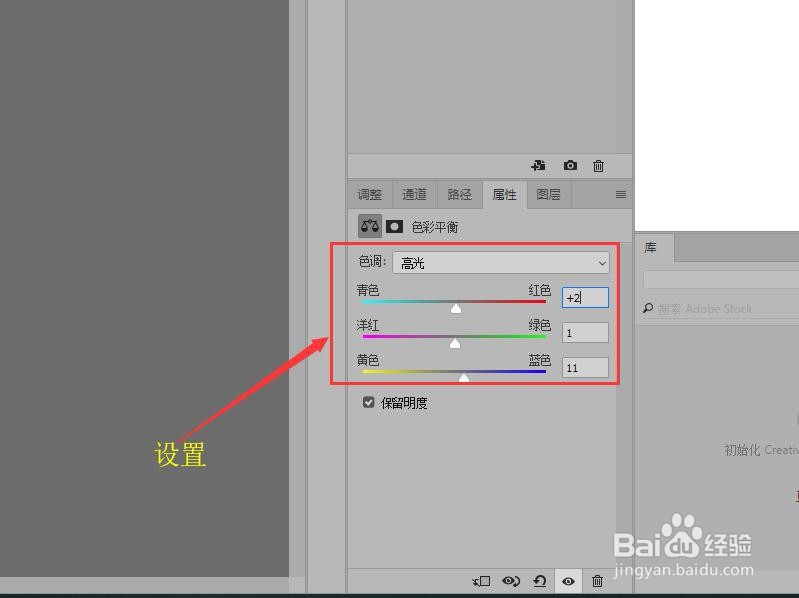
9、提高图像亮度后完成图像批量减光效果的操作。

声明:本网站引用、摘录或转载内容仅供网站访问者交流或参考,不代表本站立场,如存在版权或非法内容,请联系站长删除,联系邮箱:site.kefu@qq.com。
阅读量:59
阅读量:100
阅读量:98
阅读量:145
阅读量:141