AI软件如何建立和图片一样尺寸大小的画板
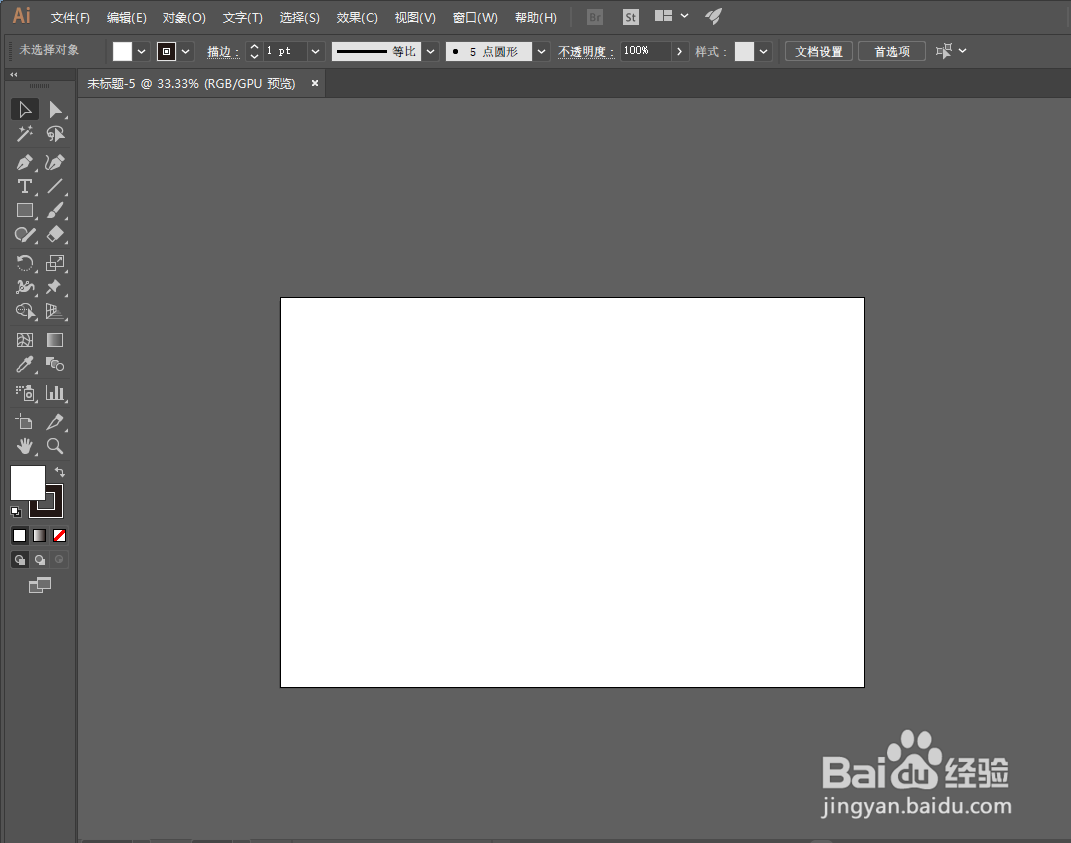
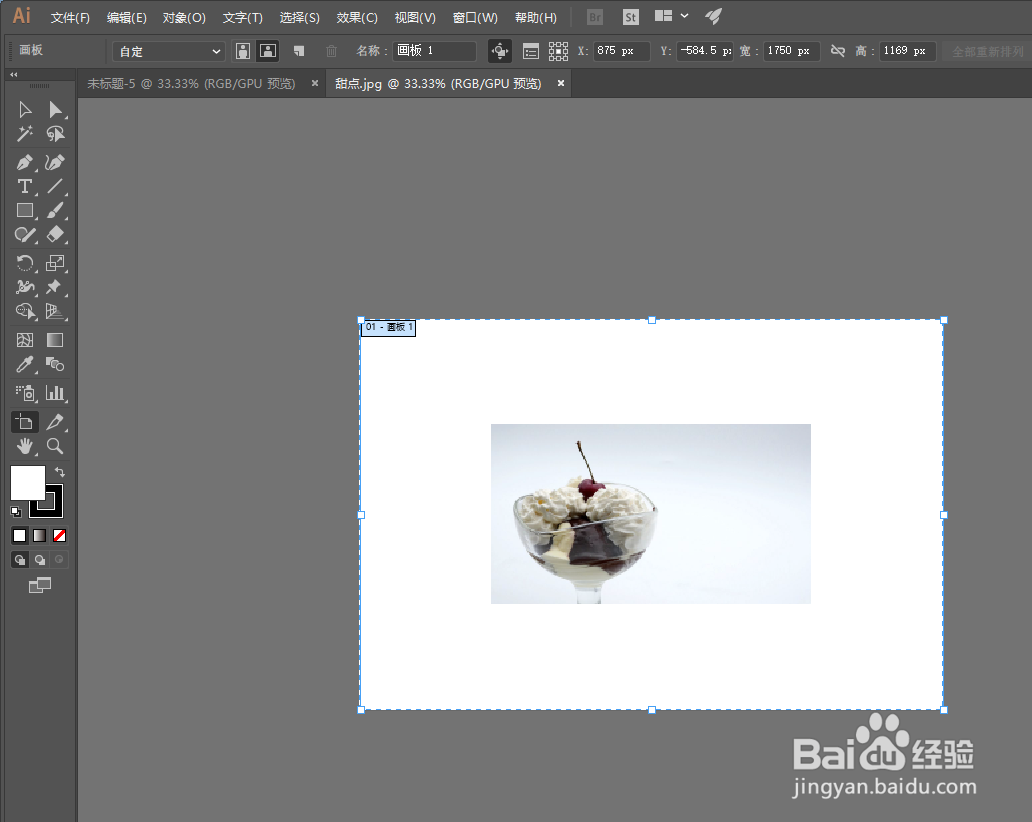
1、打开AI软件,在AI中建立一个任意尺寸的画板如图
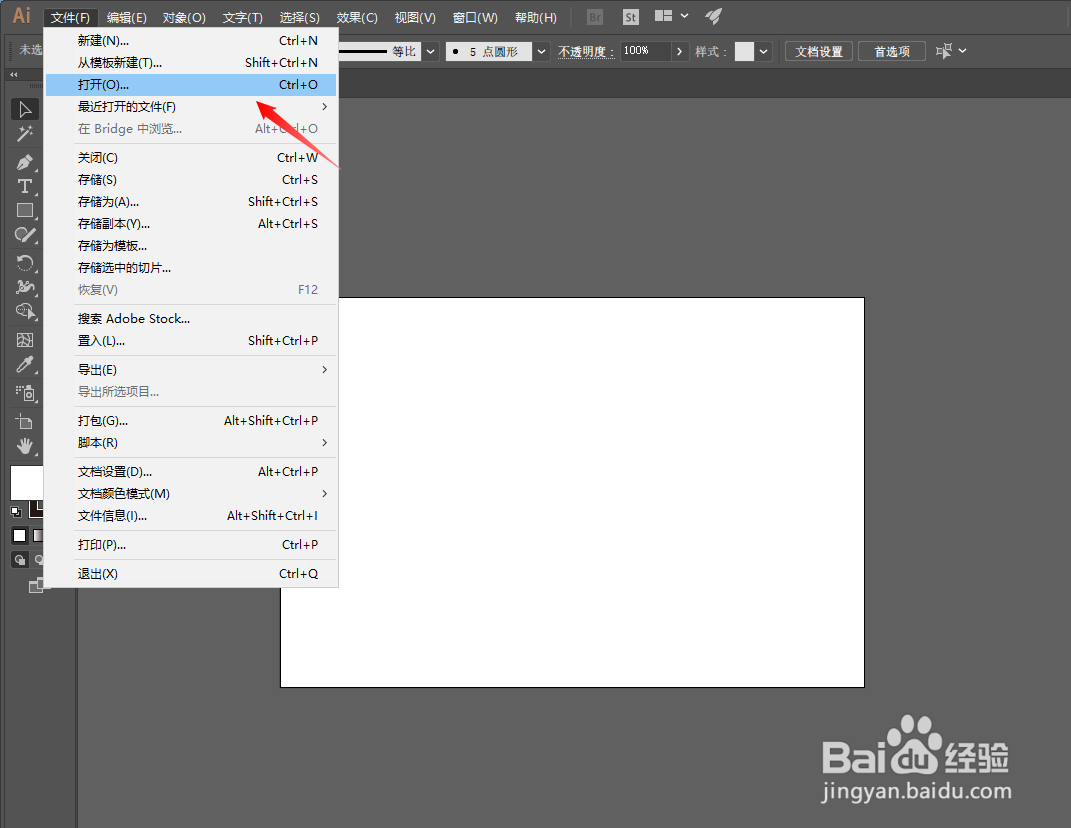
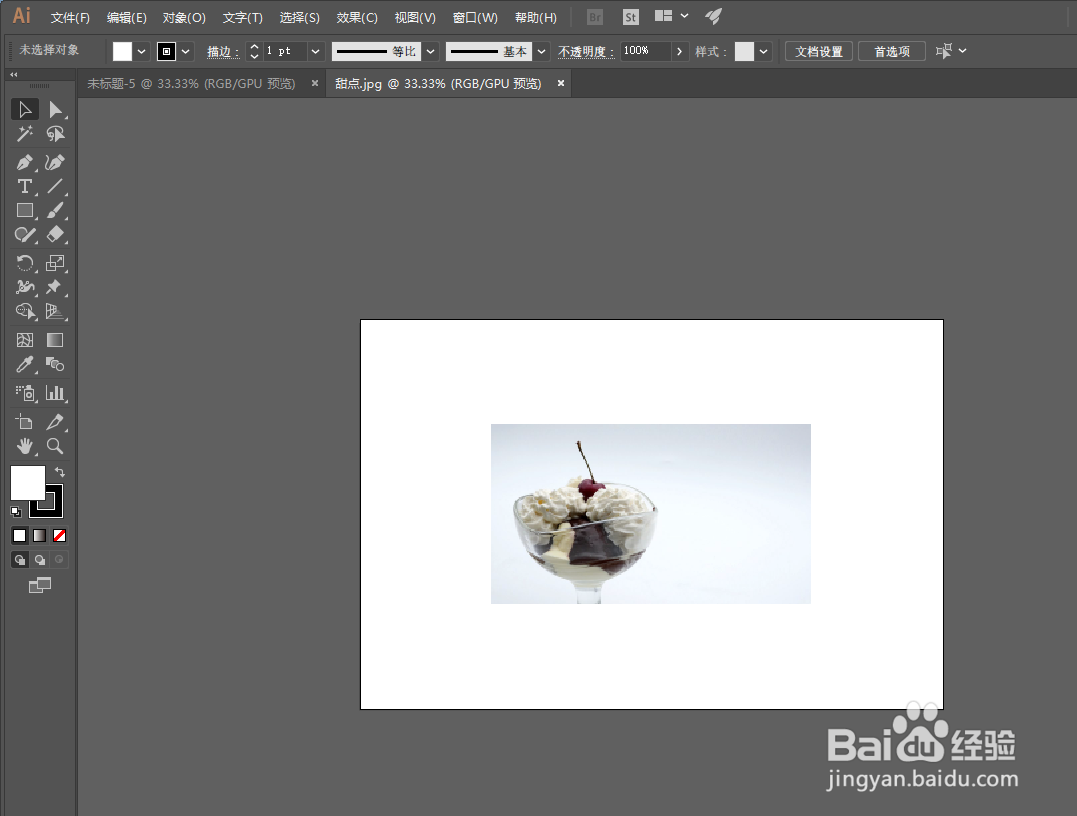
2、选择菜单栏命令,“文件”“打开”。置入一张图片
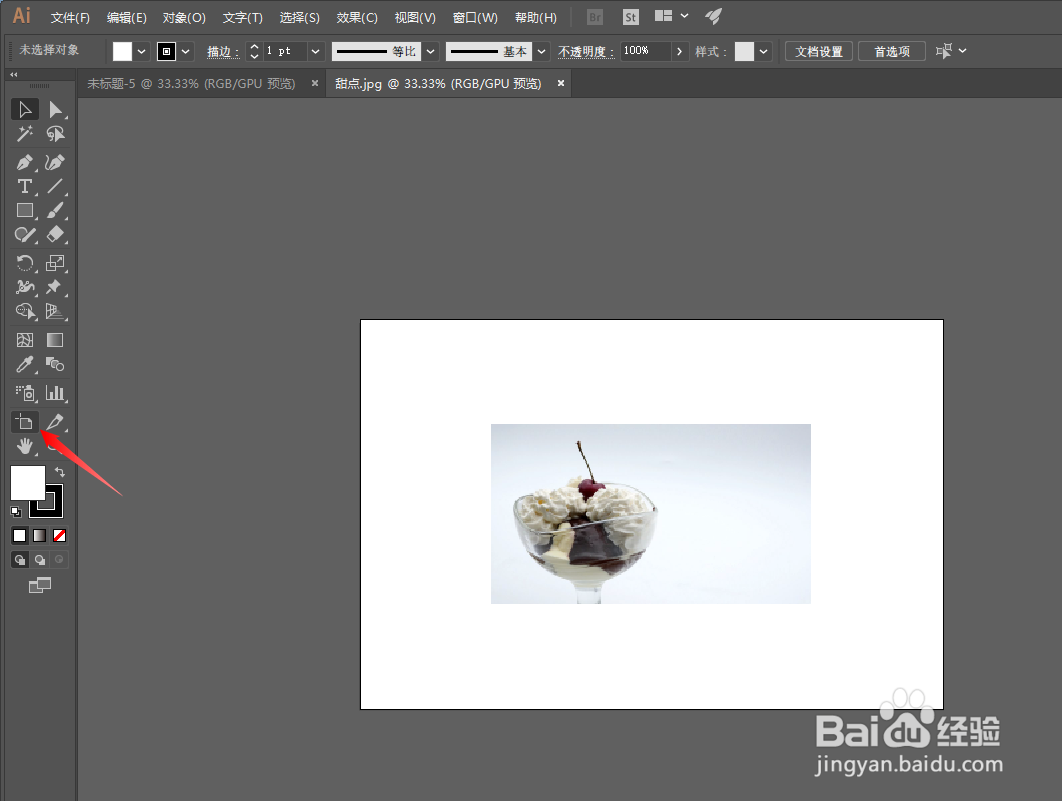
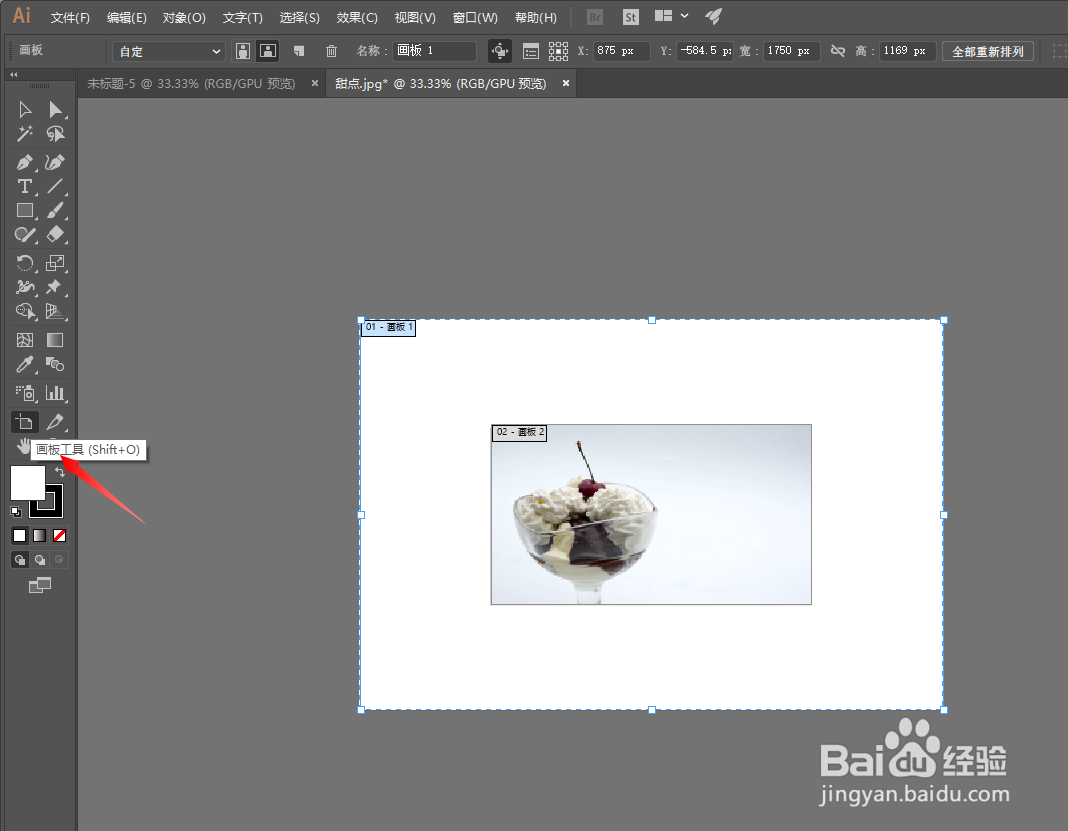
3、点击工具箱的画板工具
4、这时画板出现了虚线边框的定界框,中间的图片进行点击的操作,使得图片周围也出现了虚线边框的定界框
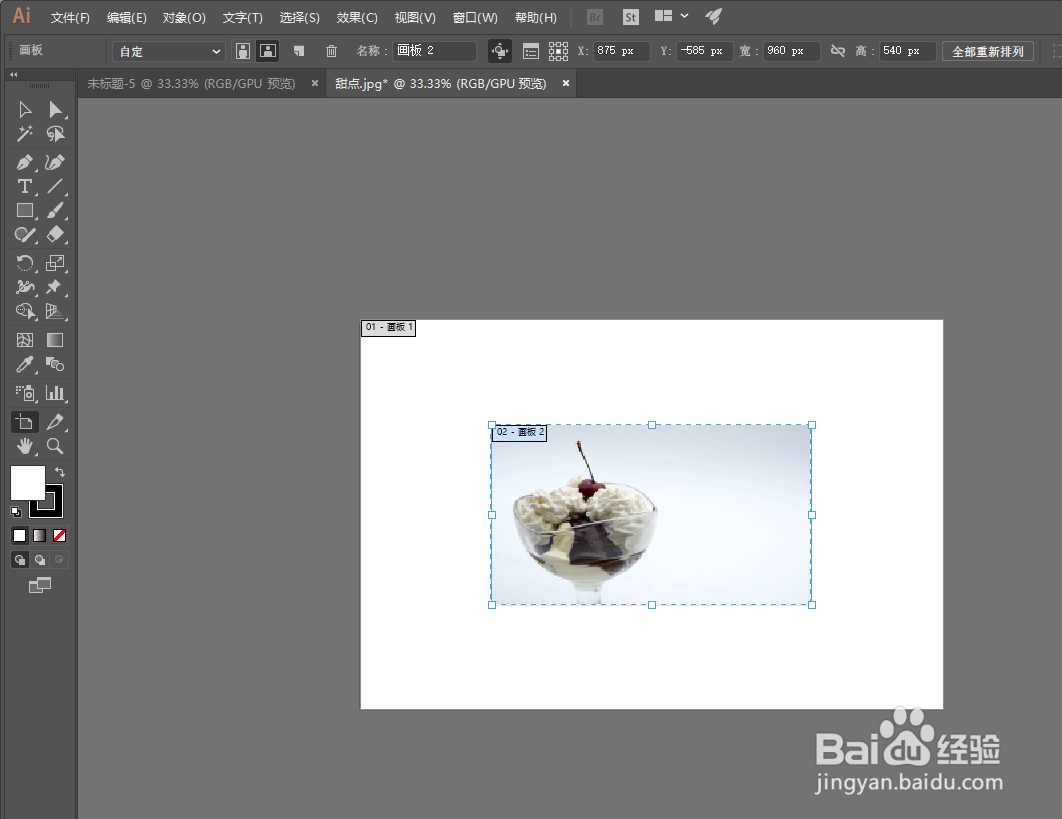
5、再次点击选择工具箱的画板工具,按delete键删掉大的画板
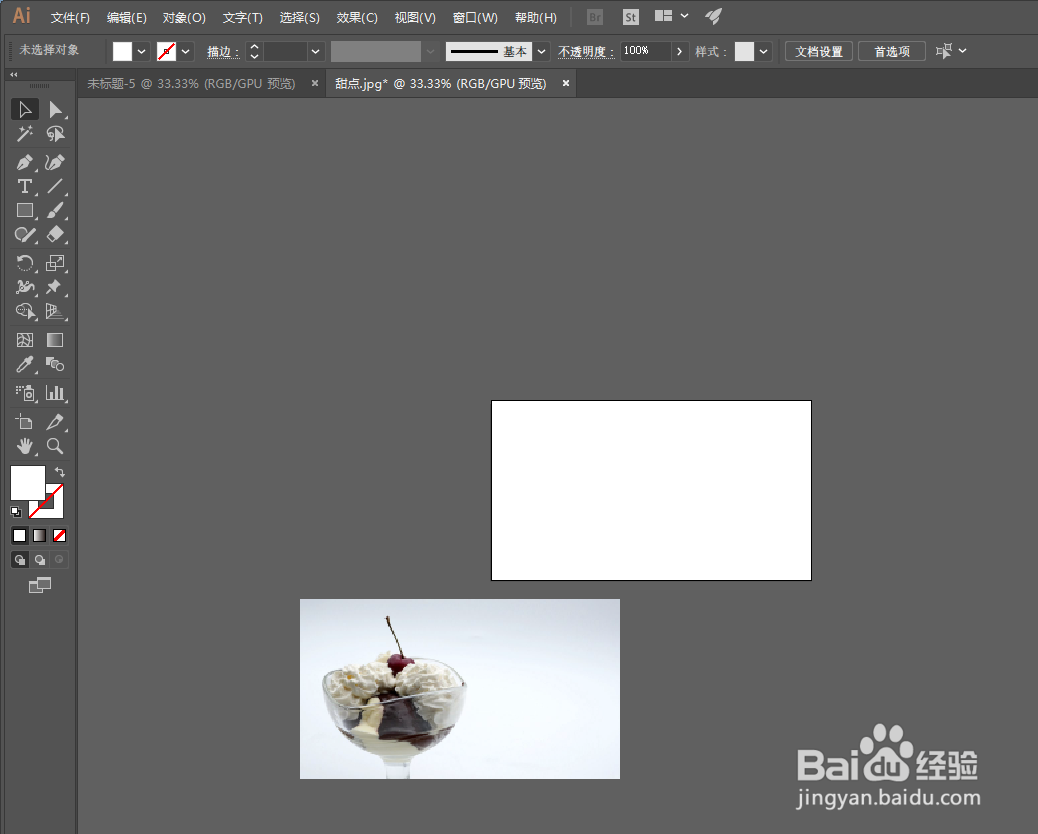
6、挪开图片,会发现和图片一样尺寸的画板已建立
声明:本网站引用、摘录或转载内容仅供网站访问者交流或参考,不代表本站立场,如存在版权或非法内容,请联系站长删除,联系邮箱:site.kefu@qq.com。
阅读量:69
阅读量:48
阅读量:136
阅读量:131
阅读量:184