windows系统如何安装二进制包postgresql
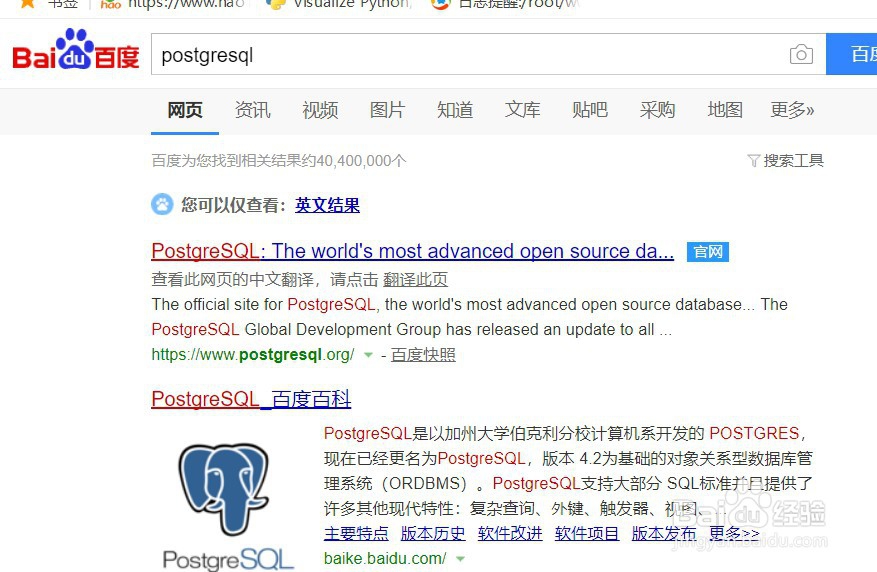
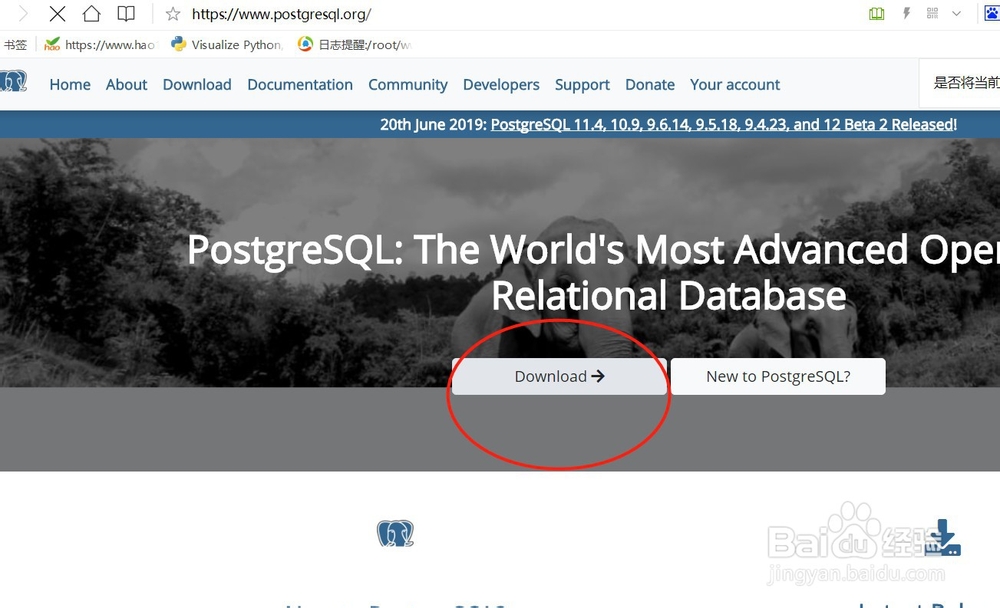
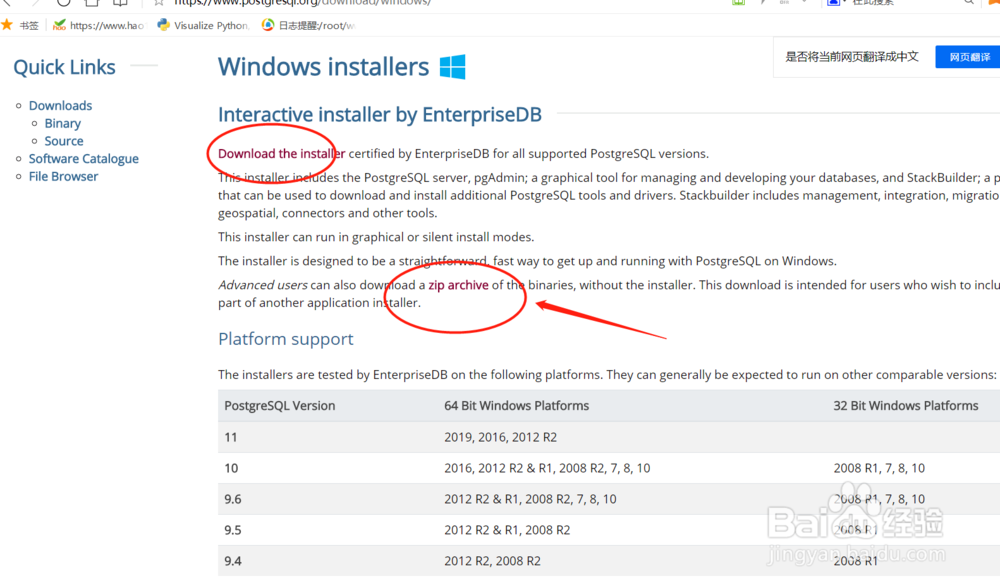
1、首先搜索postgresql,找到官方地址,然后找到下载入口,具体步骤如下图所示:
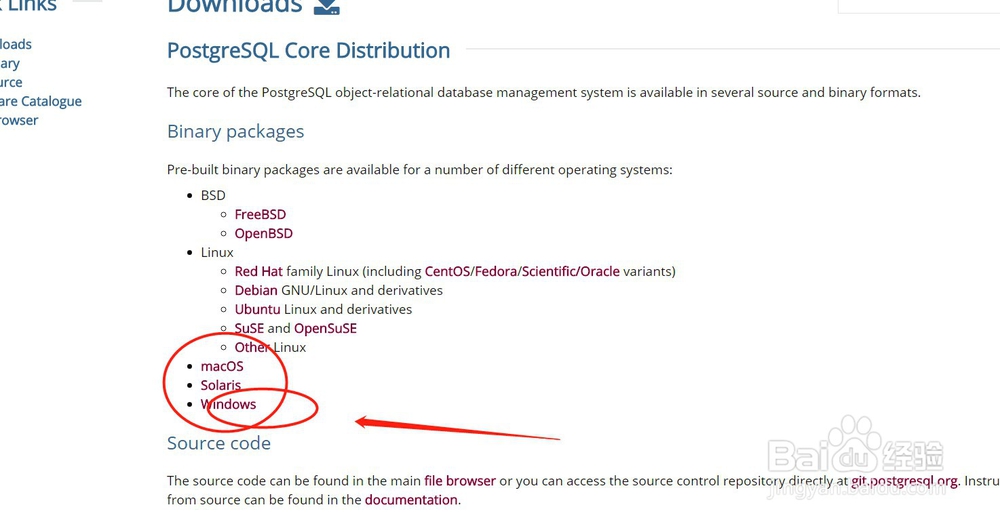
2、进入下载页面后会有多个系统版本供你选择,点击哪个 都可以,我这里点击windows系统,然后进入到另一个页面,在这个页面你可以选择图二中第一个红色标记进入到postgresql下载站点,下载windows专用安装包进行可视化安装,我这里点击选择第二个标记处下载二进制压缩包
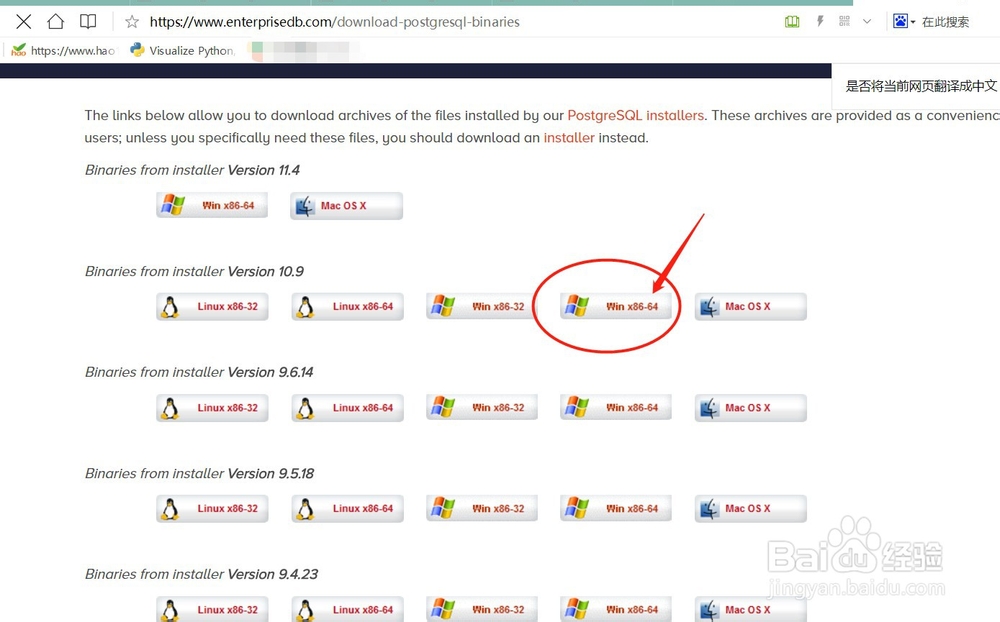
3、这样我们就到enterprisedb,postgresql官方数据库下载站点,然后我们就可以选择想要的二进制版本进行下载,我这里选择10.9版本,windows64位的压缩包,点击即可下载安装包
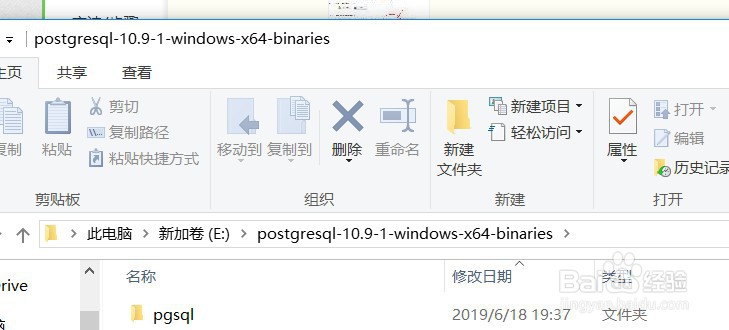
4、下载完成后解压该压缩软件到你想要的位置,我这里解压到E盘的E:\postgresql-10.9-1-windows-x64-binaries下面,默认情况这个文件夹里面只有一个pgsql的文件夹
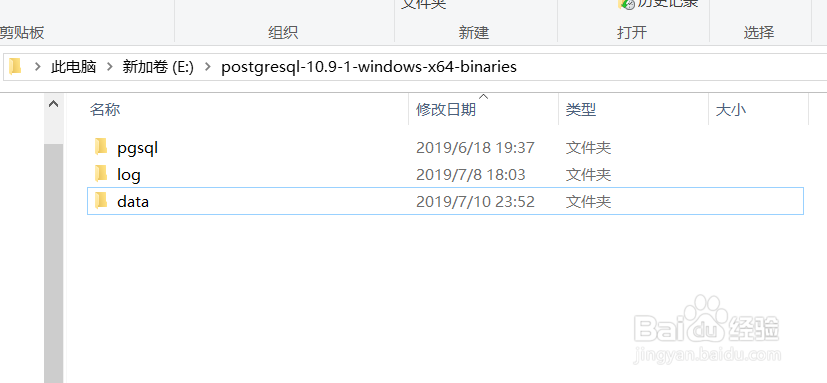
5、我们在pgsql同级目录下新建两个文件夹data和log,一个用于存放postgresql数据库,一个用于存放日志
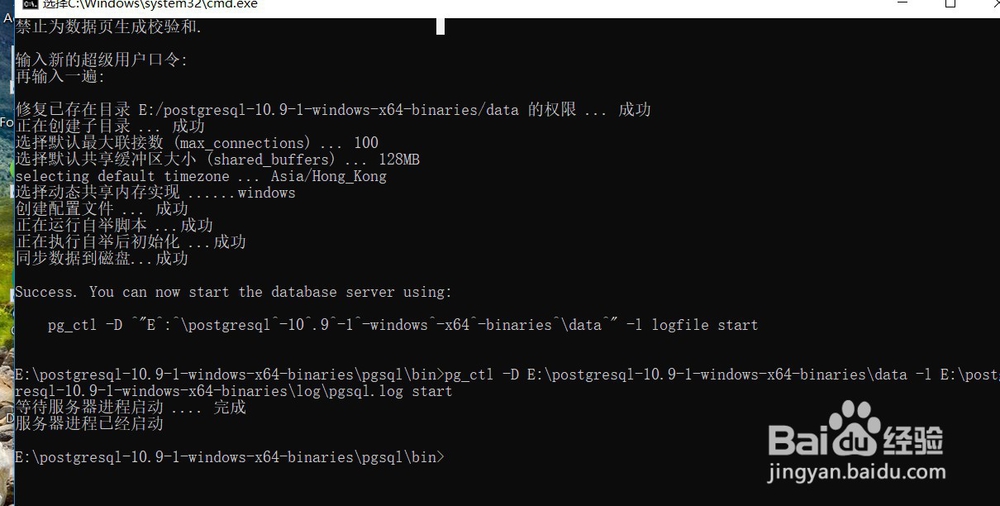
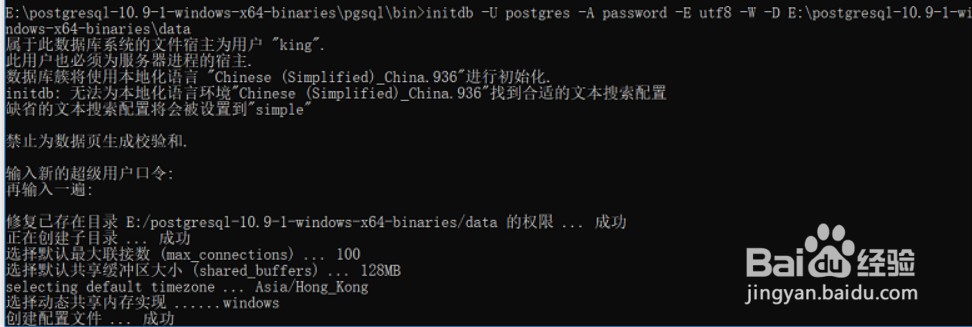
6、前期工作完成下面我们开始重要步骤,首先初始化数据库
进入windows cmd下面输入:E:\postgresql-10.9-1-windows-x64-binaries\pgsql\bin>initdb -U postgres -A password -E utf8 -W -D E:\postgresql-10.9-1-windows-x64-binaries\data
然后根据提示设置你的postgres用户password
7、接着我们在cmd下面继续输入
E:\postgresql-10.9-1-windows-x64-binaries\pgsql\bin>pg_ctl register -N postgresql -U NT AUTHORITY\NetworkService -D E:\postgresql-10.9-1-windows-x64-binaries\data -w 注册postgresql服务
,然后启动postgresql的服务,到此说明postgresql已经被我们安装成功