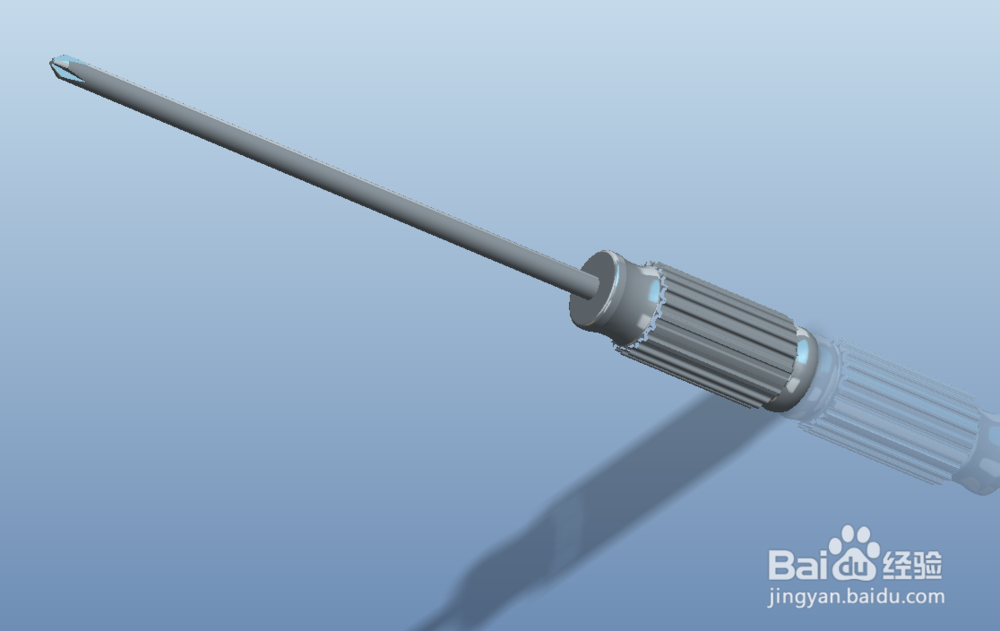
Proe如何创建梅花螺丝刀?
1、1.创建把手。点击【旋转】,选择FRONT作为草绘平面,绘制如下截面。
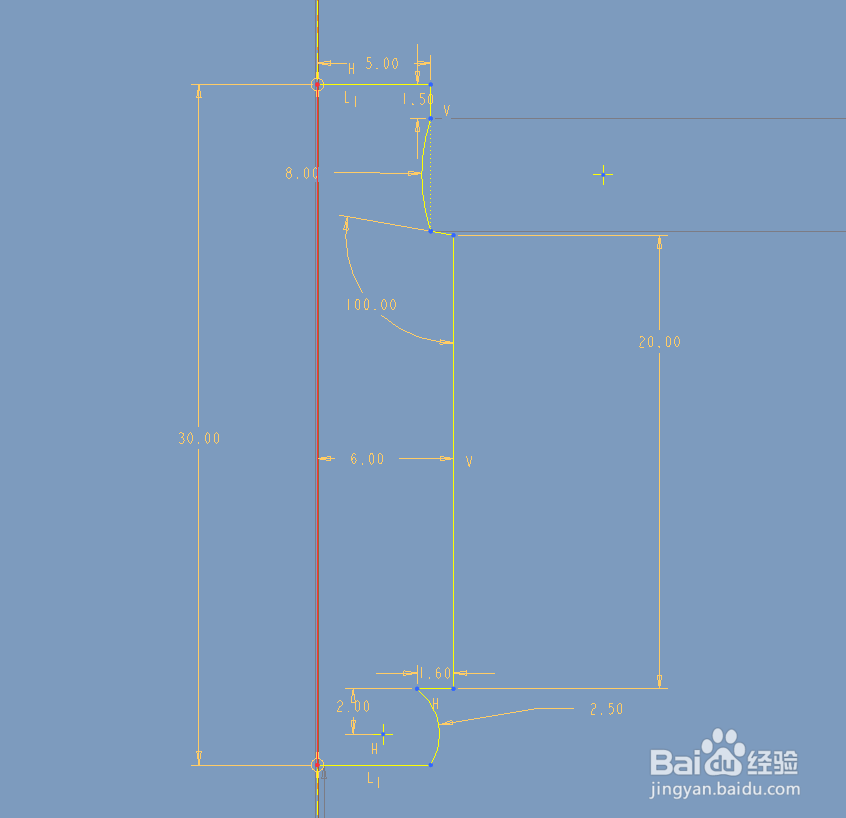
2、绘制完成后,点击勾号。
3、2.修饰把手。点击拉伸,选择下面的平面作为草绘平面。
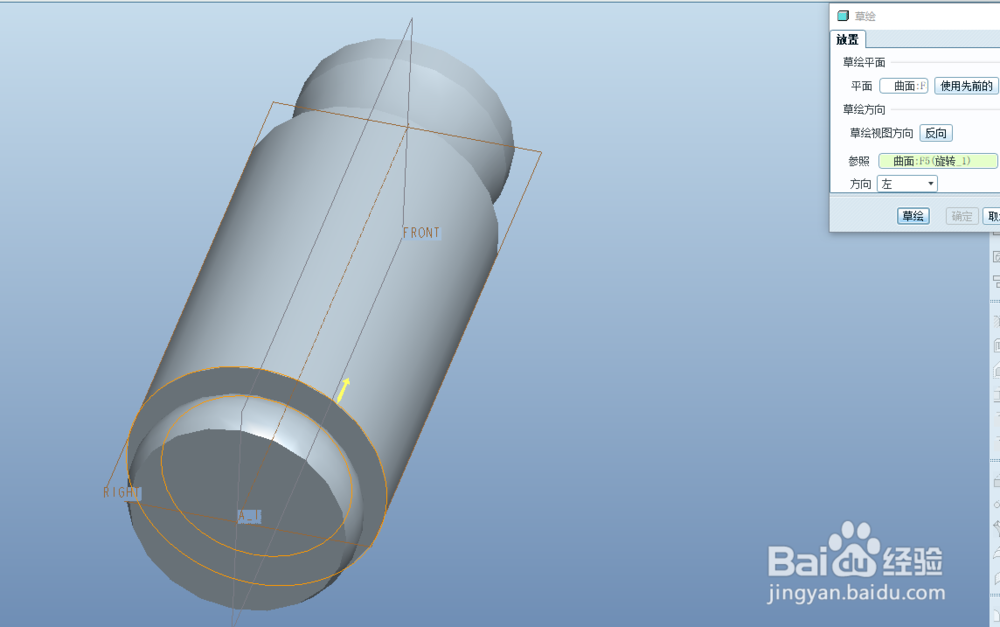
4、绘制如下草绘。
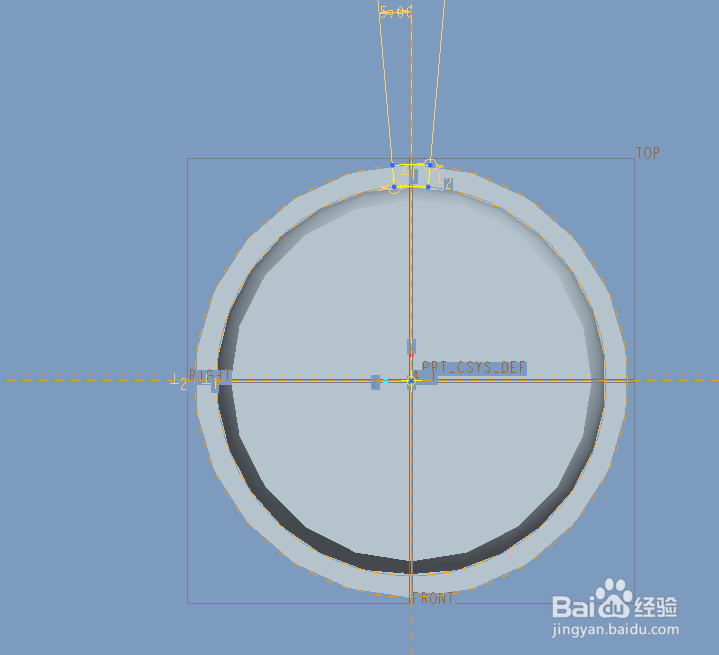
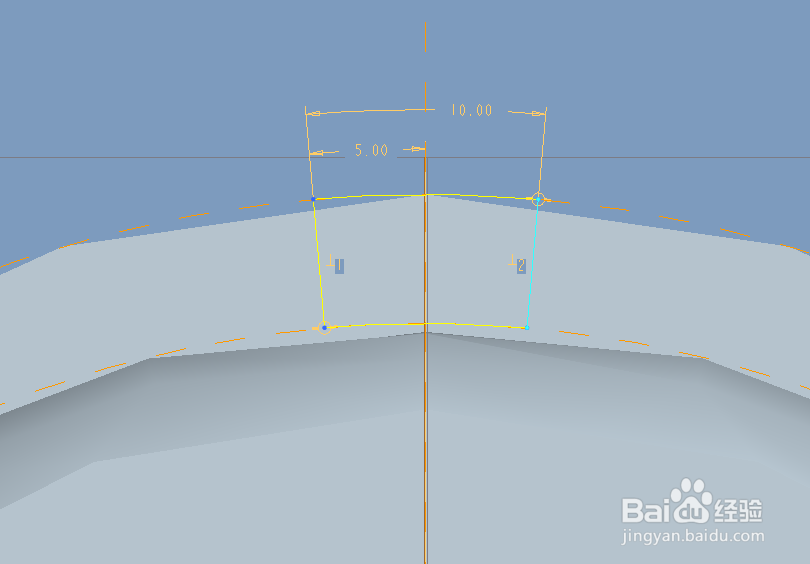
5、绘制完成后,点击勾号。点击【切除材料】,进行如下切除
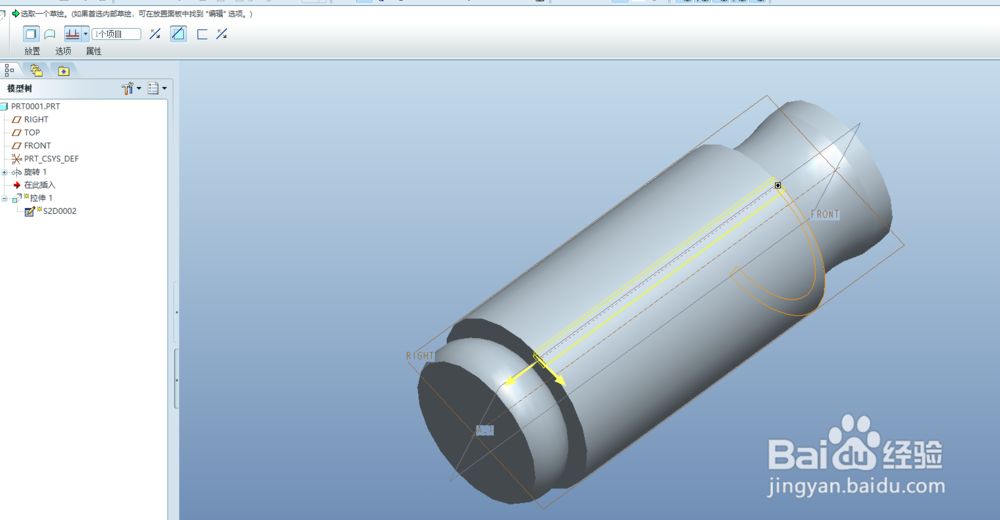
6、3.选择上一步创建的拉伸切除特征进行阵列,阵列类型选择【轴】,阵列数20,成员间隔18°。
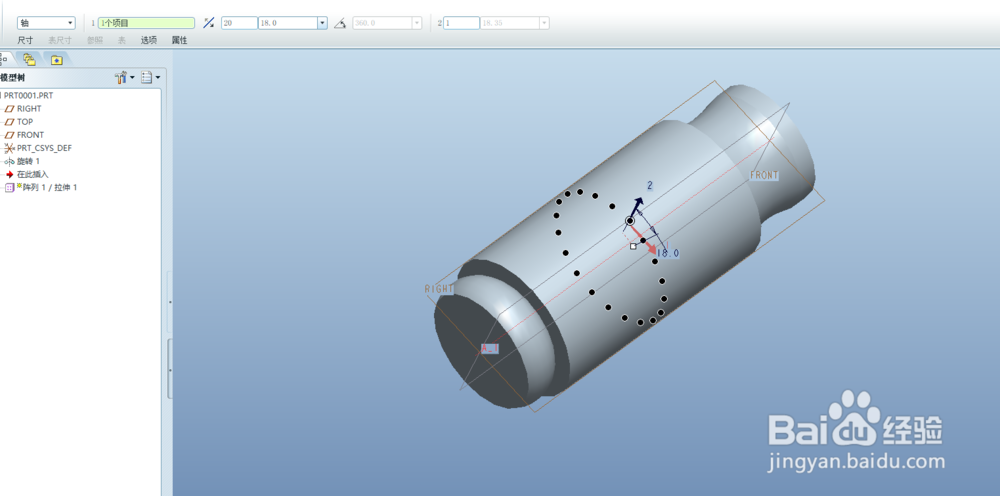
7、4.点击模型树中的【在此插入】,将其向上移动一位,如下图。此时模型没有显示阵列特征,点击【倒圆角】,将模型两端进行倒圆角。将【在此插入】移动最下面。
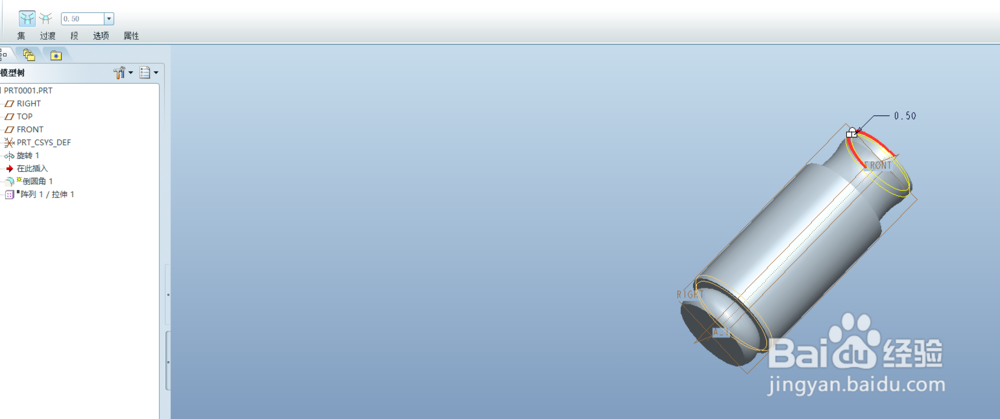
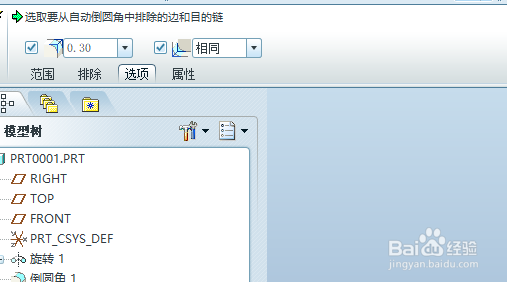
8、5.点击【插入】-【自动倒圆角】,对阵列形成的多个棱边进行自动倒圆角。按照下图进行设置。
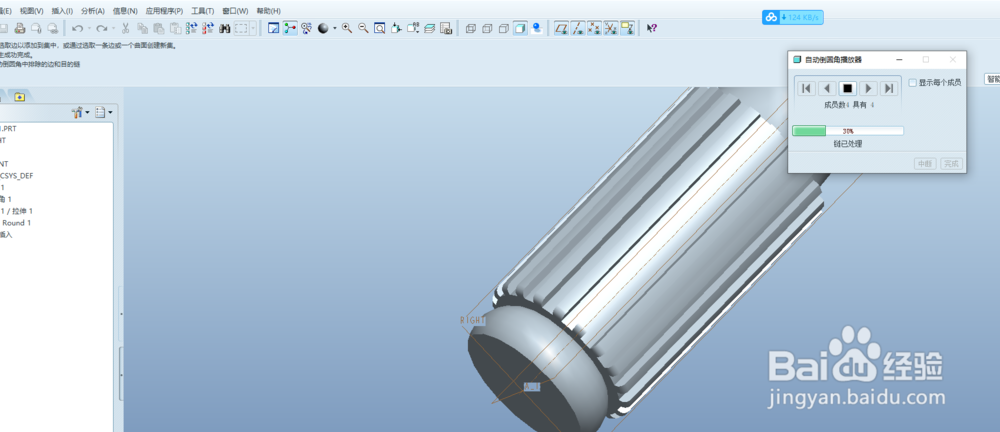
9、完成。

10、6.创建金属杆。点击【拉伸】,选择如下平面作为草绘平面,绘制如下的草绘。拉伸长度为80.

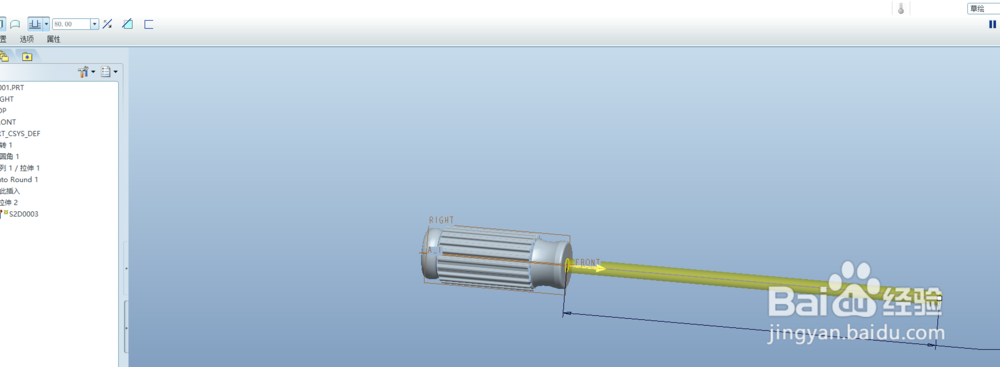
11、7.创建十字花。
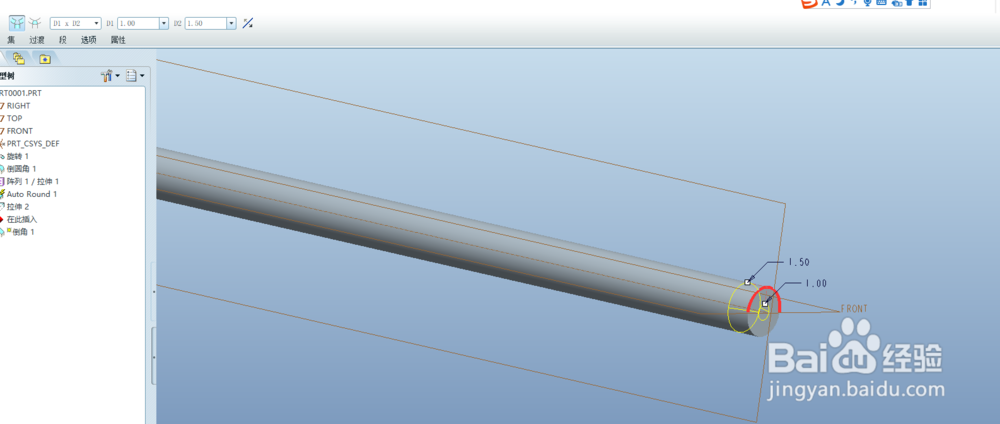
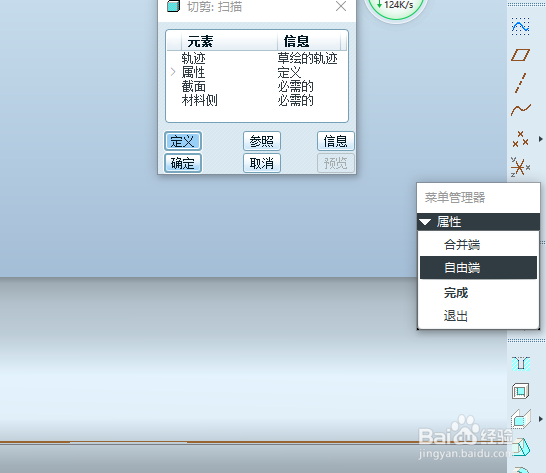
1)点击倒圆角,选择【D1XD2】,分别输入1和1.5.
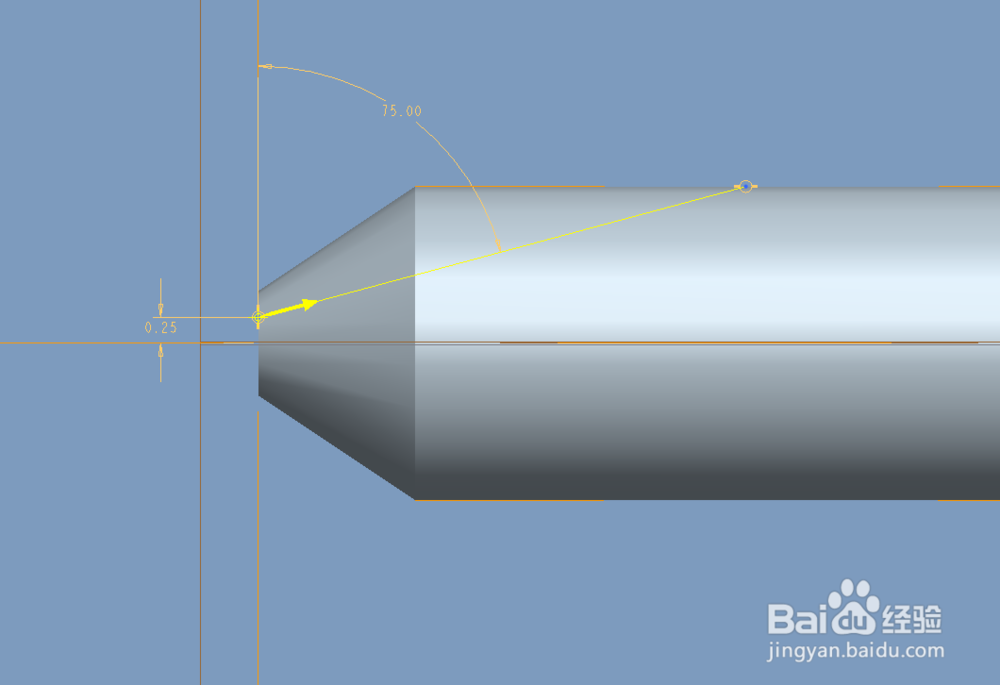
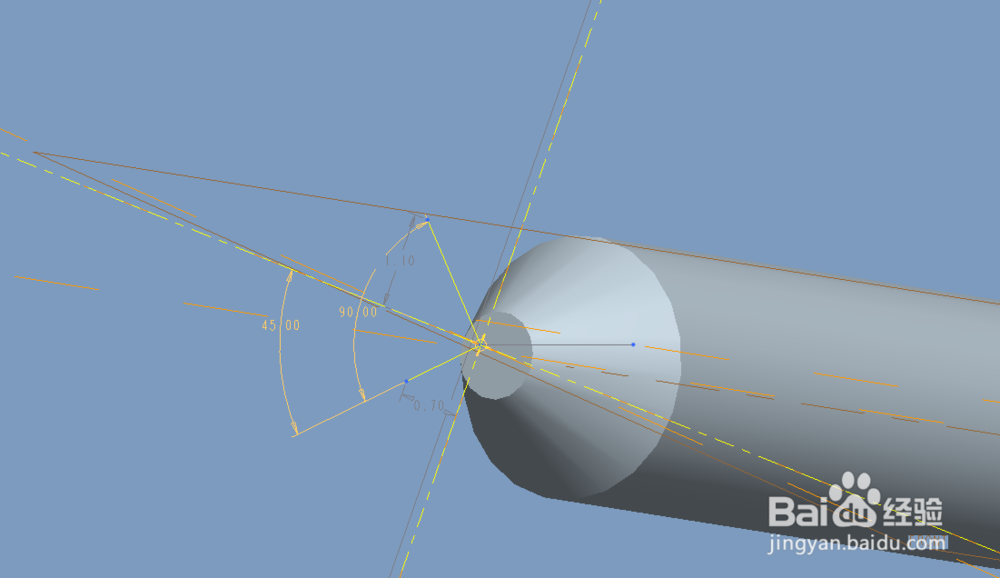
12、2)点击【插入】-【扫描】-【切口】,选择【草绘轨迹】选项,选择front平面作为草绘平面,绘制如下的轨迹。
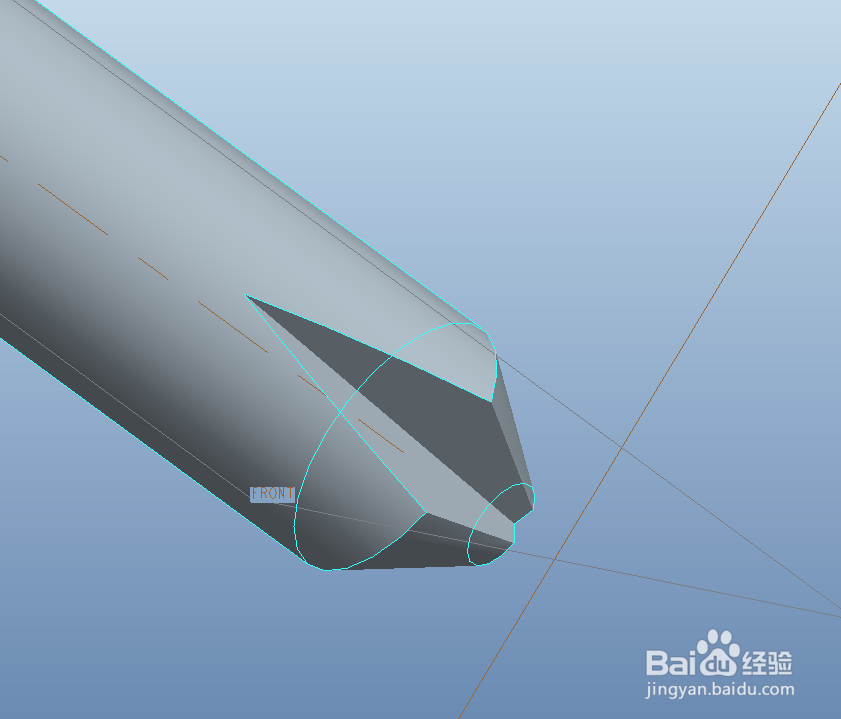
13、绘制完成后,点击勾号。绘制如下截面。
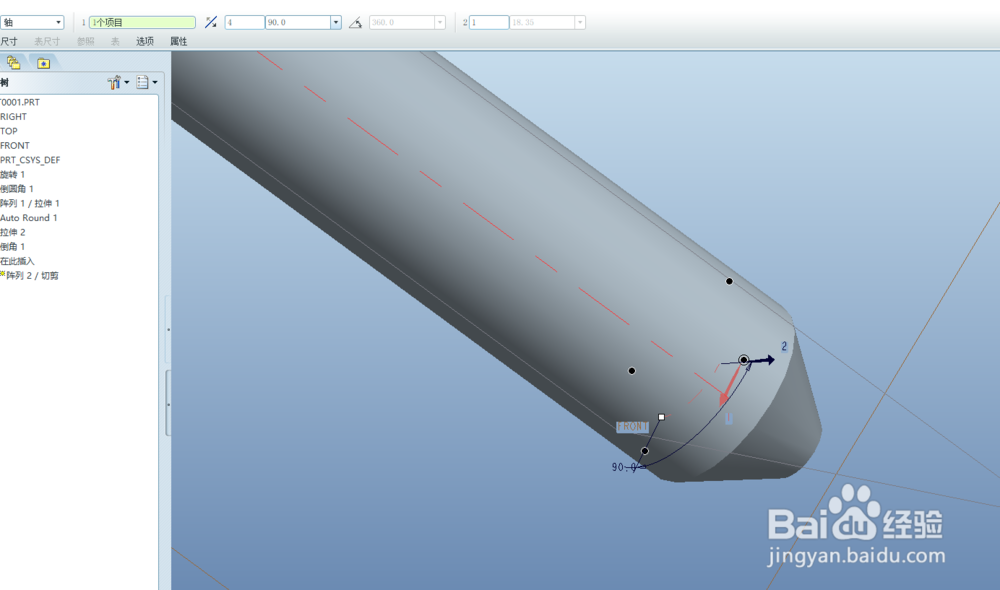
14、点击完成。
15、3)点击阵列,将上面的扫描特征进行阵列,阵列类型为【轴】。
16、8.完成。
声明:本网站引用、摘录或转载内容仅供网站访问者交流或参考,不代表本站立场,如存在版权或非法内容,请联系站长删除,联系邮箱:site.kefu@qq.com。
阅读量:21
阅读量:188
阅读量:106
阅读量:147
阅读量:181