excel如何筛选和排序带有标题的表格
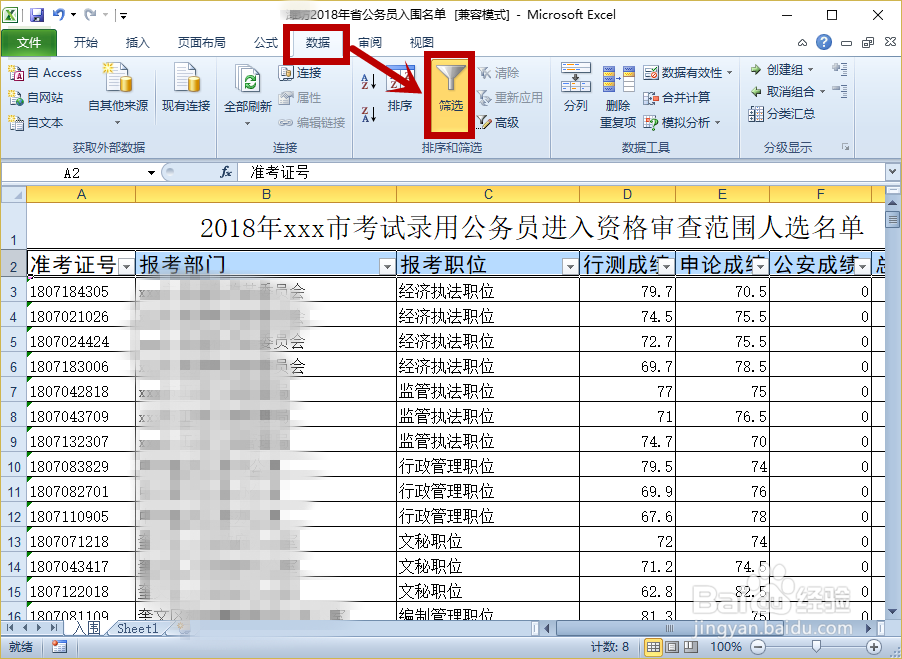
1、首先我们打开表格,会看到一个大标题和很多小标题,我们不去管大标题,点击我们需要数据排序的小标题的行号【2】,全部选中小标题

2、在菜单栏选择【数据】选项卡,然后选择【排序和筛选】组的【筛选】按钮,那个小漏斗形状图标
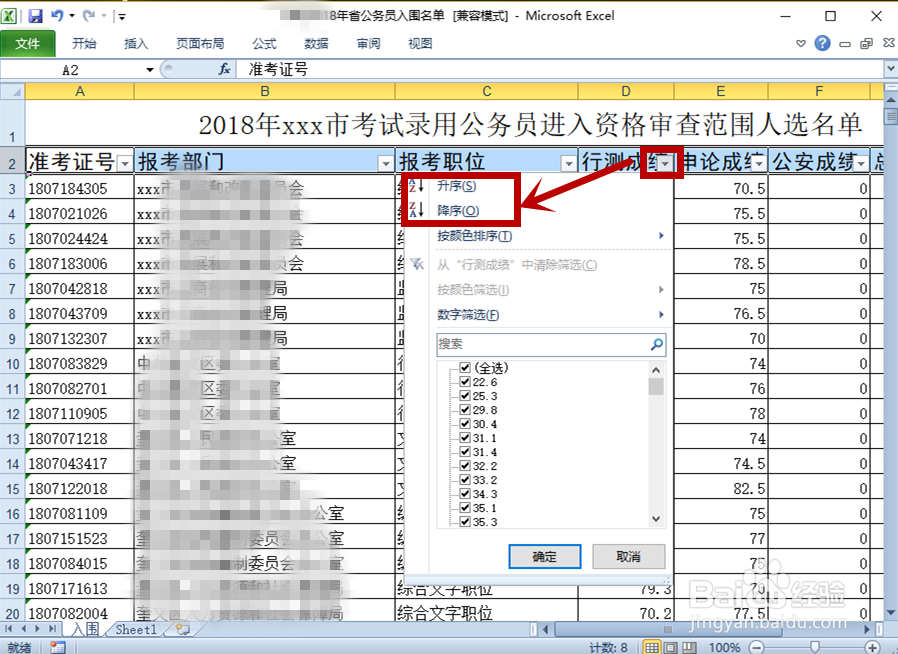
3、当我们点击【筛选】之后,在小标题后面会出现一个下拉的按钮,这里我们先以“行测成绩”为例,点击之后我们首先看到就是【升序】和【降序】两个选项,根据个人需求点击就会对下面的数据进行以此小标题列为基准进行整体的排序,排序内容到此结束,下面讲筛选
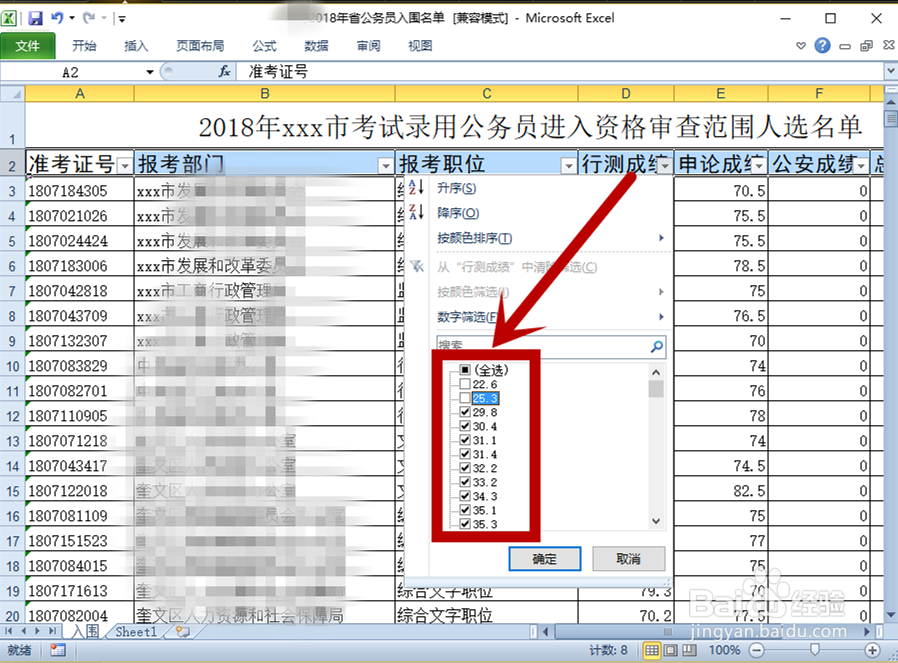
4、筛选我们首先使用的是我们能直接看到带复选框的那些数据,通过对复选框的选中来筛选出我们所需要的数据
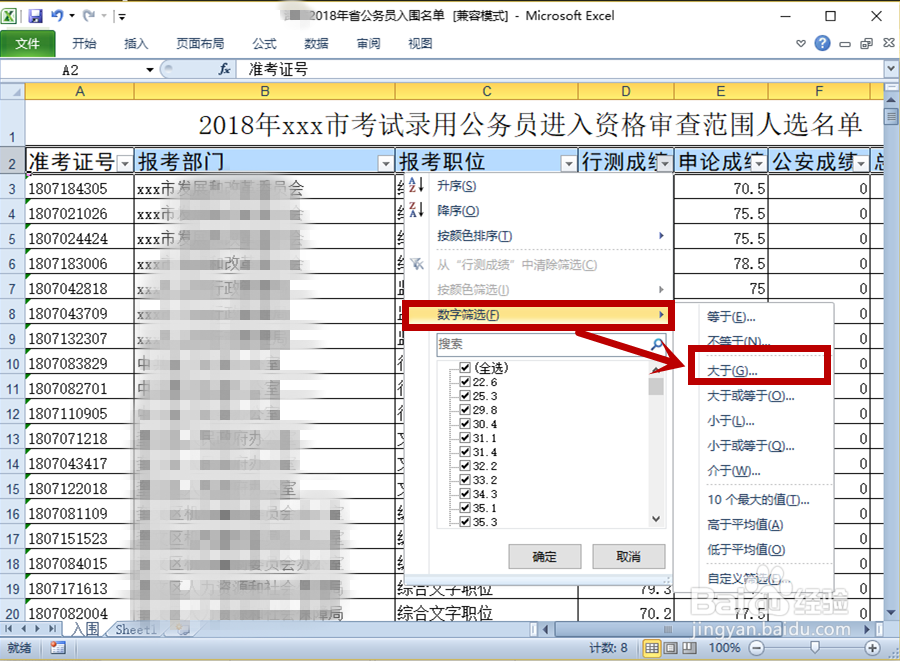
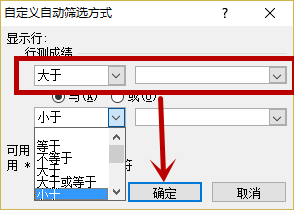
5、面对数据较多的情况,步骤五就不适应了,我们需要选中一个分数段,来查看此区间的数据有多少,我们将鼠标放在【数字筛选】上,在右侧弹出大量条件,我们这里以【大于】为例
6、在弹出的【自定义筛选方式】对话框我们可以看到默认是【大于】显示(其实这里是可以随意修改的),后面的文本框的右侧有下拉按钮,可以帮助我们更精确的选择定位数据(对于后面的【与】【或】大家有兴趣可以试验一下),选择数据完毕后我们点击【确定】完成数据的筛选,到这里教程就结束了
声明:本网站引用、摘录或转载内容仅供网站访问者交流或参考,不代表本站立场,如存在版权或非法内容,请联系站长删除,联系邮箱:site.kefu@qq.com。
阅读量:90
阅读量:139
阅读量:191
阅读量:120
阅读量:100