如何添加安装字体到电脑Word和Excel和PS(图解)
1、首先,在网上找到想要的TTF字体,然后下载。

2、小编多年Word,Excel和PS 经验积累了大量非常有用的字体,如果需要可以通过关右上角“关注我”来联系我,这180多个字体几乎包括了所有好用的字体。
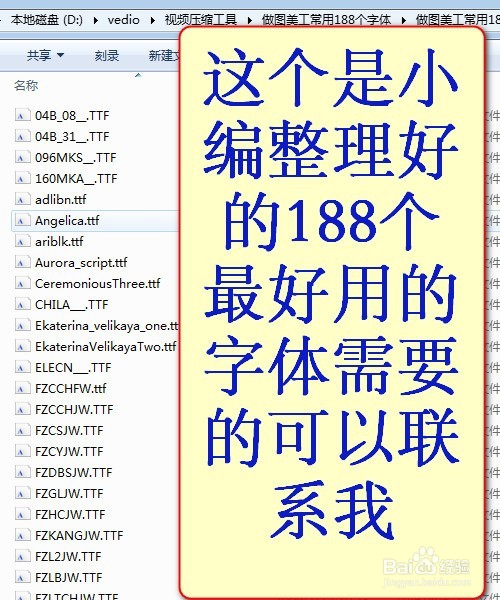
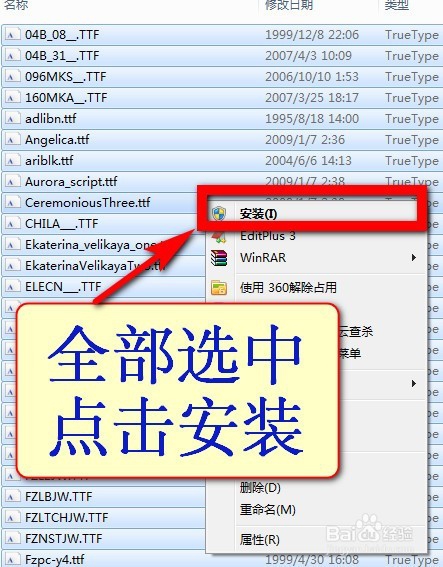
3、下面就是如何来安装这些字体,一般我们下载的是压缩包,首先需要解压缩,如果你的字体后缀名是TTF, 那么这种字体是可以直接安装的,直接Ctrl+A全部选择解压的字体,然后鼠标右键安装
1、我们可以通过控制面板或者是路径:C:\Windows\Fonts来找到字体系统路径
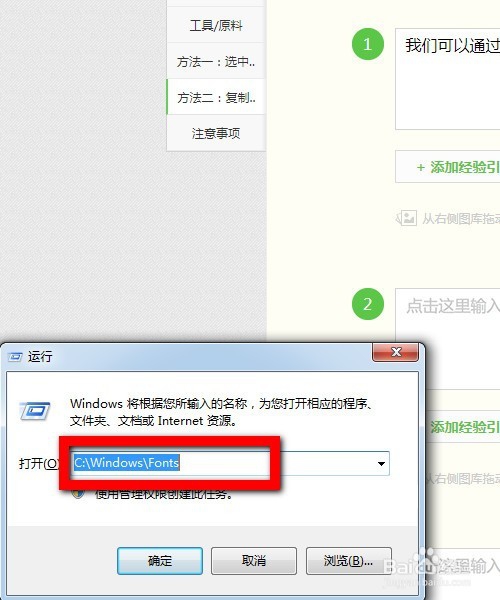
方法一:打开运行对话框,输入:C:\Windows\Fonts,然后复制前面的解压的字体文件,粘贴到这个Fonts文件夹里面。
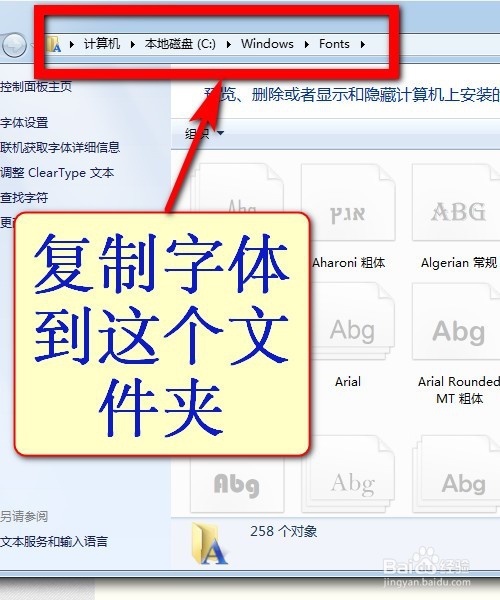
2、方法二:控制面板,打开运行对话框,输入:control,打开控制面板,依次点击:外观---字体,然后复制解压的字体到这个文件夹中。
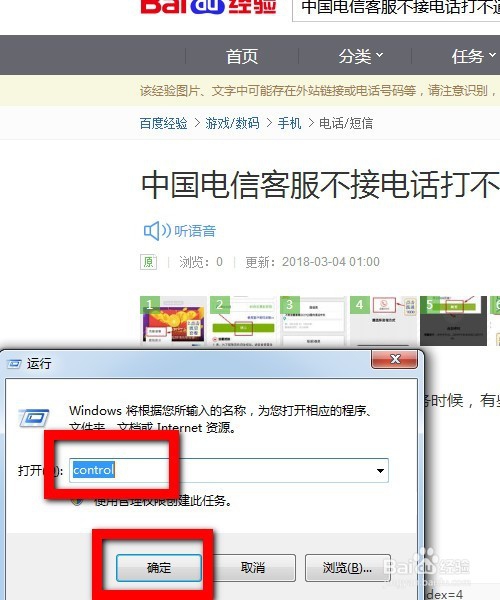
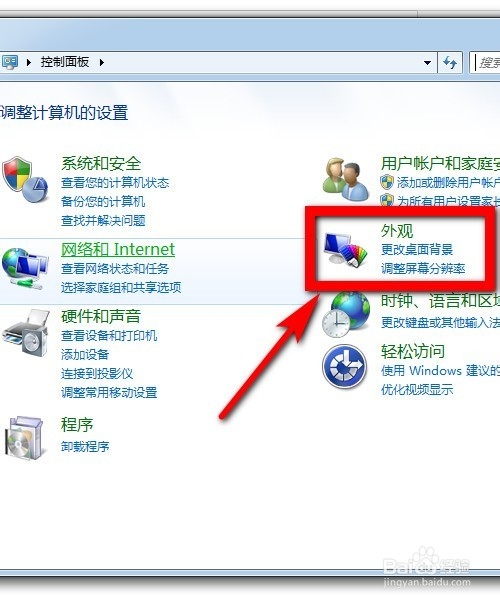
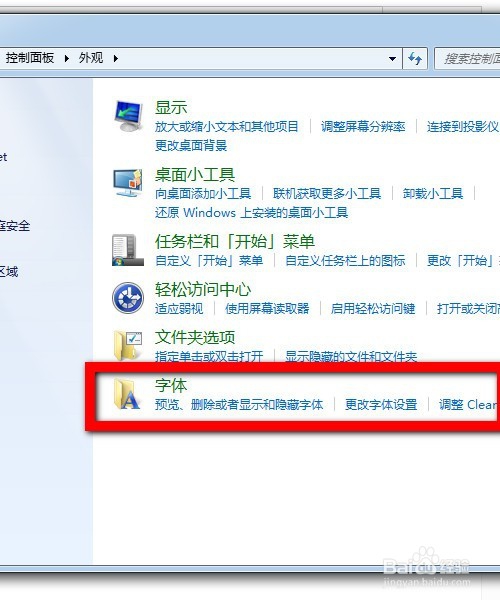
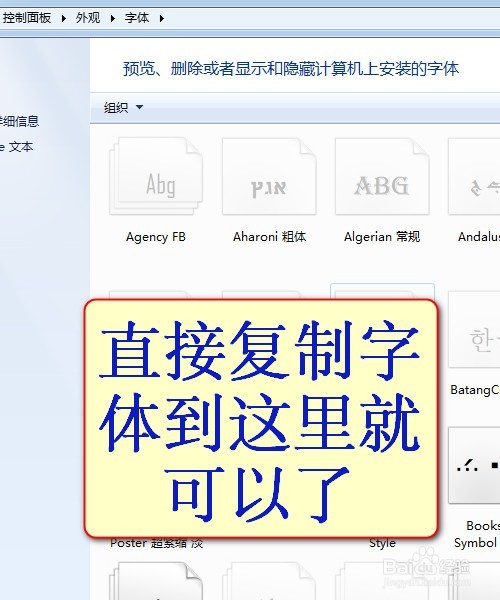
3、我们的字体就这样安装完了,然后,我们打开我们Word,Excel,Photoshop查看我们我们字体已经被加载进来了,如果你的Word,Excel,Photoshop软件中没有看到我们安装的字体,那么你可以重新启动一下电脑。
4、如果觉得有用,请为我点赞,本人是一个程序猿非常喜欢分析,如果需要这些字体或者需要解决其他任何问题,可以随时给我留言,我会第一时间联系你。

声明:本网站引用、摘录或转载内容仅供网站访问者交流或参考,不代表本站立场,如存在版权或非法内容,请联系站长删除,联系邮箱:site.kefu@qq.com。
阅读量:37
阅读量:63
阅读量:158
阅读量:26
阅读量:146