PPT 图片背景去除教程:打造透明背景素材
1、以 “导入图片→智能抠出→精细优化” 为核心,分别拆解 PowerPoint 与 WPS 演示的操作步骤,新手可直接对照执行。
通用前置步骤:导入目标图片
1. 打开 PPT,新建空白幻灯片(推荐 “宽屏 16:9” 版式,适配主流显示设备);
1. 点击「插入 - 图片 - 此设备」,选中需抠图的图片,点击「插入」;
选中插入的图片,顶部菜单栏会自动显示「图片格式」(PowerPoint)或「图片工具」(WPS)
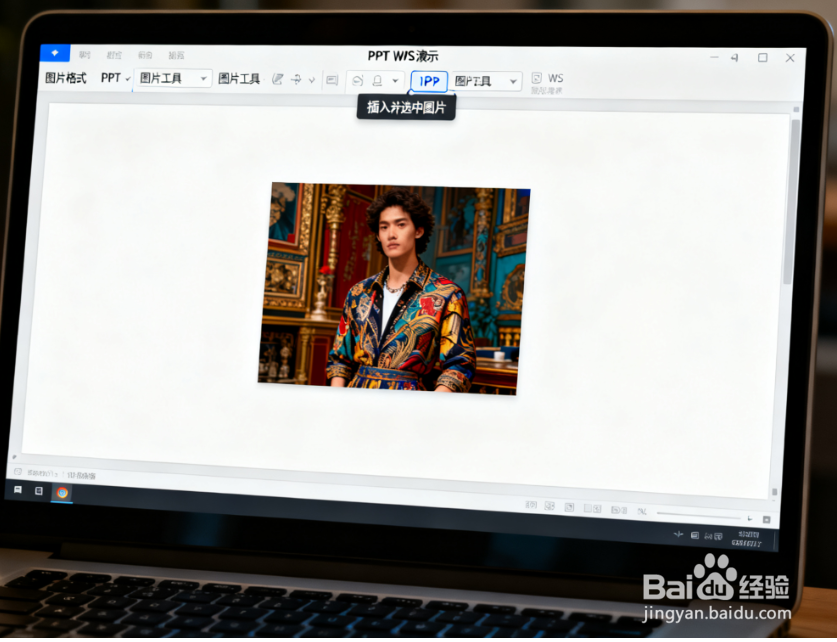
2、步骤 1:启动 “删除背景” 功能(10 秒定位)
1. 选中图片后,点击顶部「图片格式」选项卡,在「调整」组中找到「删除背景」按钮(图标为 “橡皮擦 + 方框”),点击启动;
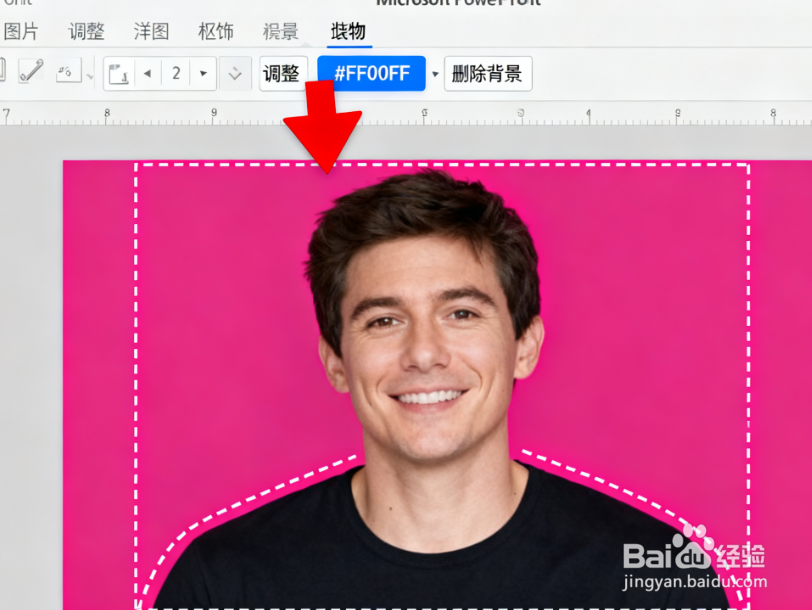
1. 启动后,图片会自动进入抠图模式:背景区域显示为洋红色(标记为待删除),主体区域保持原色(标记为保留);图片边缘出现虚线调整框,用于初步框选主体范围。
3、步骤 2:智能调整保留范围(30 秒优化)
1. 拖动调整框:鼠标放在虚线框的角点或边线上,拖动调整框,确保所有需要保留的主体都在框内,尽量排除多余背景;
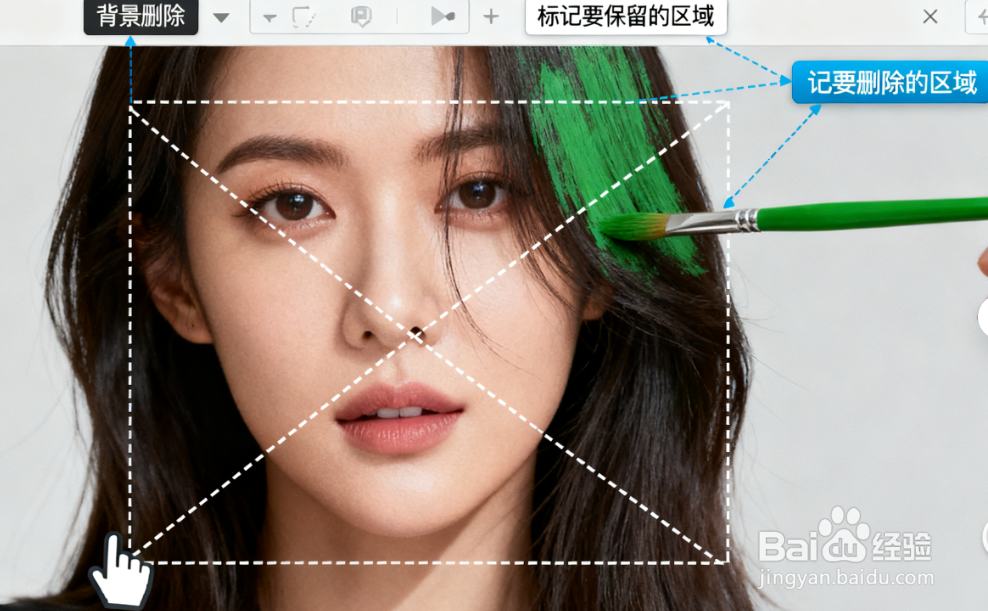
1. 自动识别修正:若主体部分被误标为洋红色(需保留),或背景未被标为洋红色(需删除),点击顶部「背景删除」组中的工具:
· 「标记要保留的区域」:点击工具后,用鼠标在洋红色区域涂抹,涂抹部分会恢复原色并保留;
· 「标记要删除的区域」:点击工具后,在原色背景区域涂抹,涂抹部分会变为洋红色并删除;
技巧:按住「Ctrl + 滚轮」可放大图片,精准涂抹细节区域(如人像发丝、产品缝隙)。
4、步骤 3:确认抠图并保存(10 秒收尾)
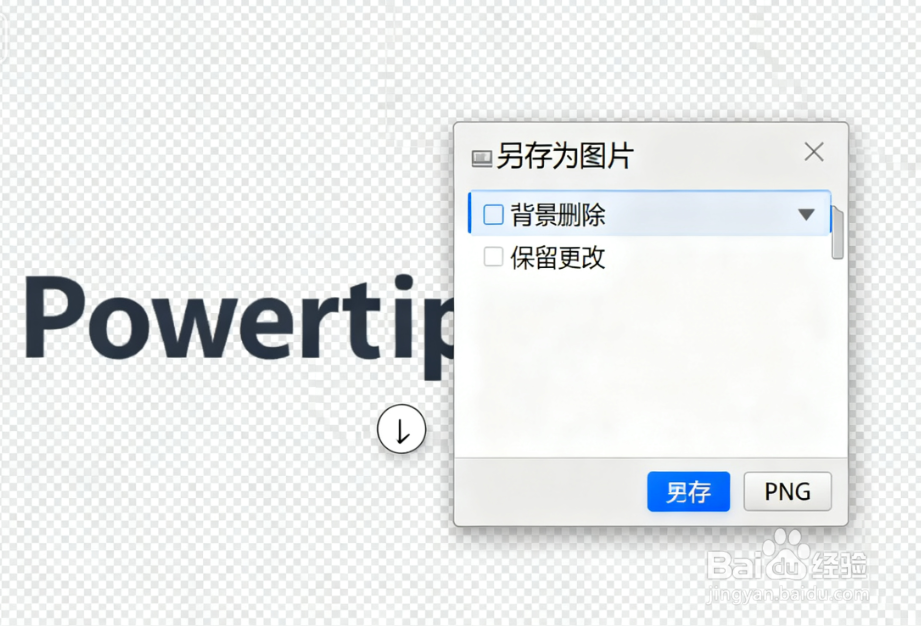
1. 调整完毕后,点击顶部「背景删除」组中的「保留更改」按钮,PPT 会立即删除洋红色背景,显示透明效果(透明区域以灰白格子表示);
1. 若不满意效果,可点击「放弃更改」重新操作;
1. 导出透明图(可选):右键点击抠好的图片,选择「另存为图片」,保存类型选「PNG」(仅 PNG 格式支持透明背景),点击「保存」,即可用于其他文档。
1、路径 B:WPS 演示(2019 及以上版)3 步抠图法
步骤 1:打开 “抠出背景” 功能(10 秒启动)
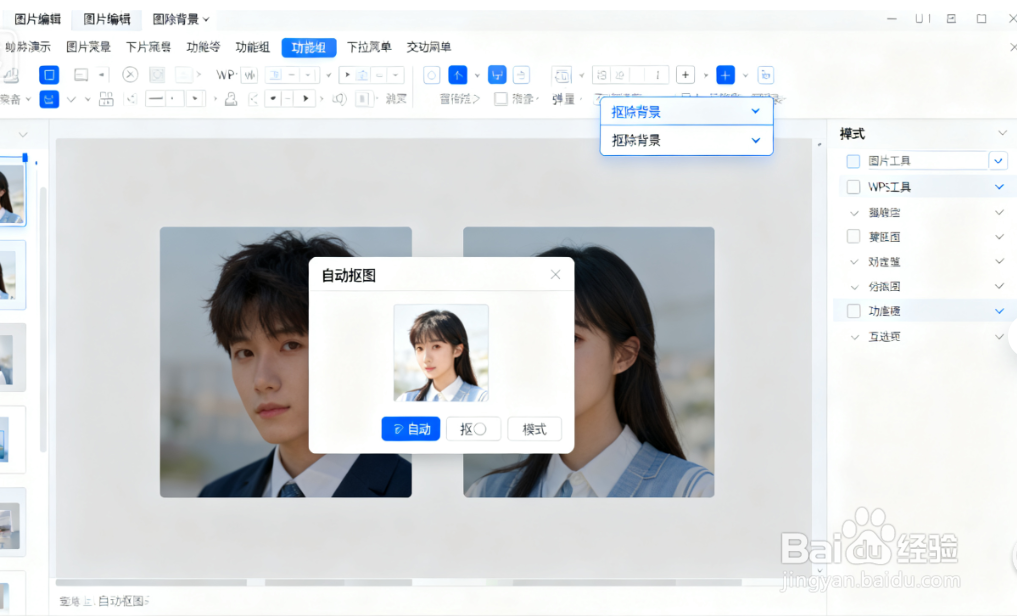
1. 选中图片后,点击顶部「图片工具」选项卡,在「图片编辑」组中找到「抠出背景」按钮,点击下拉菜单选择「抠出背景」;
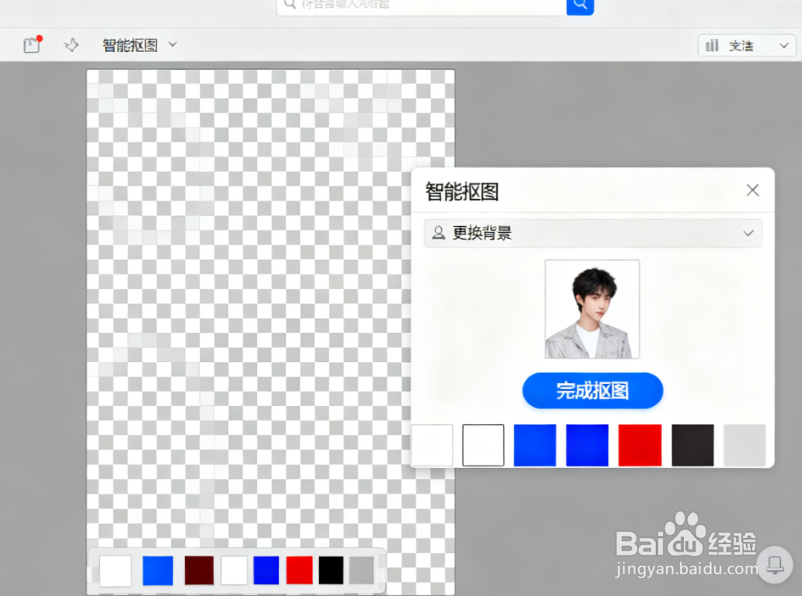
1. 弹出「智能抠图」面板,默认进入「自动抠图」模式,AI 会自动识别主体并标记保留区域(蓝色覆盖层为保留部分)。
2、步骤 2:选择抠图模式优化(30 秒精修)
根据图片类型选择合适模式,兼顾效率与精度:
· 自动抠图(推荐新手):
1. 在左侧面板点击「抠图形」「抠商品」「抠人像」等细分类型(AI 会针对性优化识别算法);
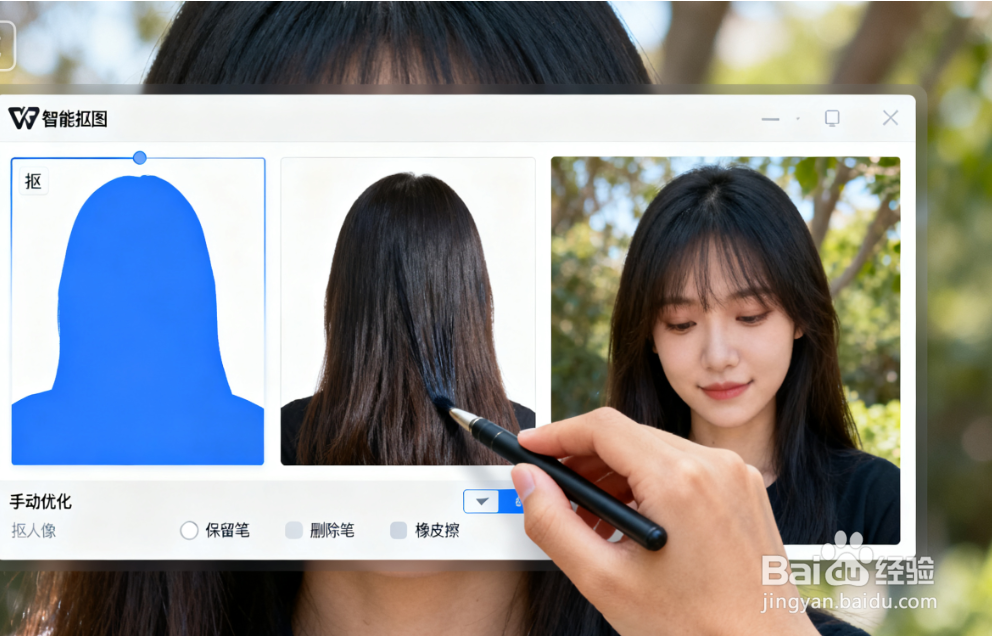
1. 若主体边缘有遗漏,点击「手动优化」,用「保留笔」涂抹需补充的区域,用「删除笔」清除多余背景;
· 手动抠图(复杂边缘):
1. 在左侧面板切换到「手动抠图」,调整画笔大小(细节处选 1-3px,大面积选 10-20px);
1. 点击「保留」,沿主体边缘精准涂抹;再点击「删除」,涂抹背景区域;错误部分可用「橡皮擦」清除标记。
3、步骤 3:完成抠图并应用(10 秒收尾)
1. 预览抠图效果无误后,点击面板底部「完成抠图」,图片会替换原图层,透明背景生效;
1. 进阶操作:在「智能抠图」面板可直接「更换背景」(选纯色或图片),或「裁剪区域」调整主体大小;
1. 导出备用:右键点击图片,选择「另存为」,保存为 PNG 格式,后续可直接插入其他 WPS 文档或 PPT。