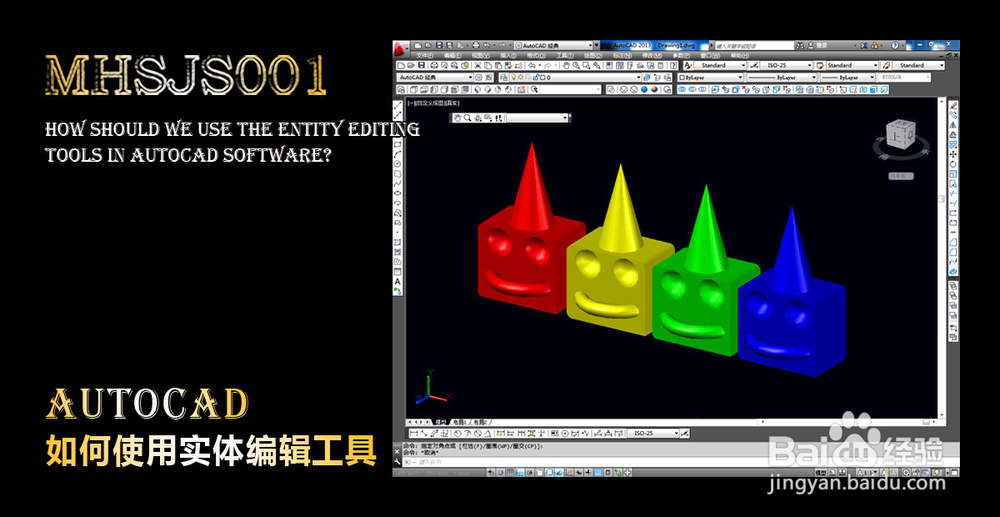
cad如何使用实体编辑
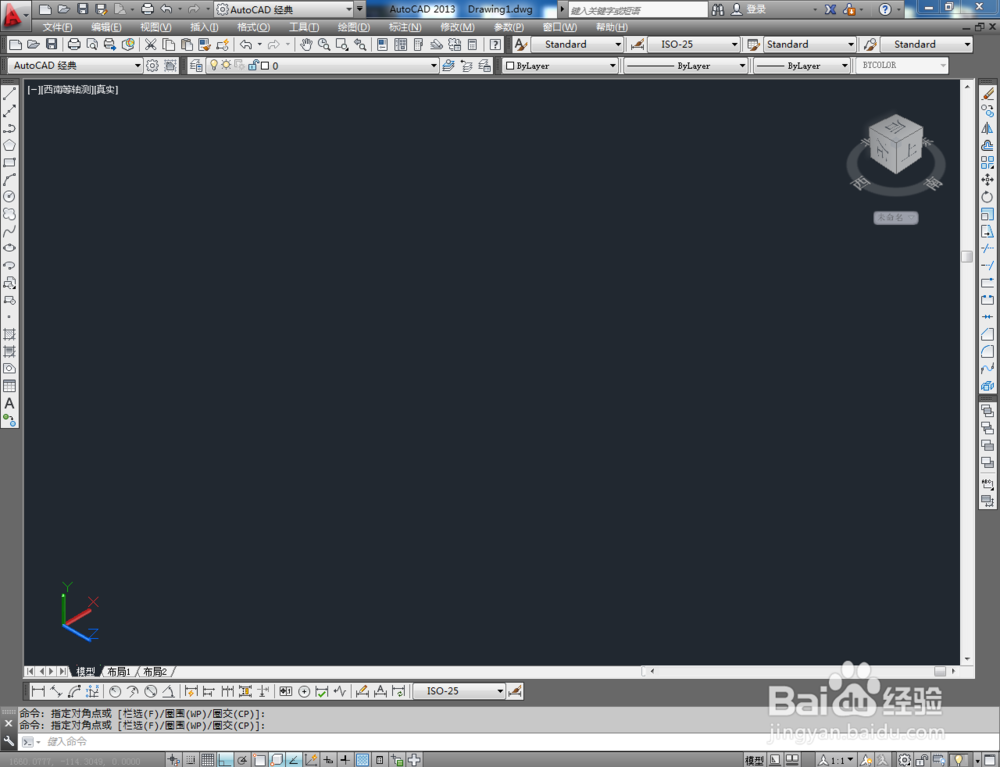
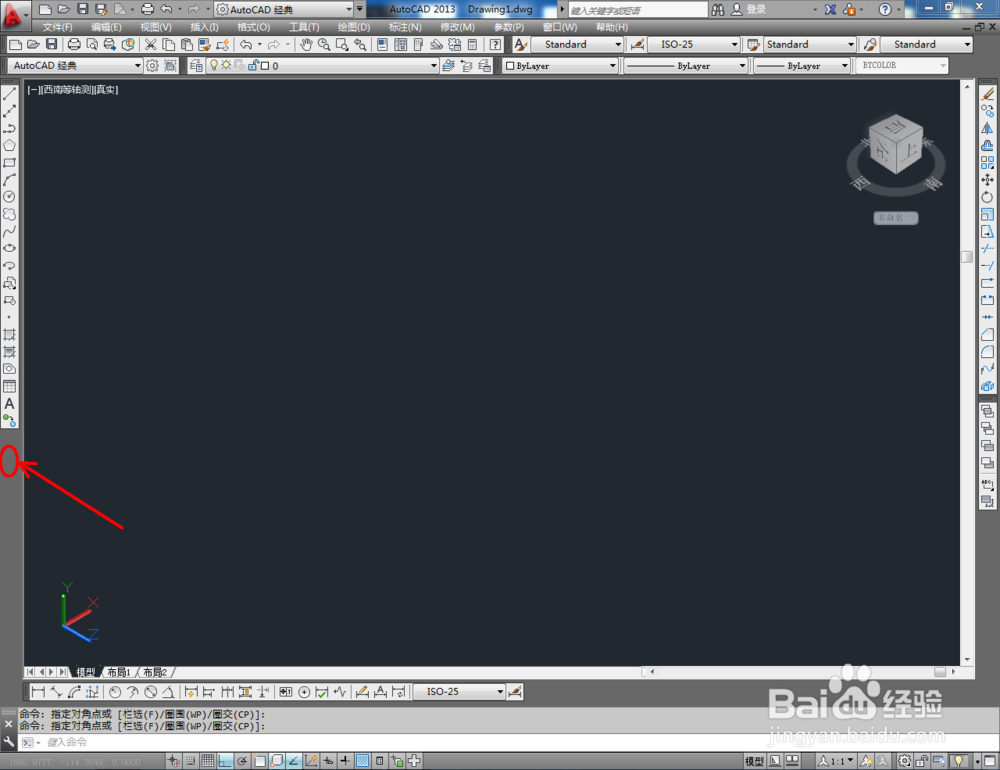
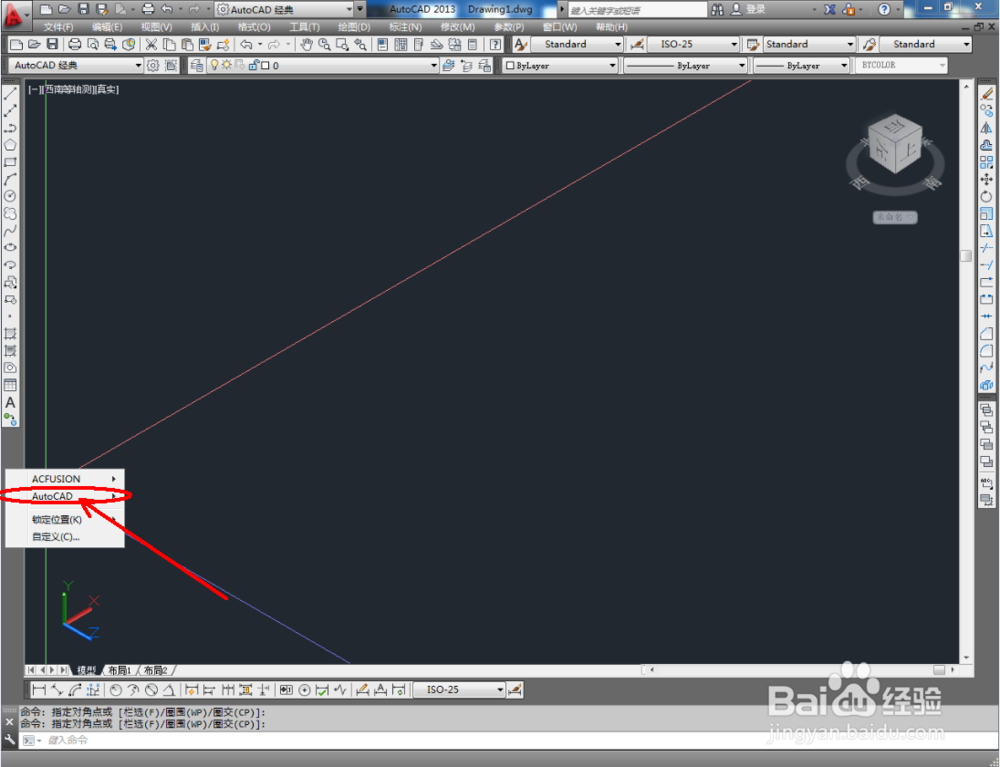
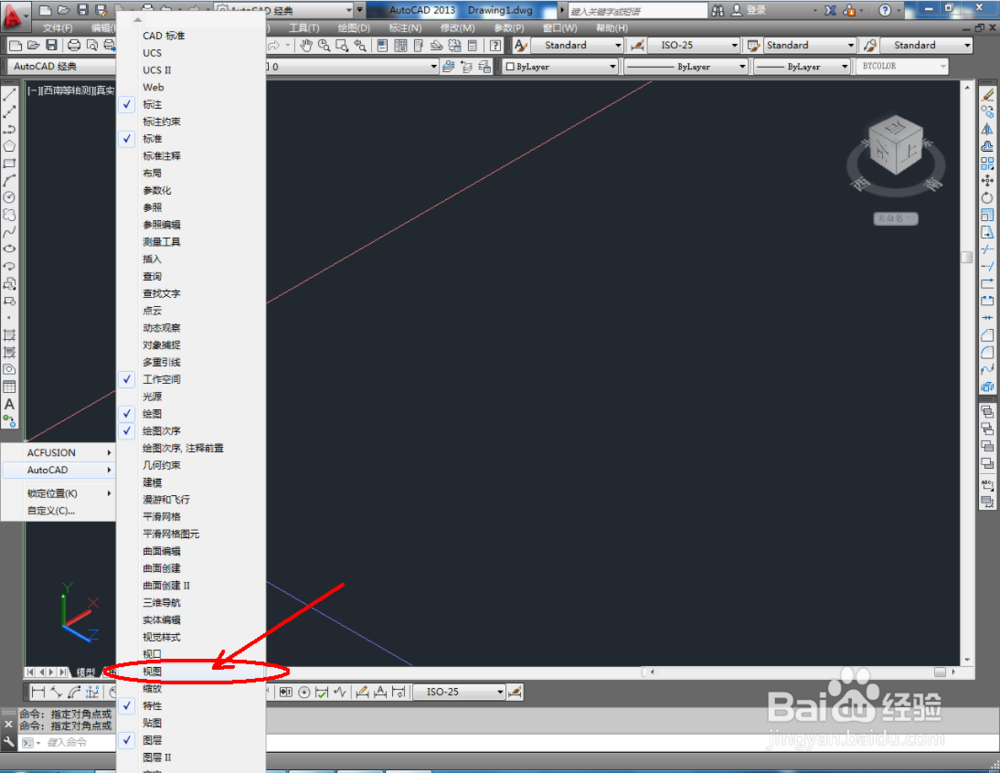
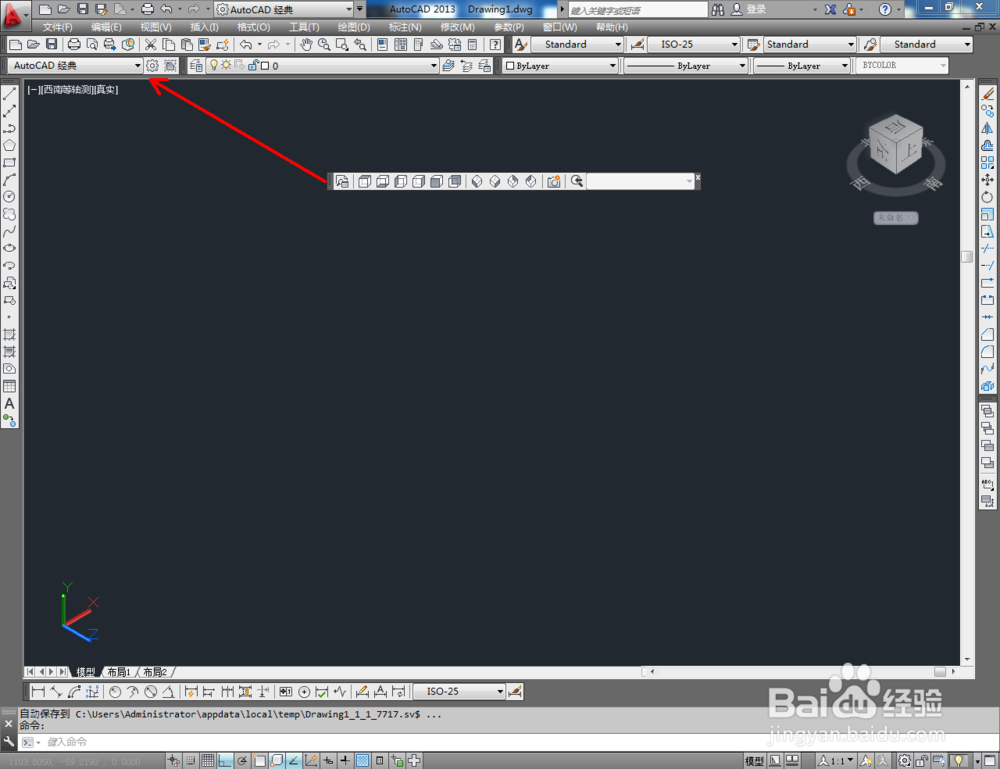
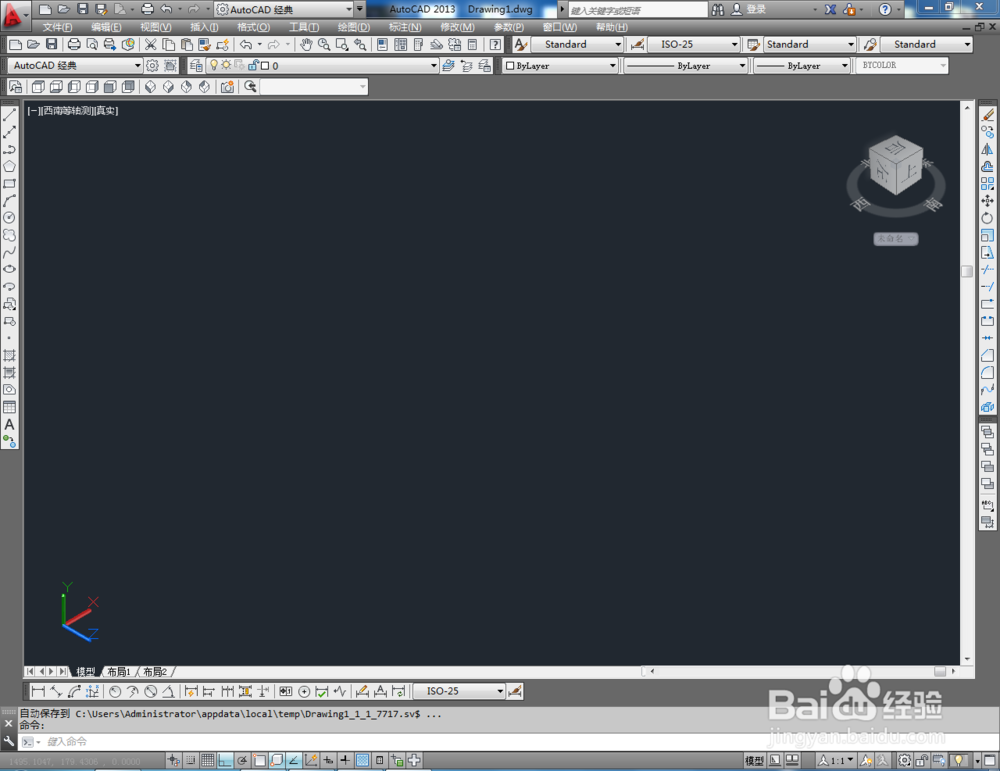
1、打开AutoCAD 2013软件,鼠标移动到图示区域,点击鼠标右键-【AutoCAD】,勾选【视图】,将视图工具调出到作图界面并按图示调整好工具栏的位置;
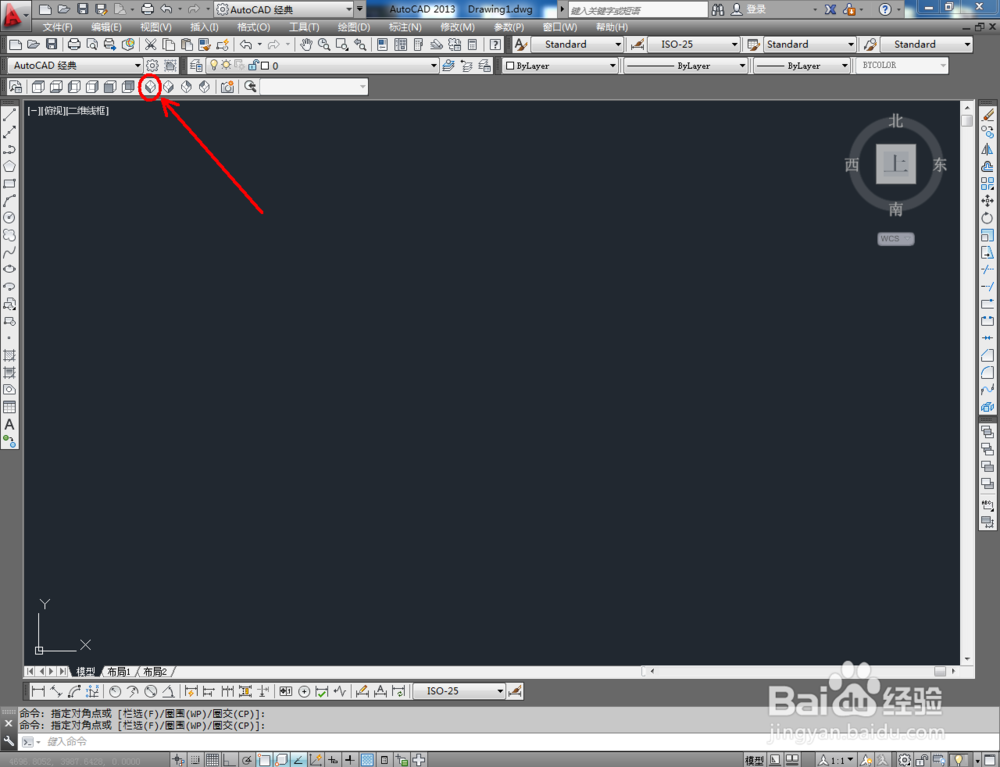
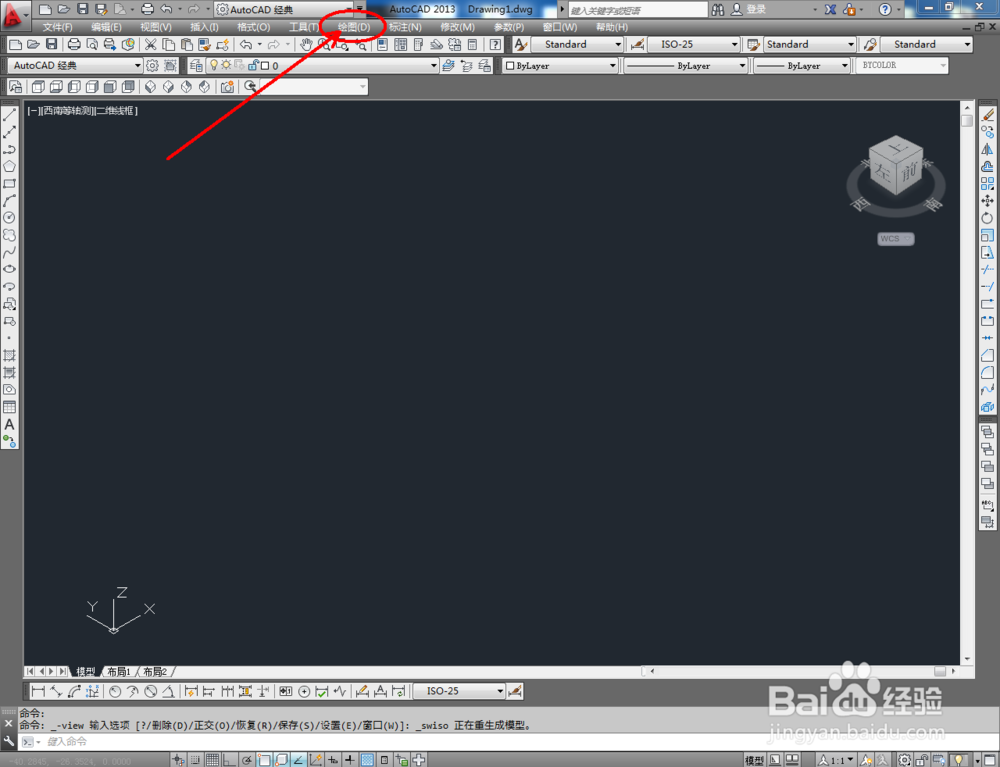
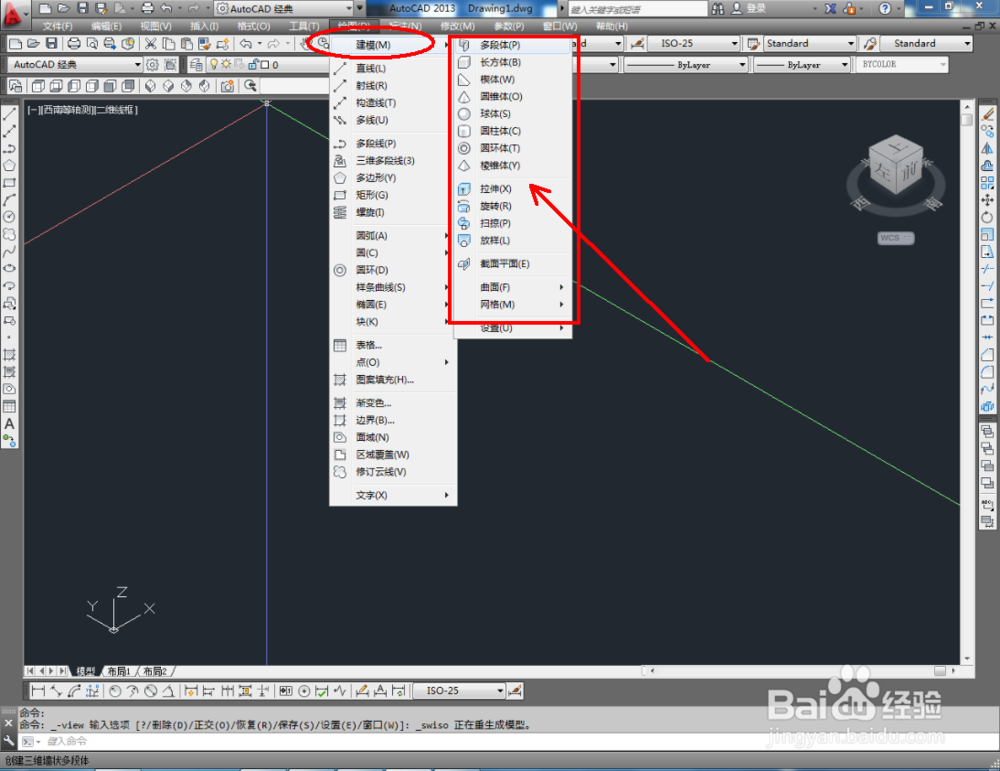
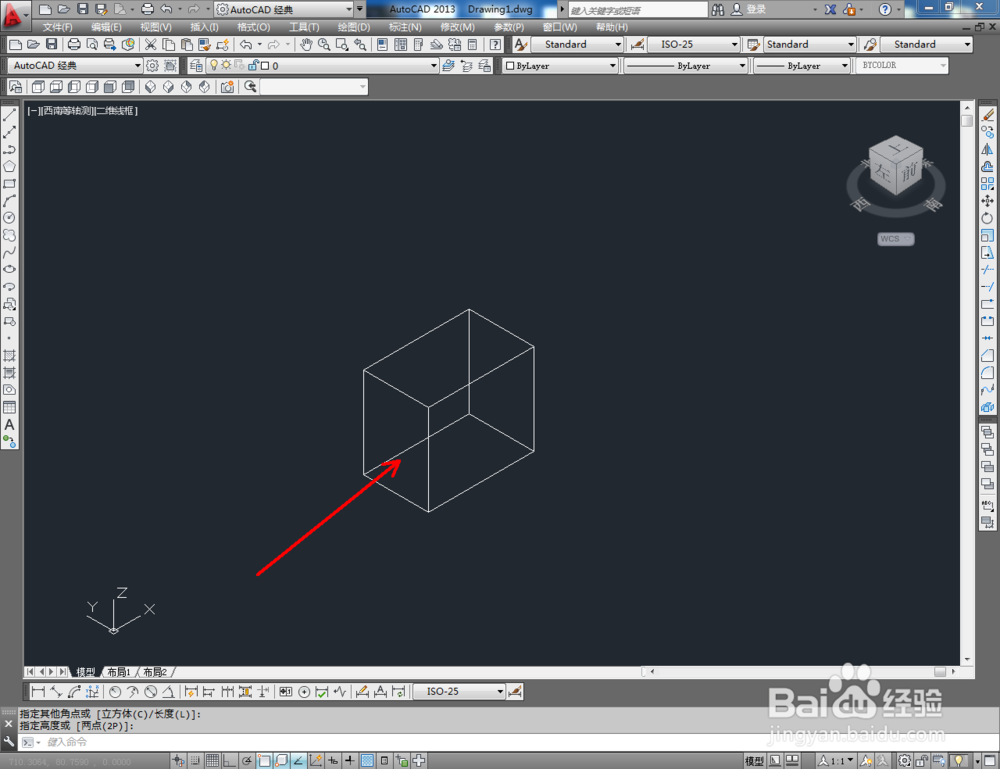
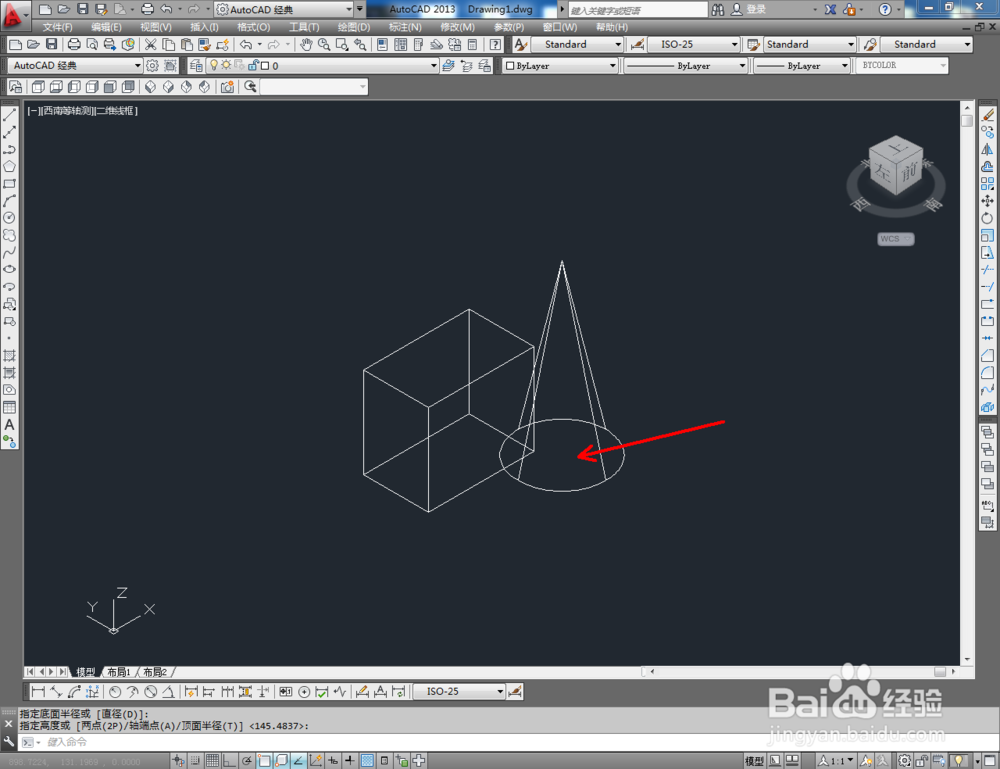
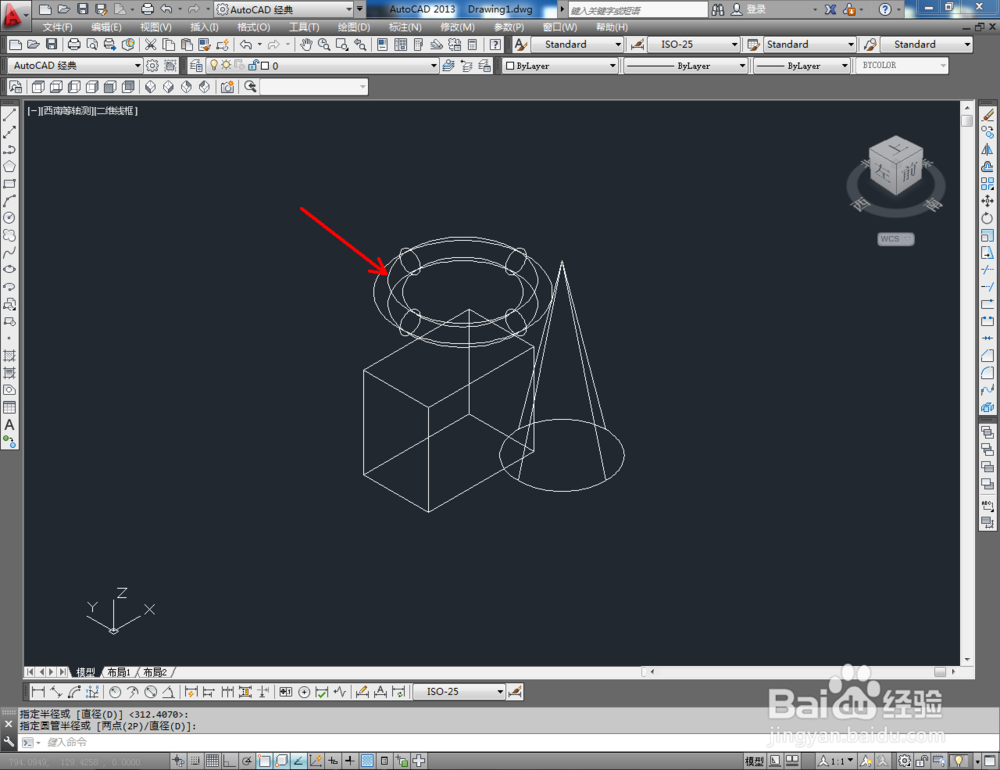
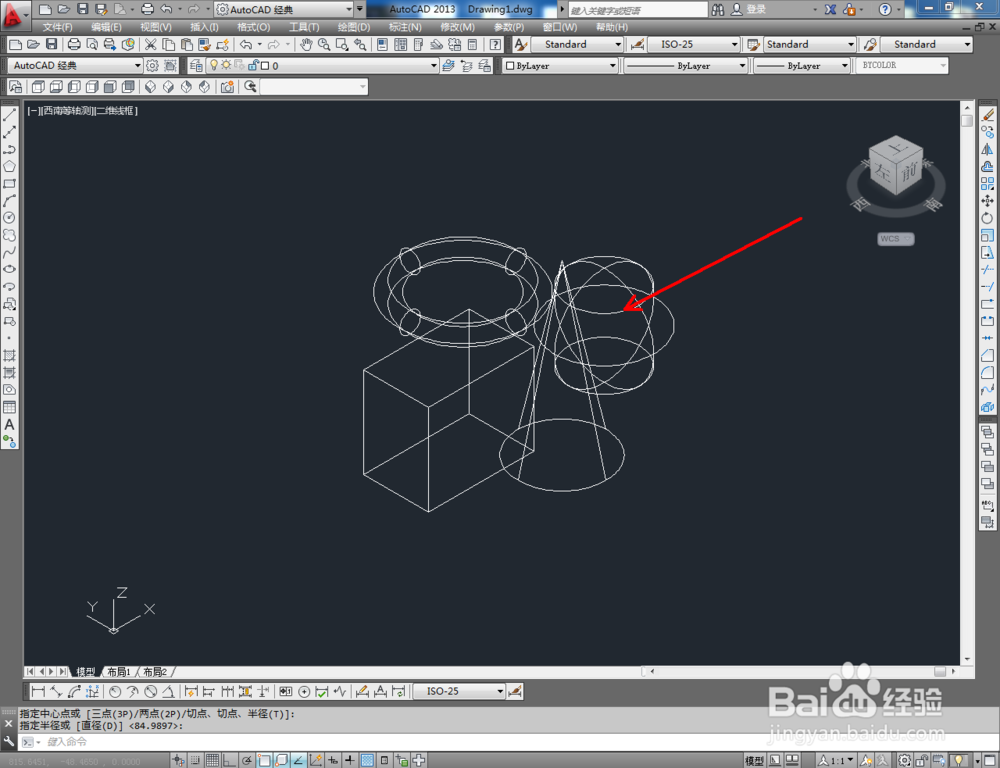
2、点击【西南等轴测】,将作图界面切换为西南视图界面。点击【绘图】-【建模】,点击【长方体】、【圆锥体】、【圆环】、【球体】依次制作出几个模型基本体(如图所示);
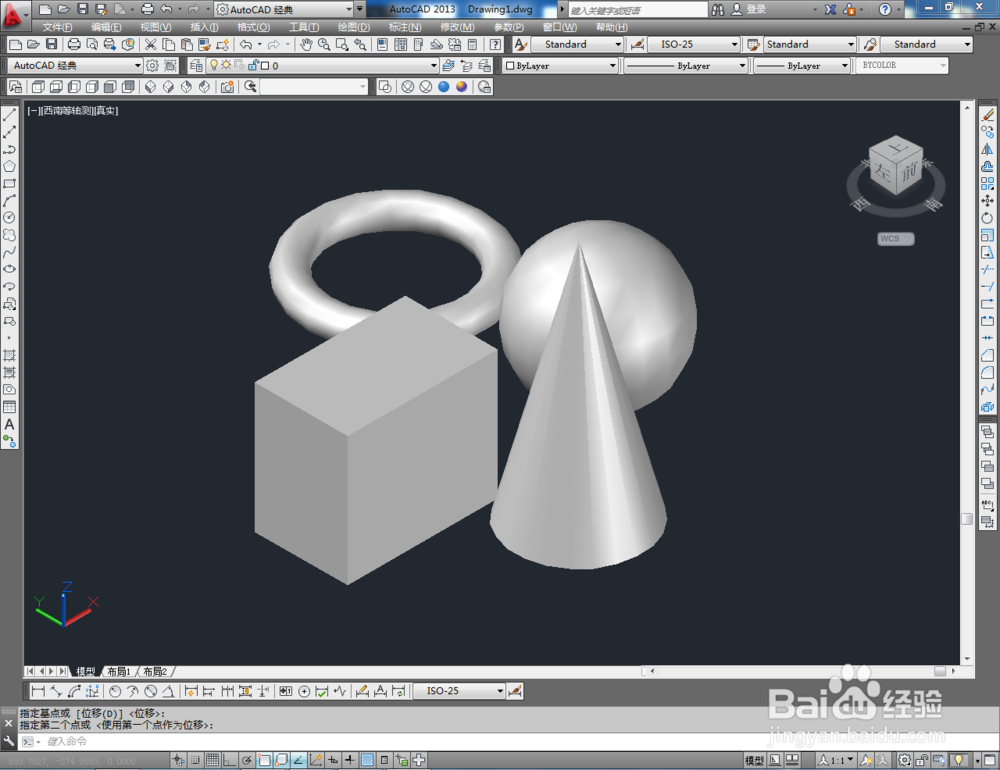
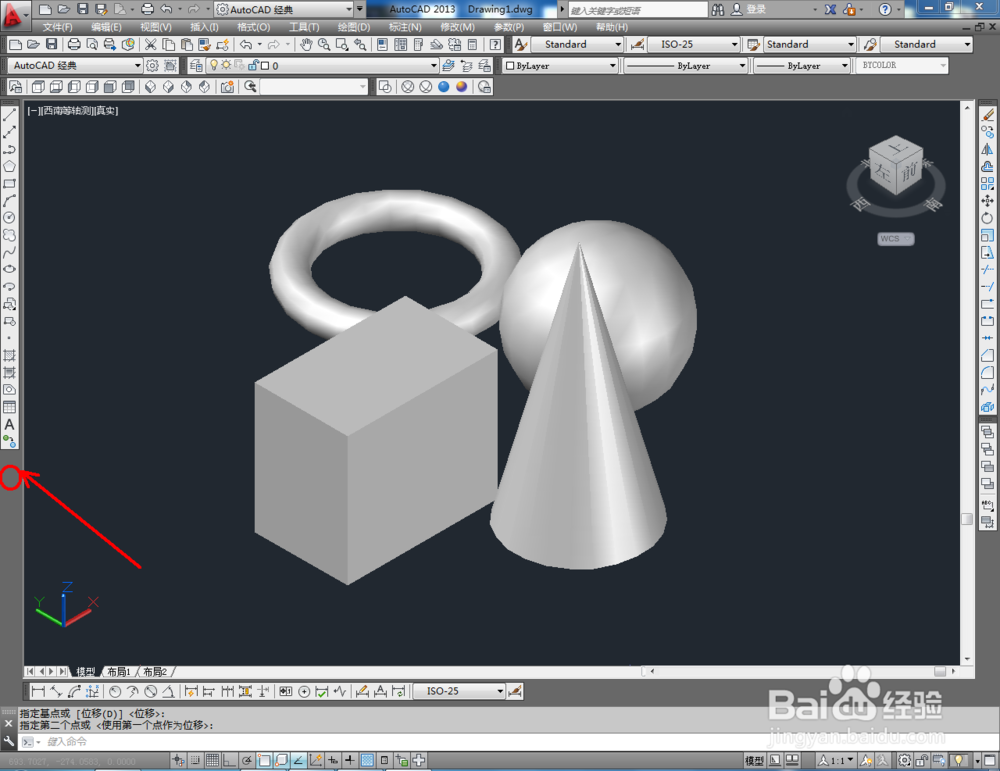
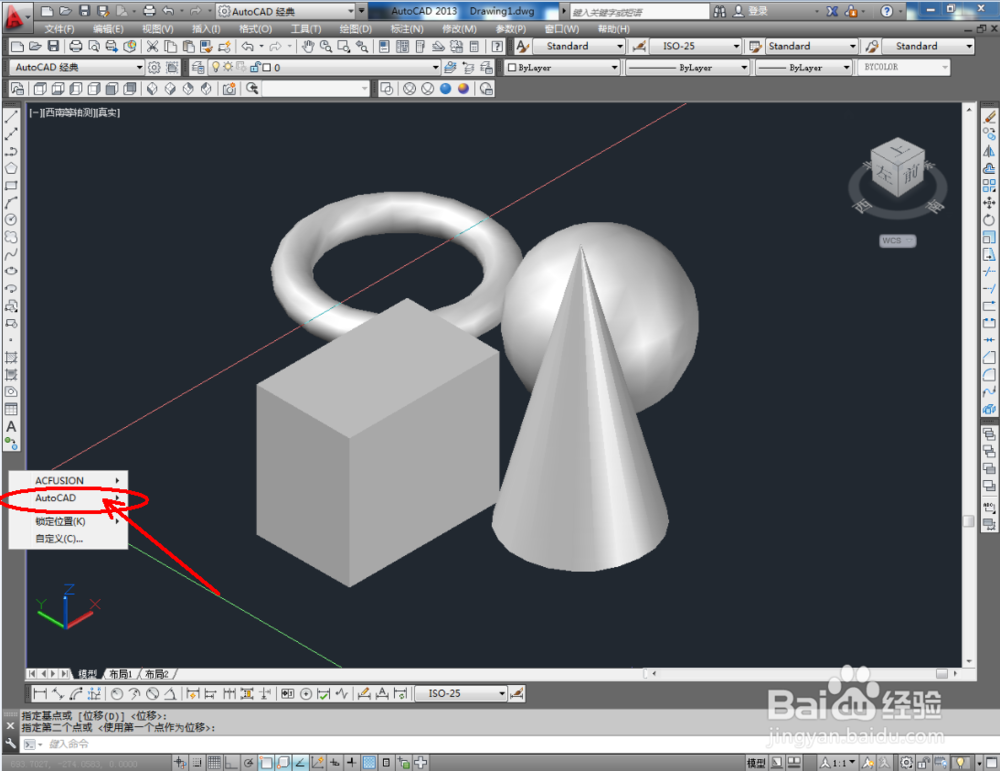
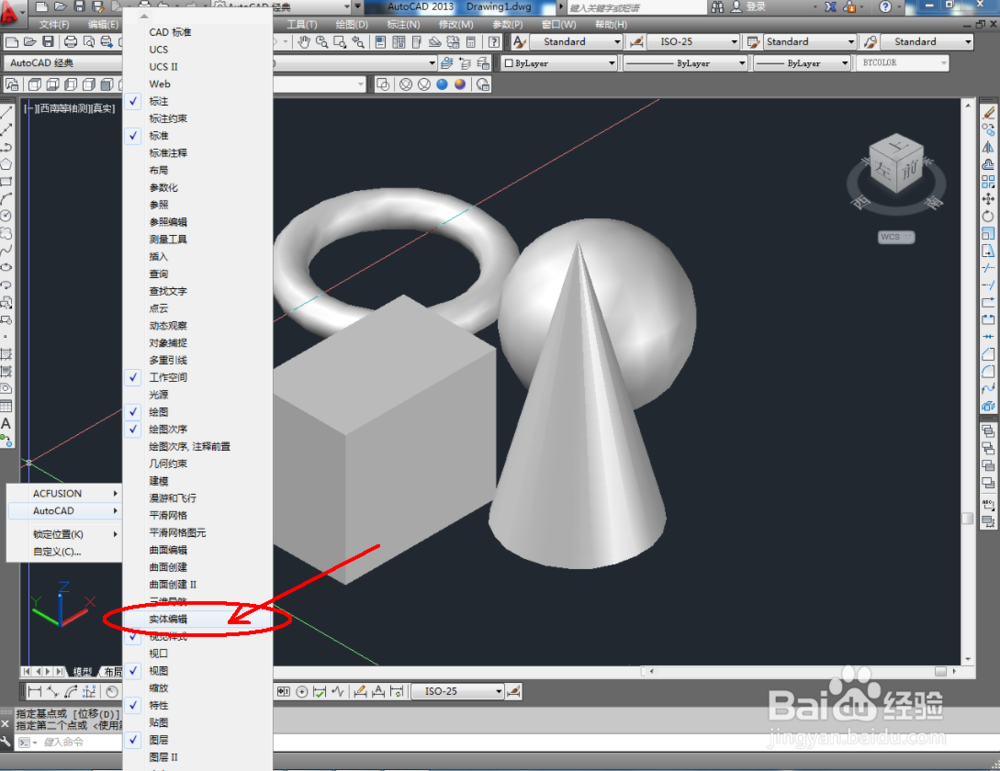
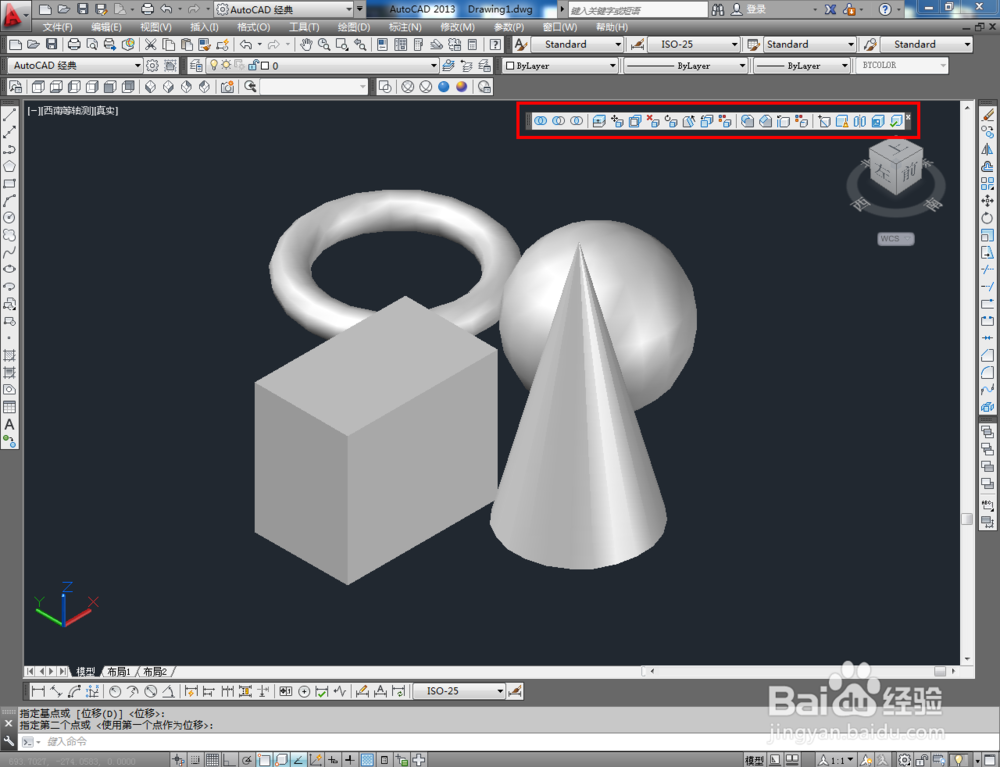
3、点击鼠标右键-【AutoCAD】,勾选【实体编辑】,将实体编辑工具调出到作图界面并按图示调整好工具栏的位置(如图所示);
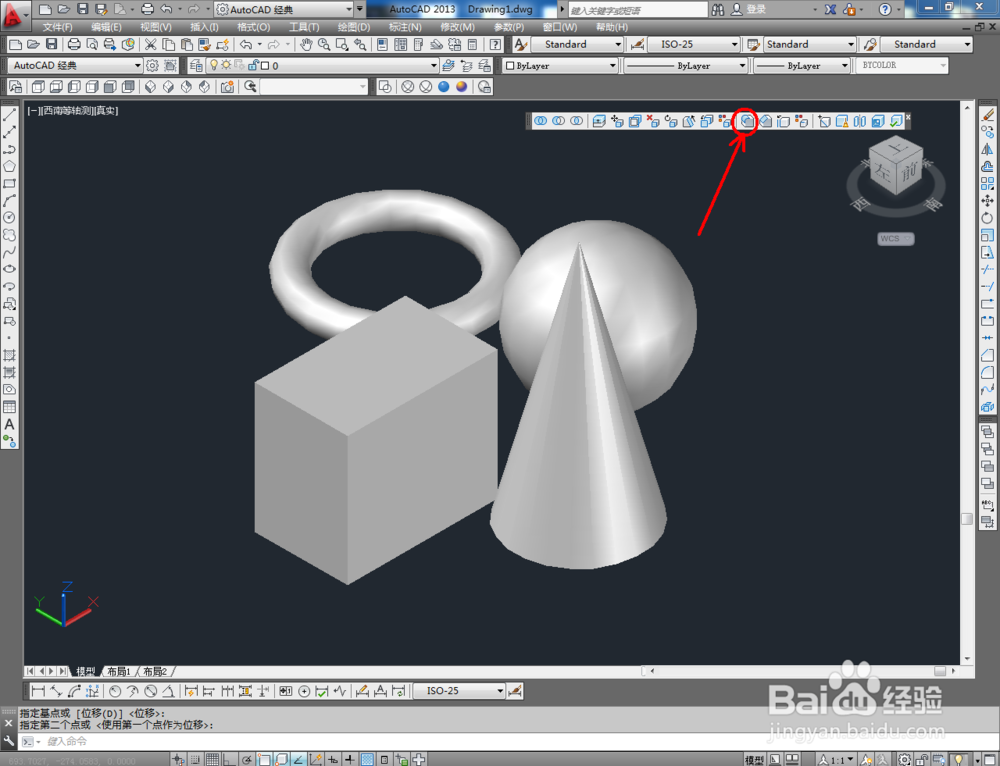
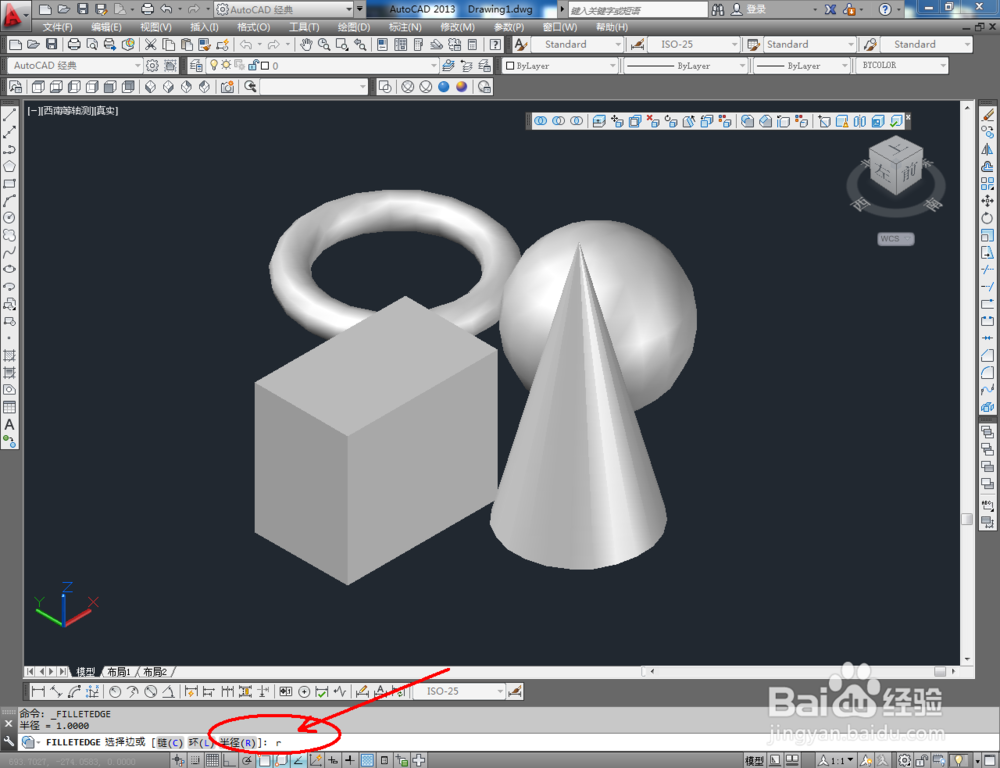
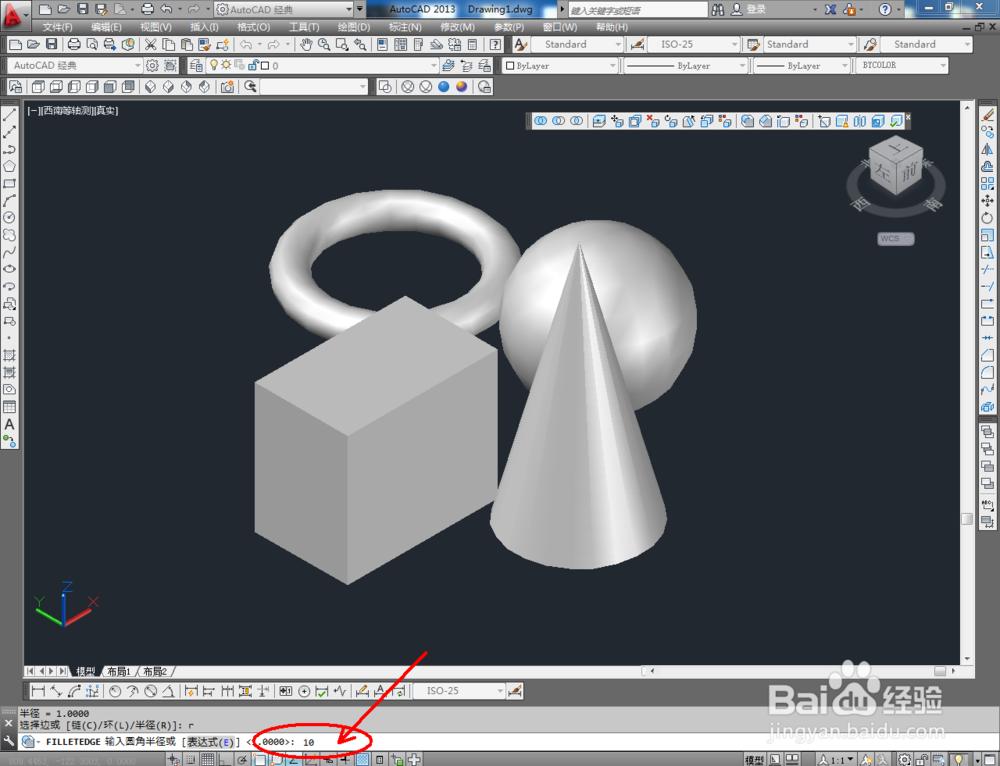
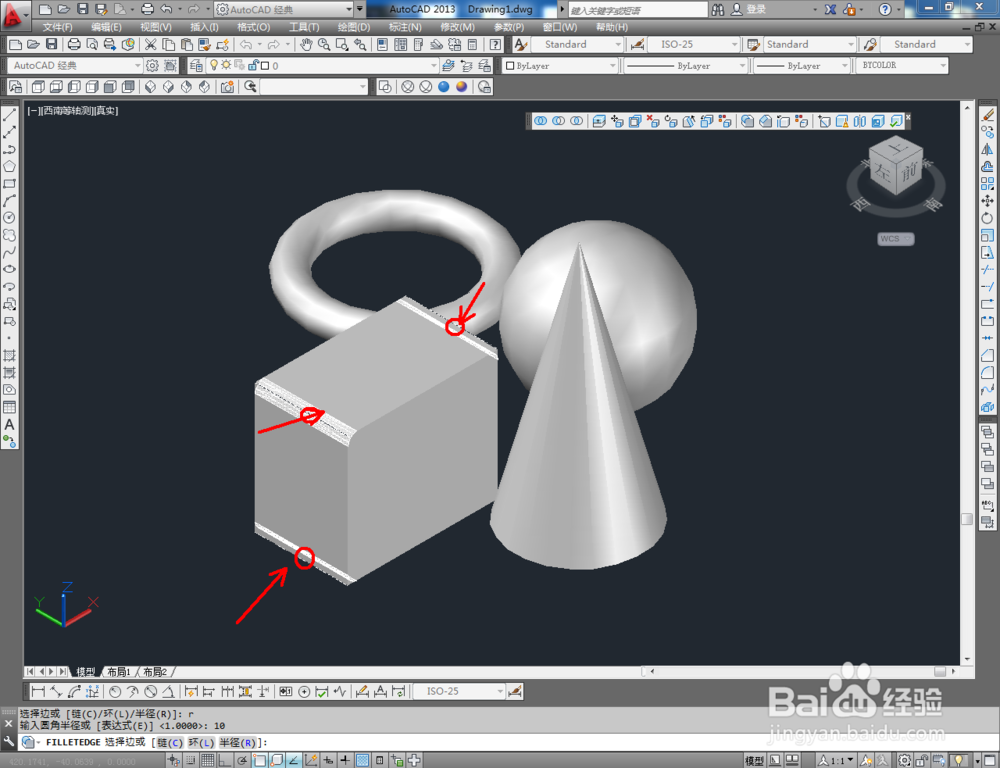
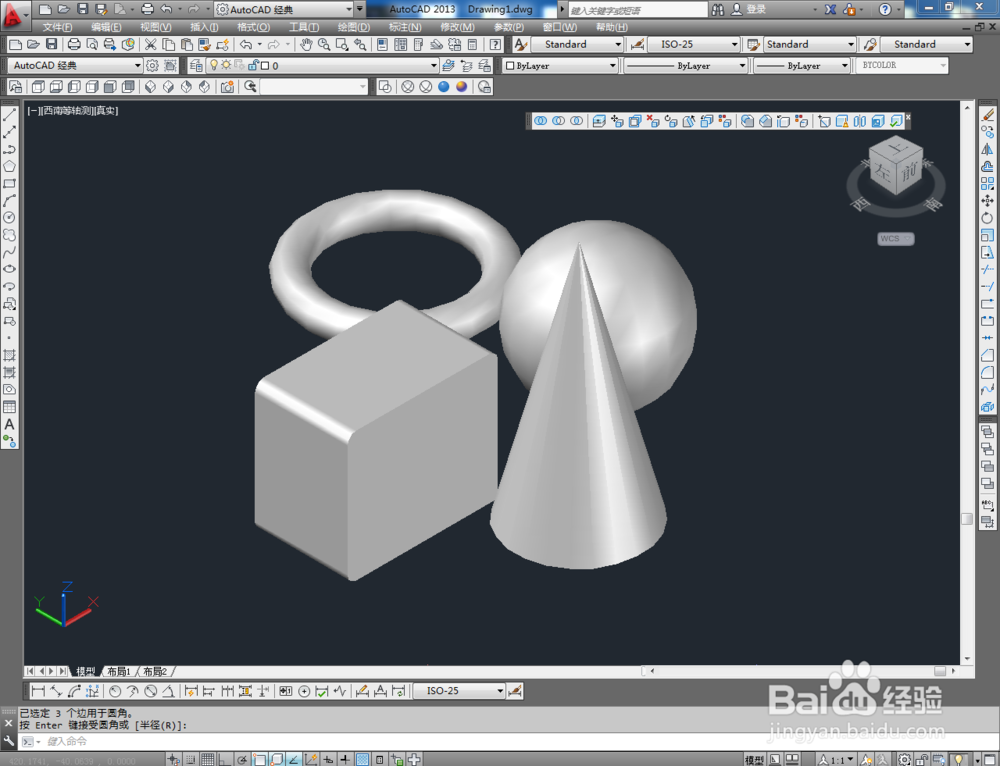
4、点击实体编辑中的【圆角】工具,在命令栏中输入:r并将圆角半径设置为:10后,选中图示模型上的边进行圆角处理(如图所示);
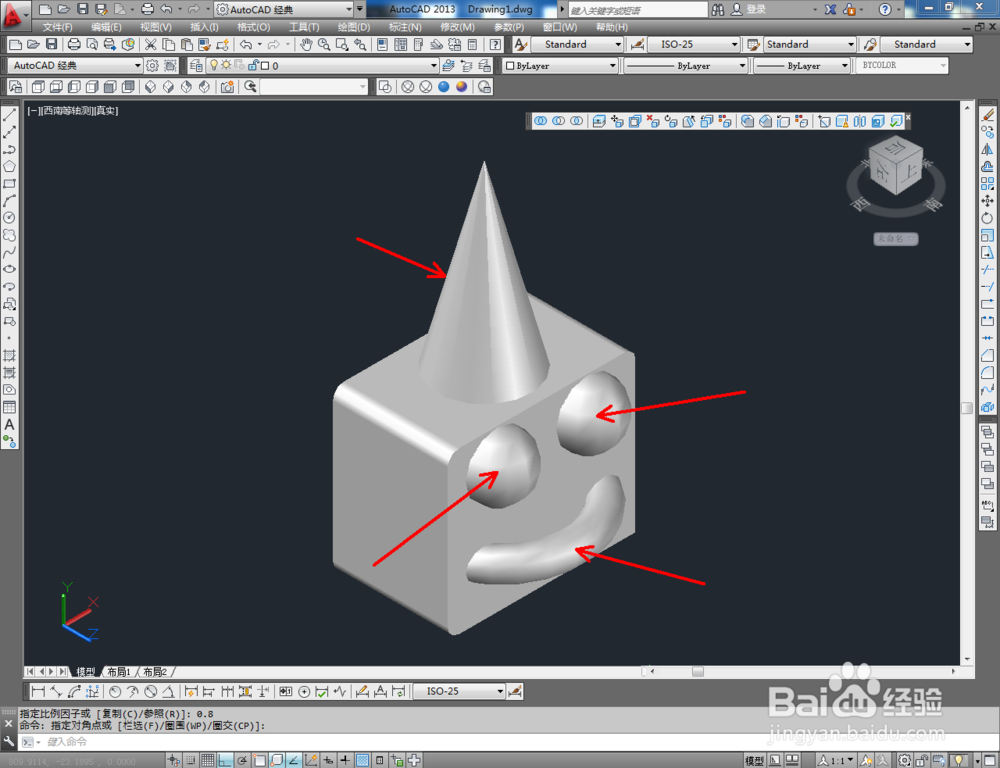
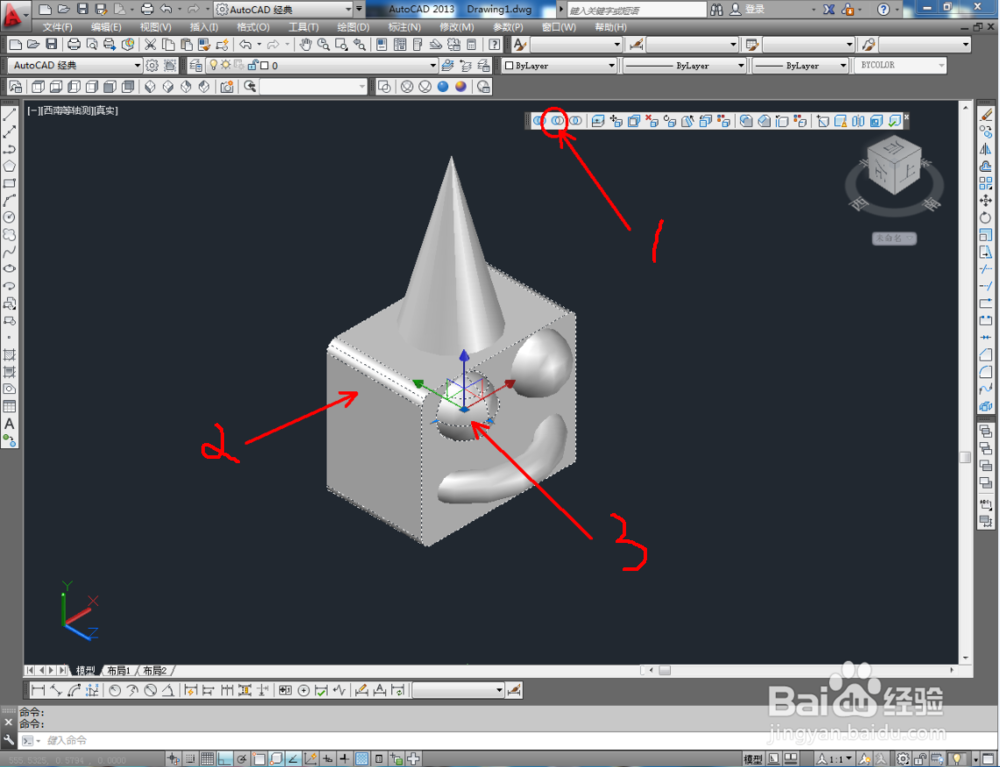
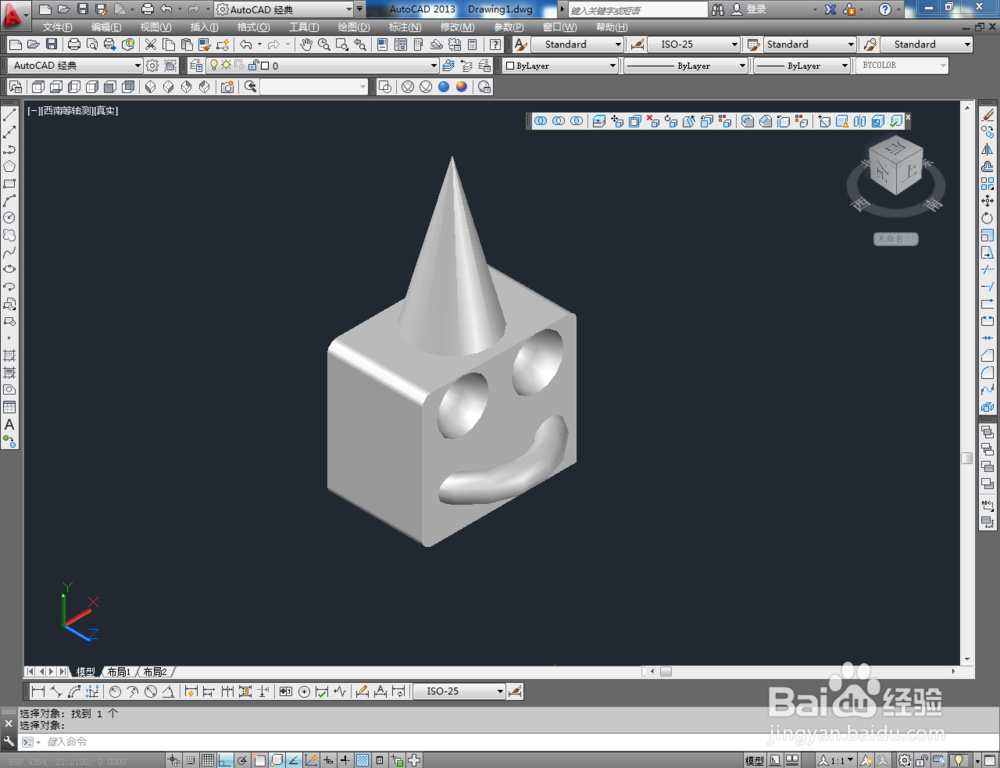
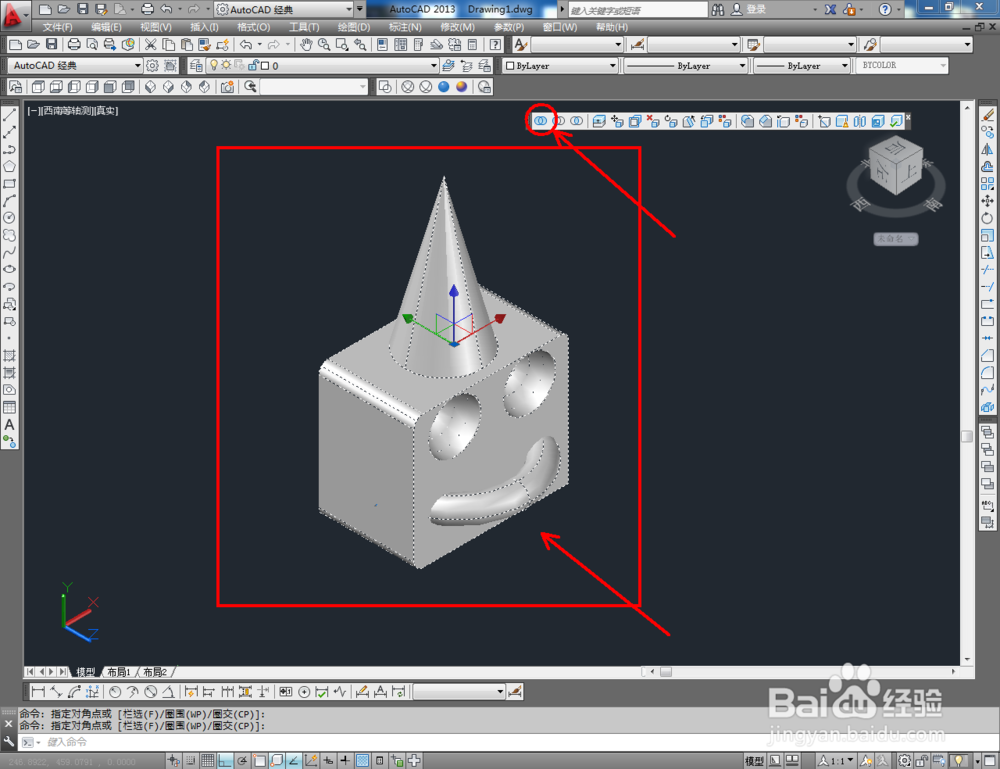
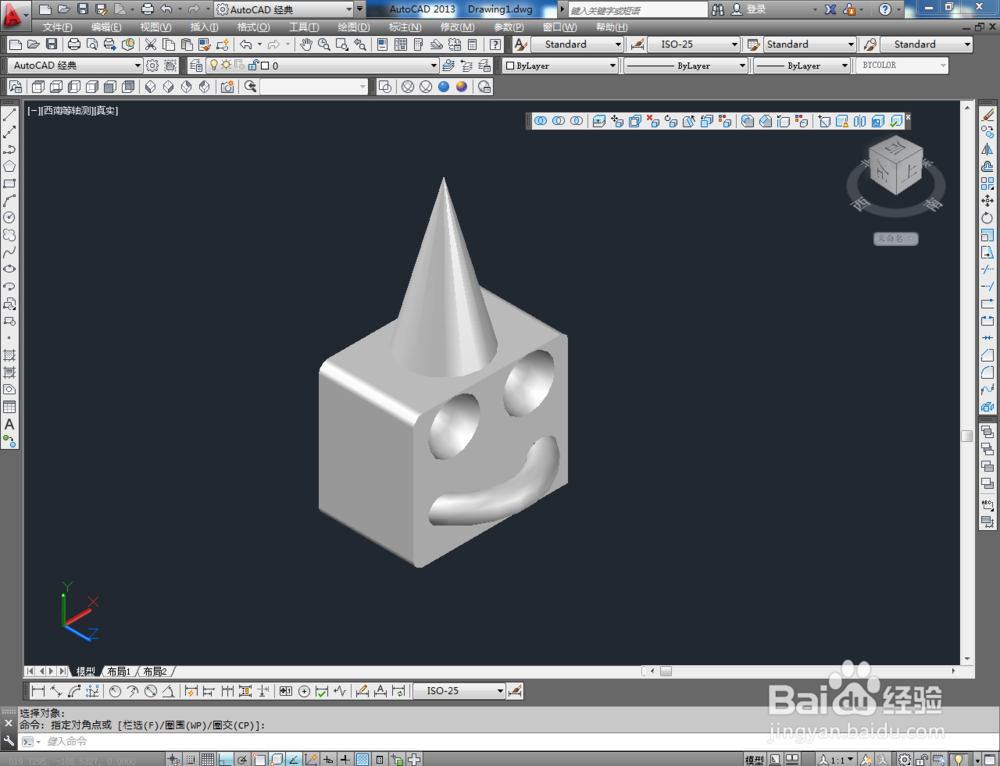
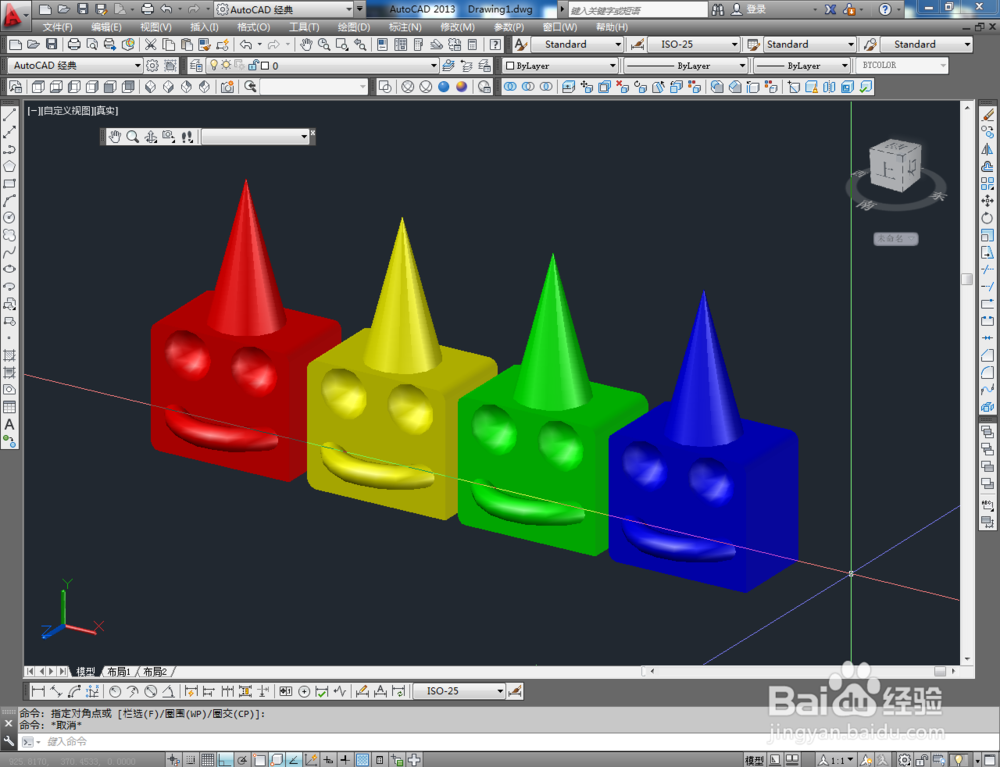
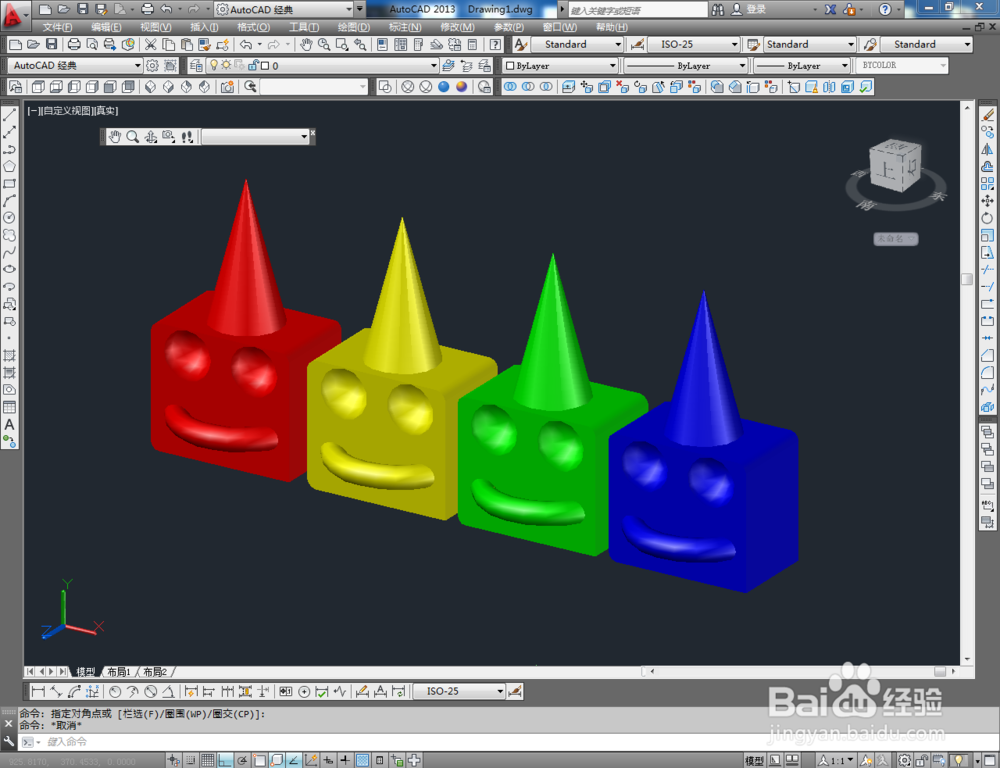
5、按图示调整好模型间的位置关系后,点击实体编辑中的【差集】,依次点选长方体和球体模型,完成模型间的差集运算。最后点击实体编辑中的【并集】将所有模型合并为一体即可。以上就是对cad如何使用实体编辑的所有介绍。
声明:本网站引用、摘录或转载内容仅供网站访问者交流或参考,不代表本站立场,如存在版权或非法内容,请联系站长删除,联系邮箱:site.kefu@qq.com。
阅读量:164
阅读量:46
阅读量:33
阅读量:28
阅读量:28