win8系统如何关闭停用虚拟内存
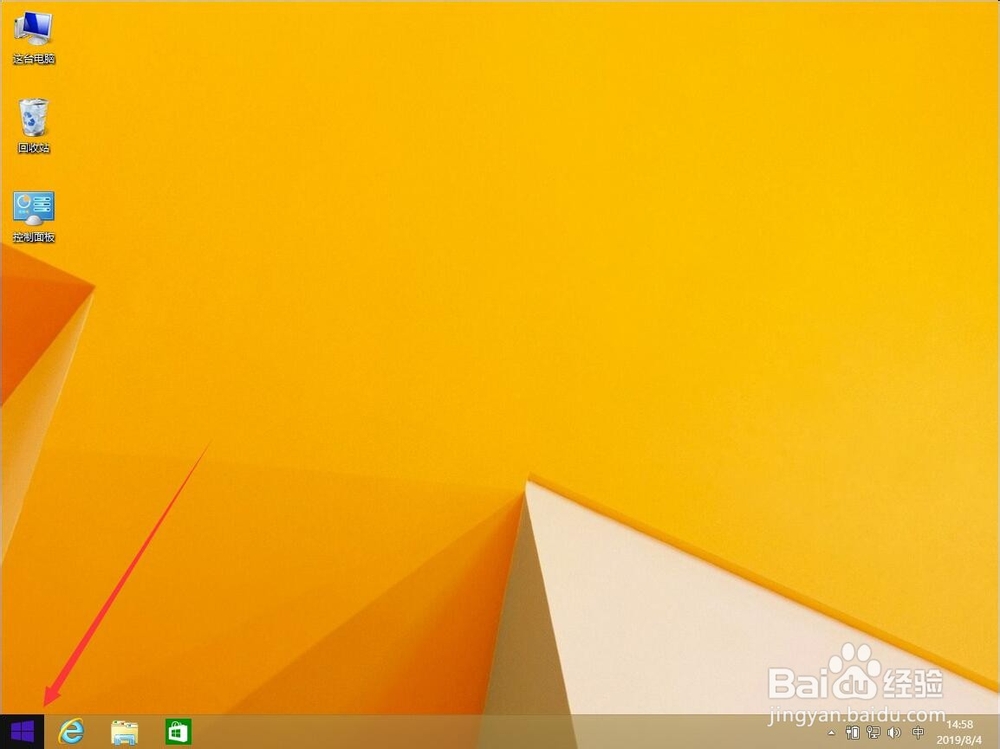
1、如图,在桌面左下角的win系统图标上点右键
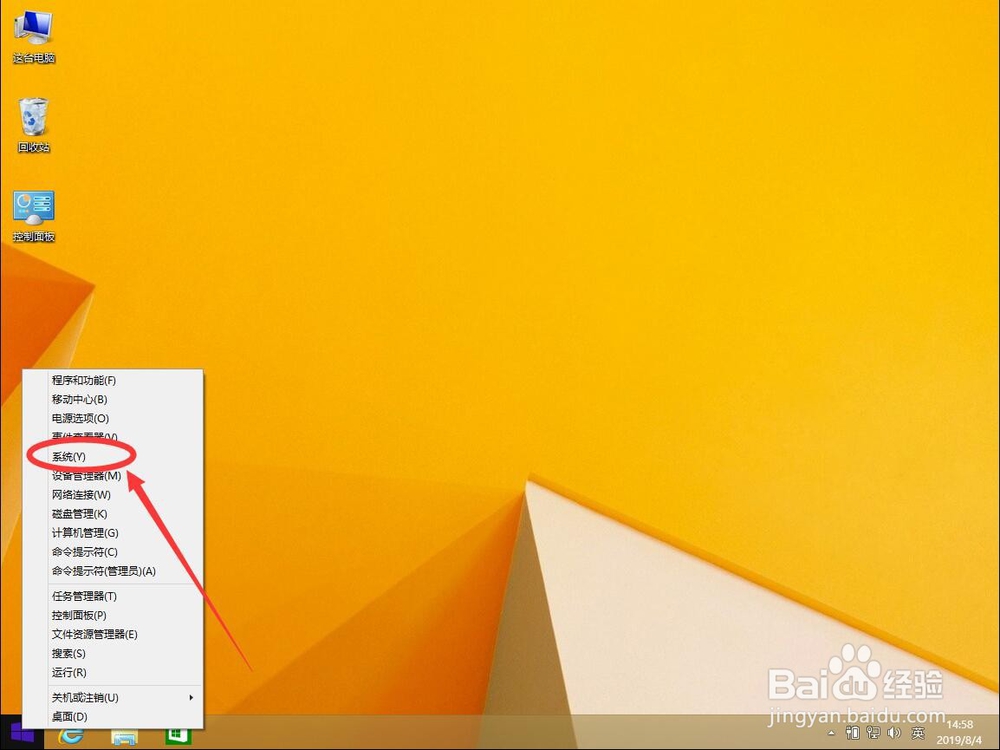
2、在打开的右键菜单中,选择“系统”
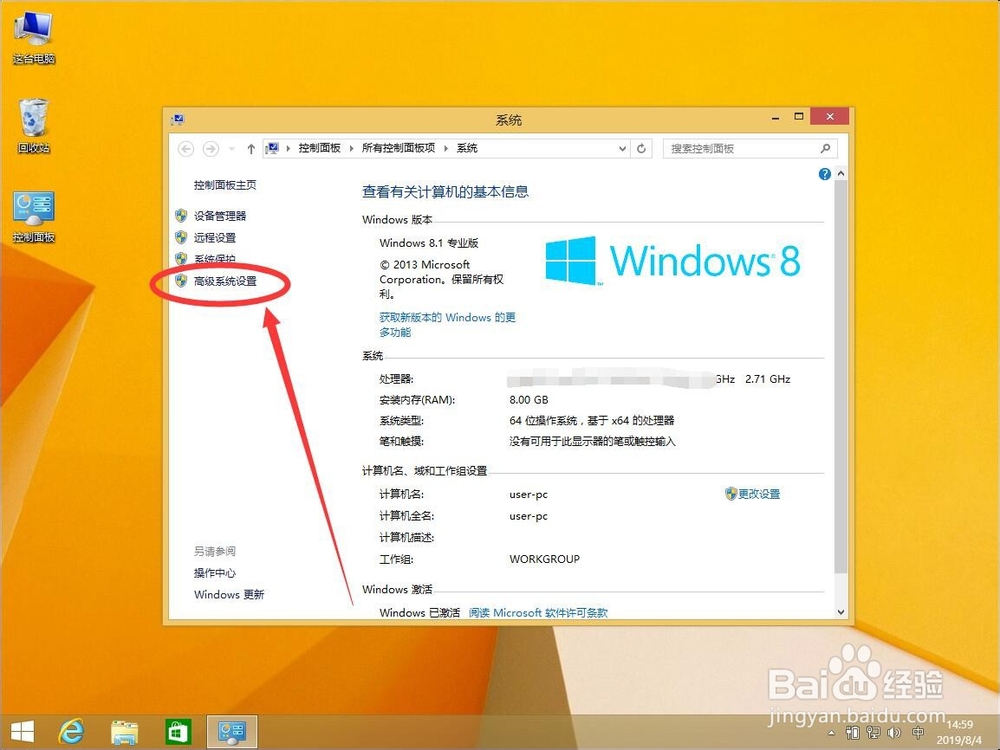
3、打开系统属性界面后,点击左侧边栏里面的“高级系统设置”
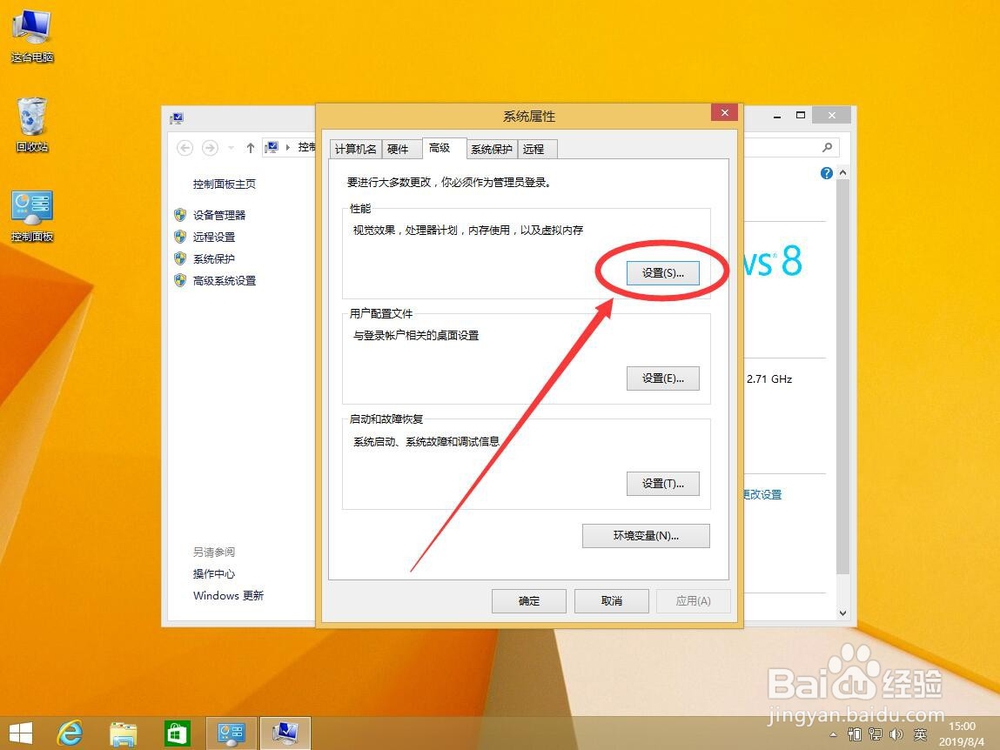
4、打开系统属性高级设置后,点击“性能”一栏里面的“设置”
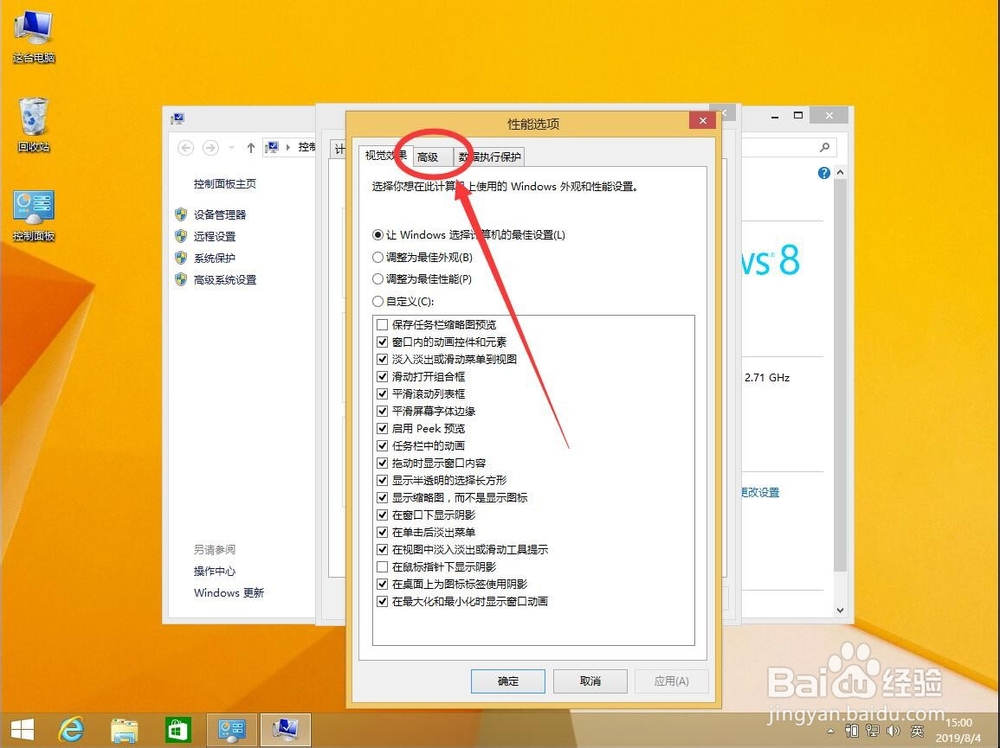
5、打开性能设置后,点击顶部选项卡上的“高级”
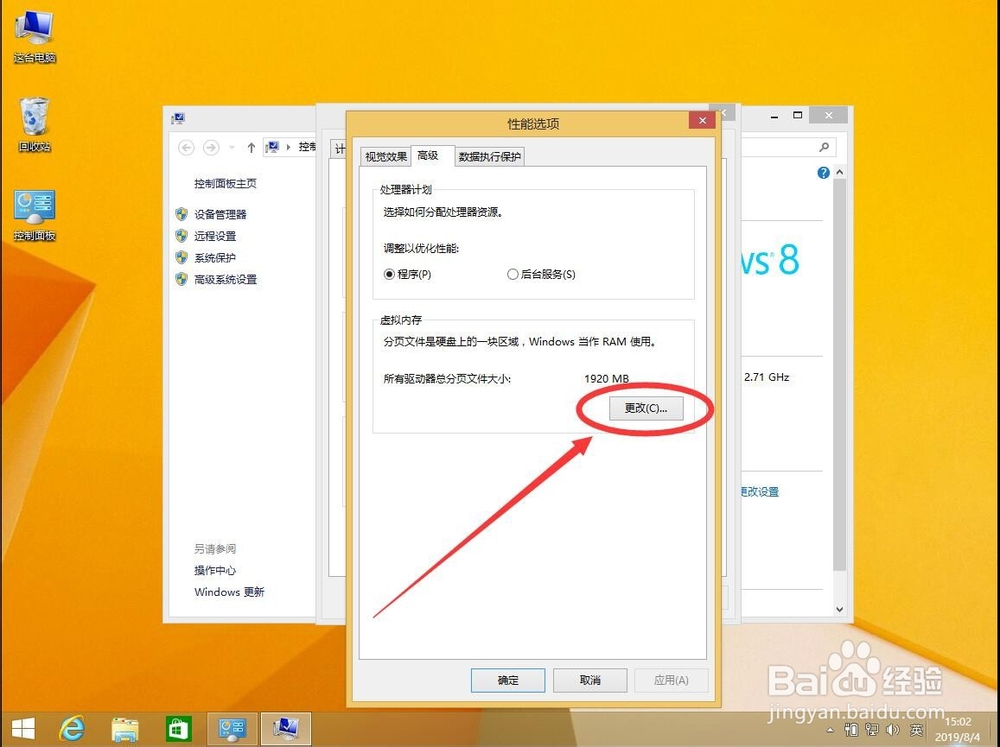
6、在高级性能设置界面,点击“虚拟内存”一栏里面的“更改”
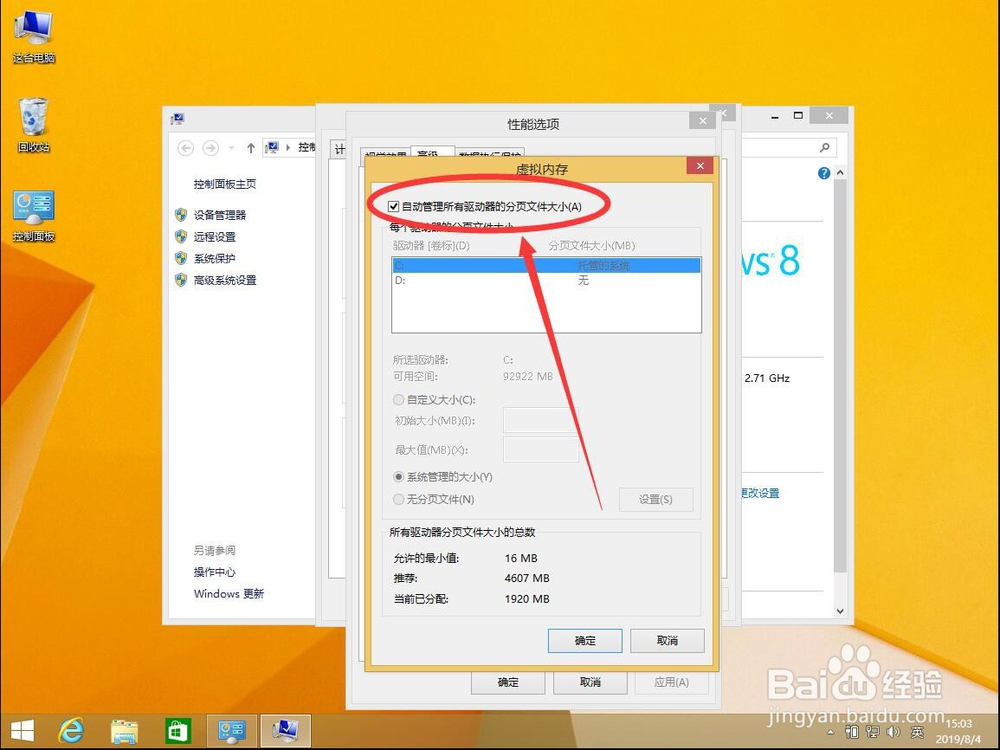
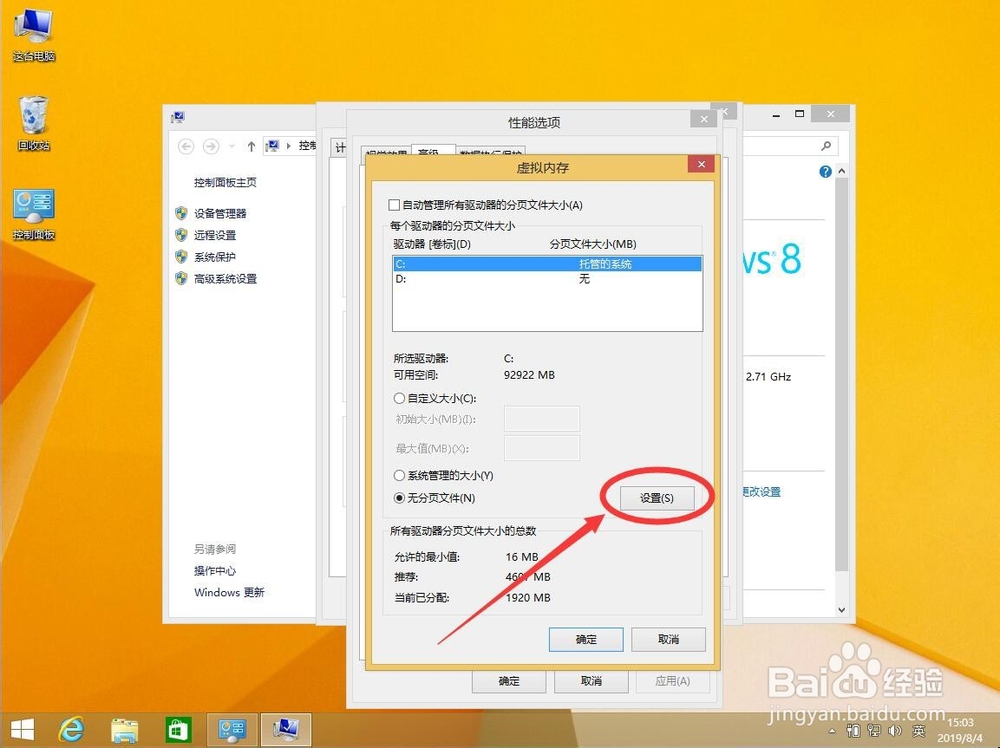
7、打开虚拟内存对话框后,取消“自动管理所有驱动器的分页文件大小(A)”前面的勾选
8、然后选择下面的“无分页文件(N)”选项,如图
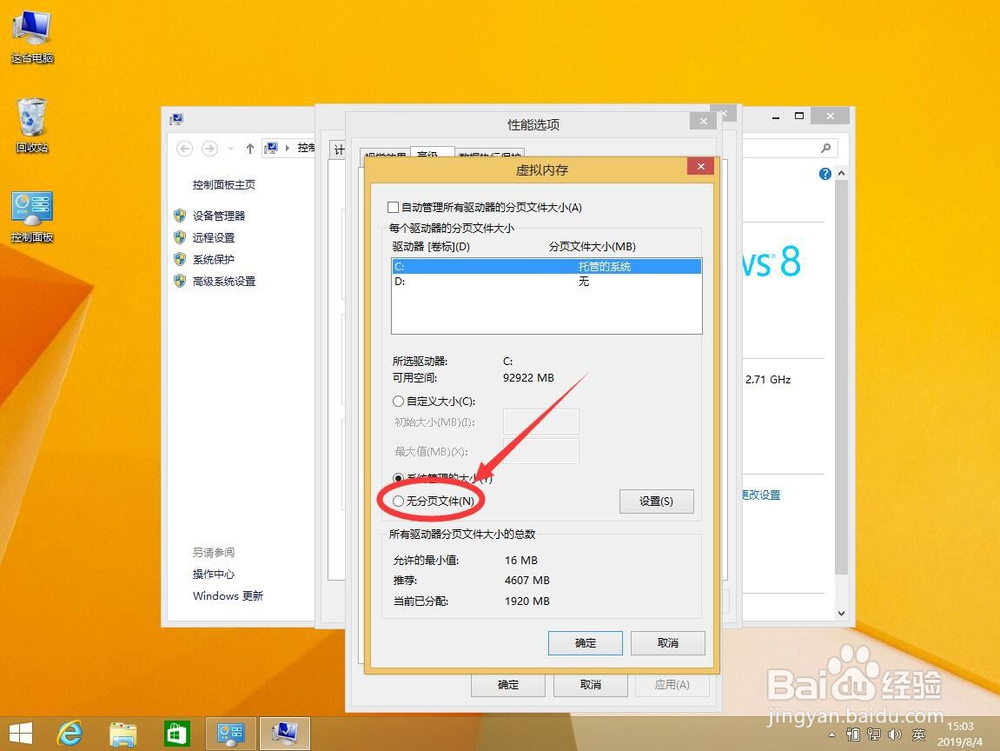
9、然后点击旁边的“设置”
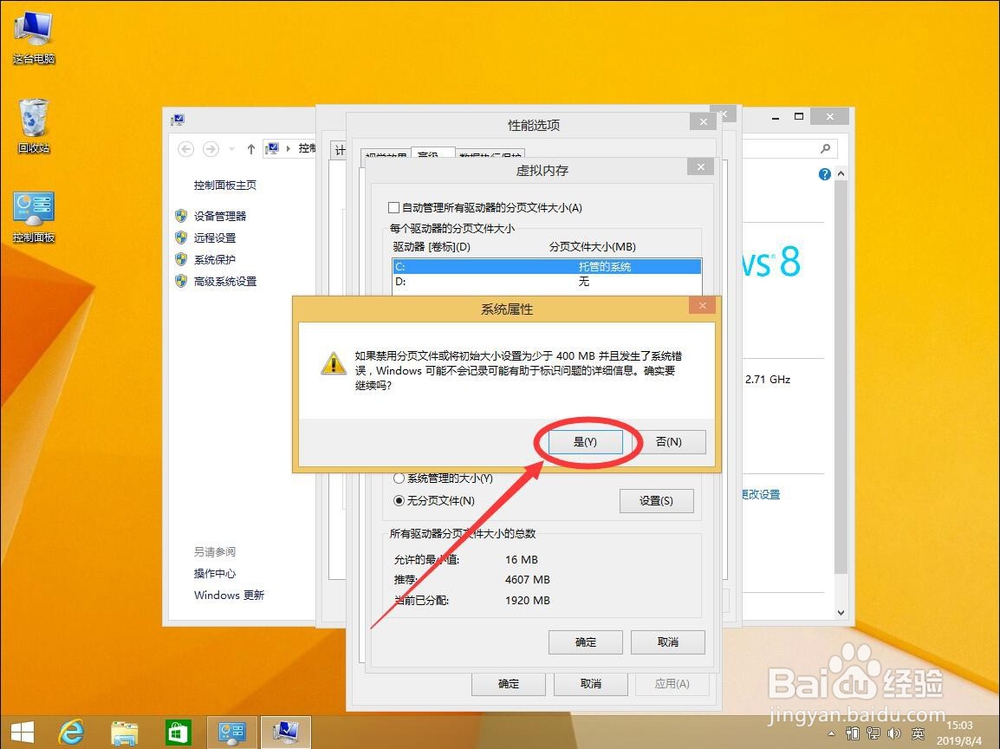
10、弹出关闭虚拟内存风险提示,选择“是”
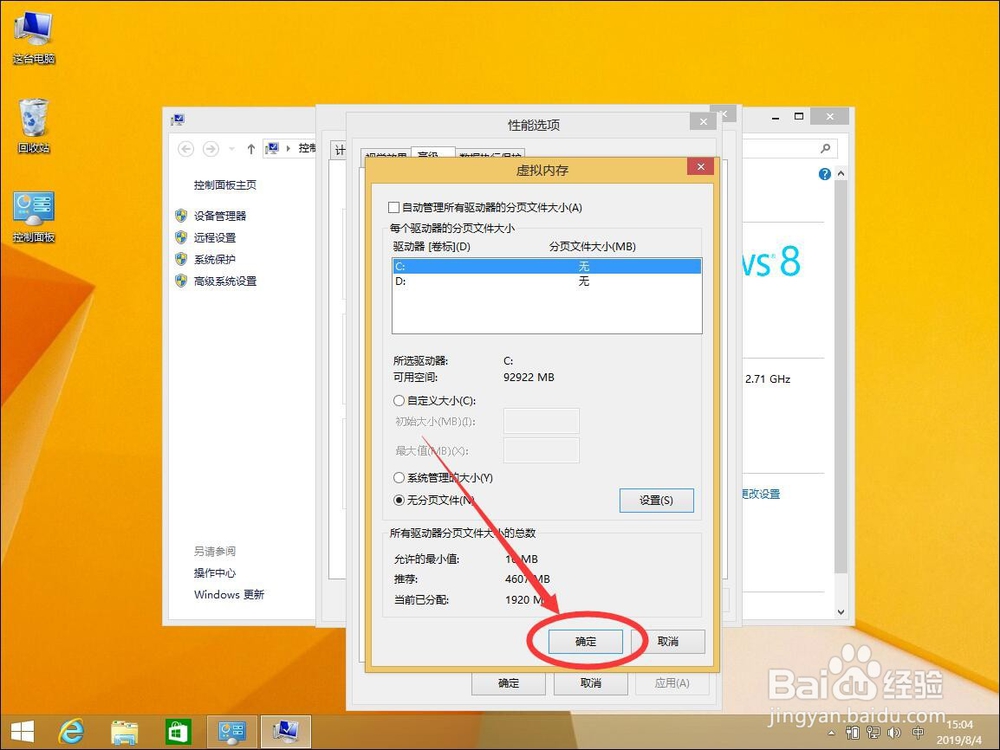
11、然后点击下面的“确定”保存设置
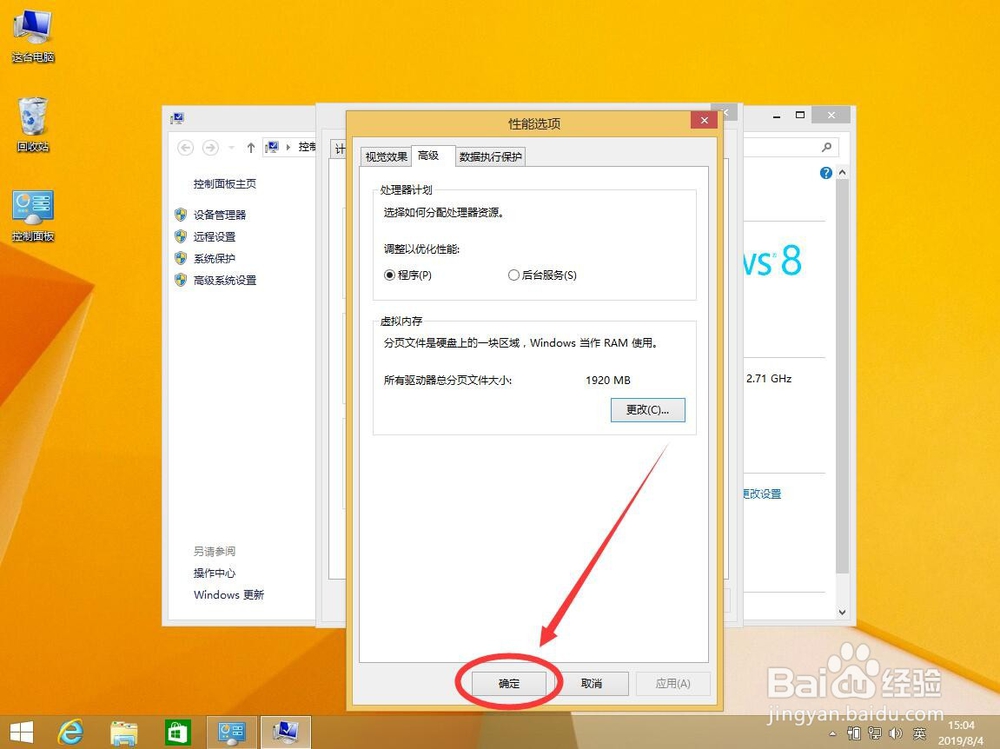
12、返回性能选项对话框后,点击下面的“确定”
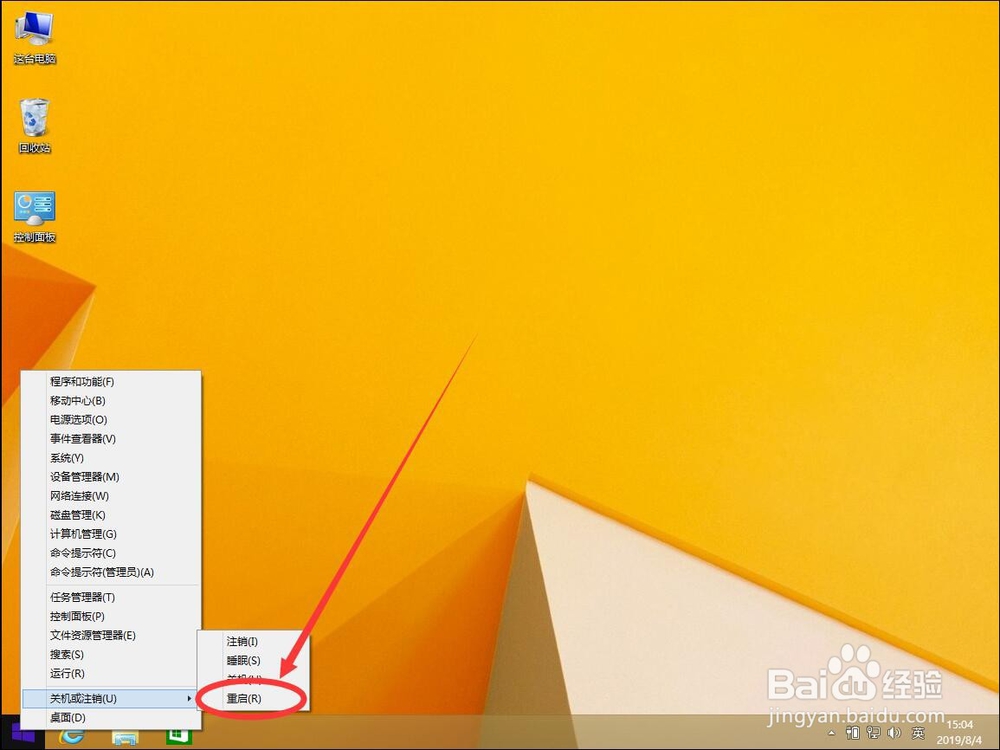
13、在桌面左下角的win系统图标上点右键,选择“关机或注销”里面的“重启”
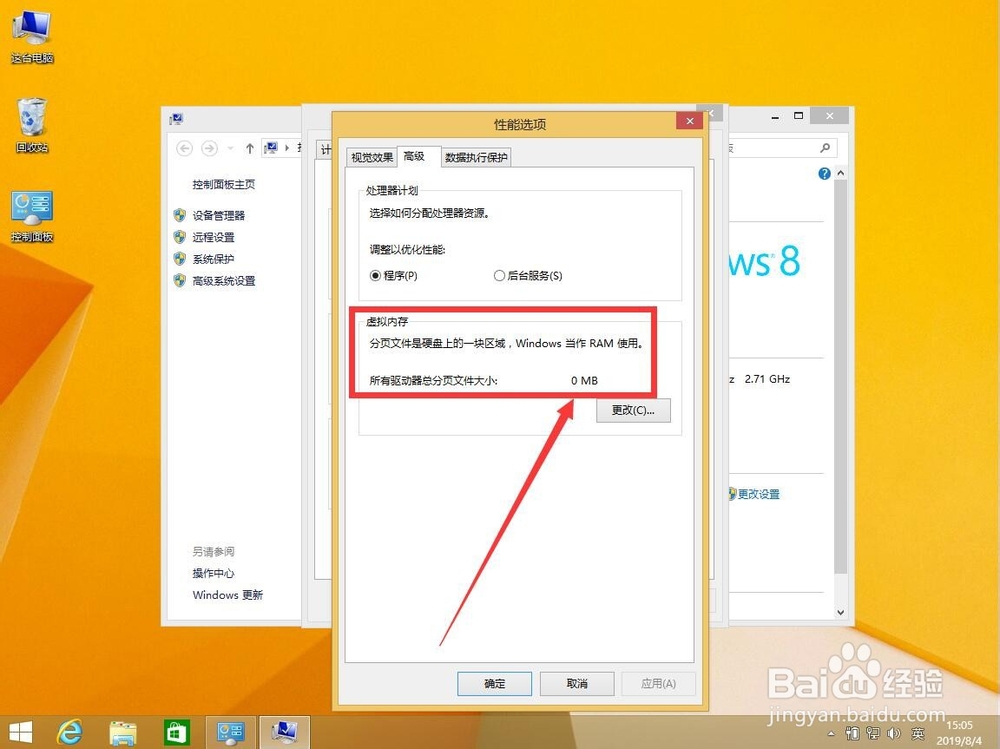
14、重启系统后,再次打开性能选项,可以看到虚拟内存所占用的分页文件大小以及是0MB了,即已经关闭了
声明:本网站引用、摘录或转载内容仅供网站访问者交流或参考,不代表本站立场,如存在版权或非法内容,请联系站长删除,联系邮箱:site.kefu@qq.com。
阅读量:153
阅读量:99
阅读量:110
阅读量:87
阅读量:72