ps怎么抠取花朵后制作不同颜色的花朵?
1、我们先导入一张花朵的图片,选择快速选择工具,将花朵的部分进行选取。
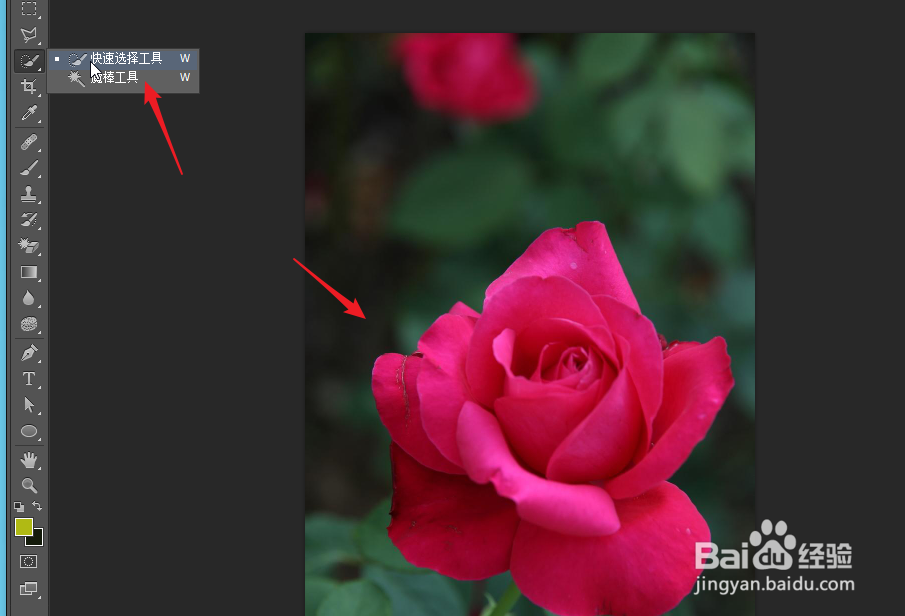
2、下图就是我们为花朵建立的选区,按ctrl键加J,让花朵新建一个图层。
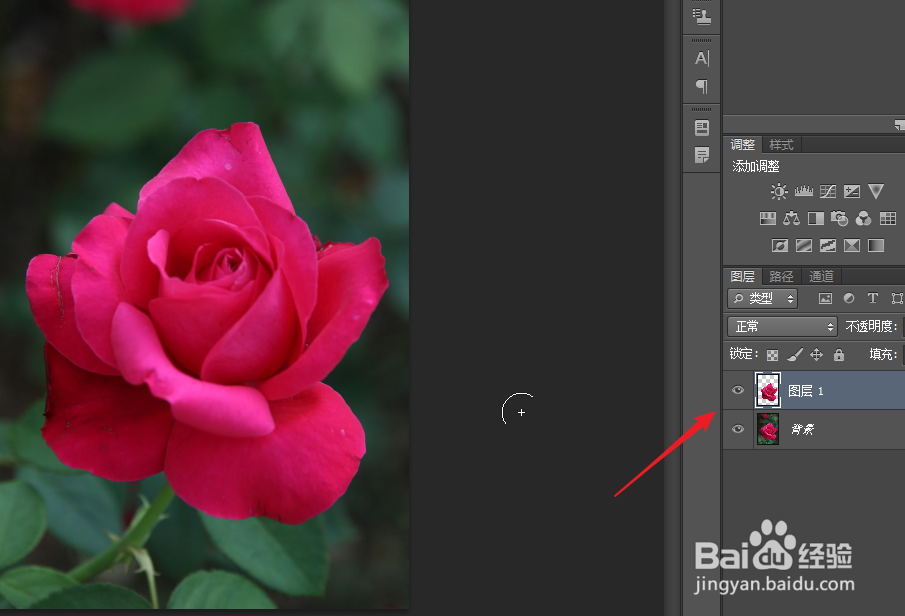
3、点击花朵所在的图层,在工具栏中点击移动工具,将花朵素材拖动到另外的文档中。
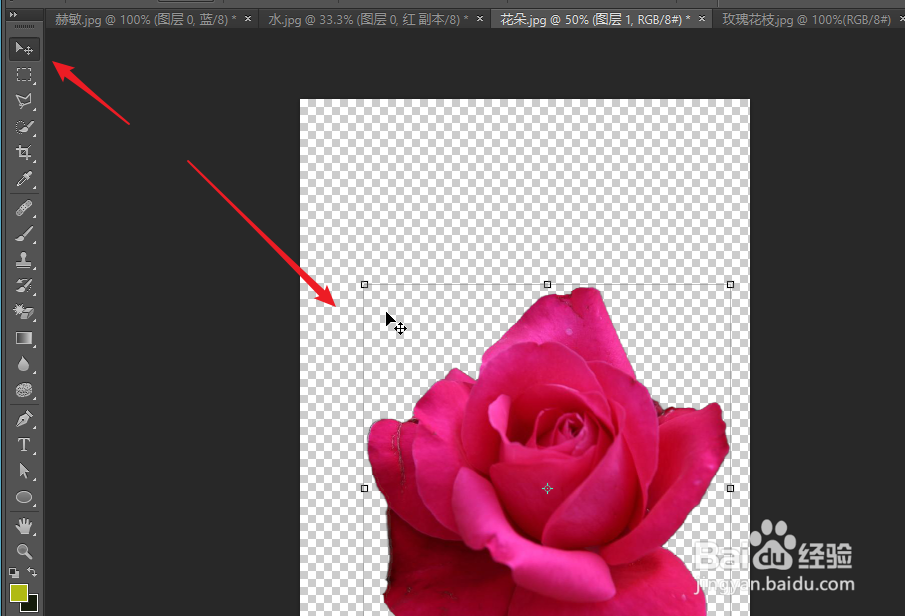
4、调整花朵的大小,将其放在合适的位置,如下图所示,我们就得到了雏形。
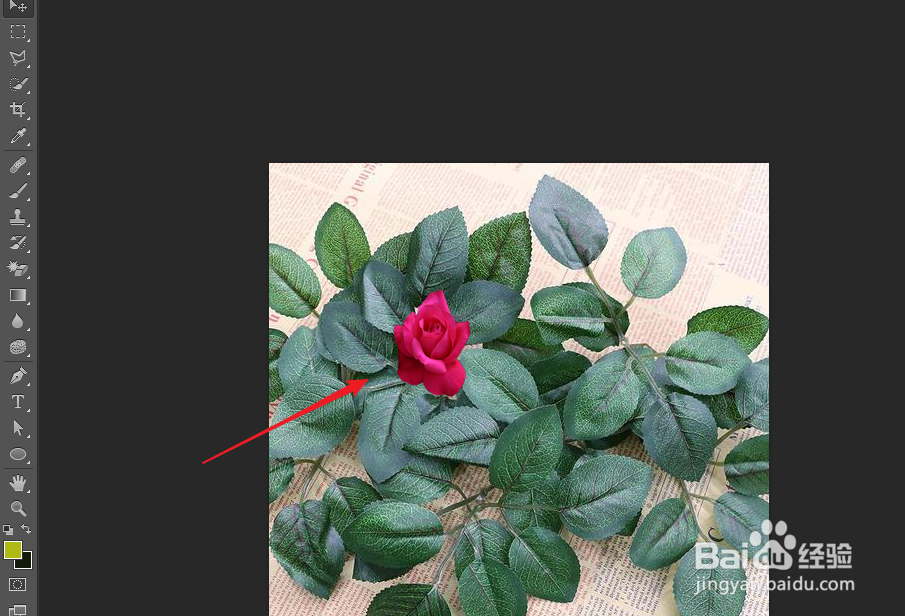
5、返回到我们刚才的花朵文档,按ctrl键加U,打开色相饱和度,拖动更改色相,更改颜色。
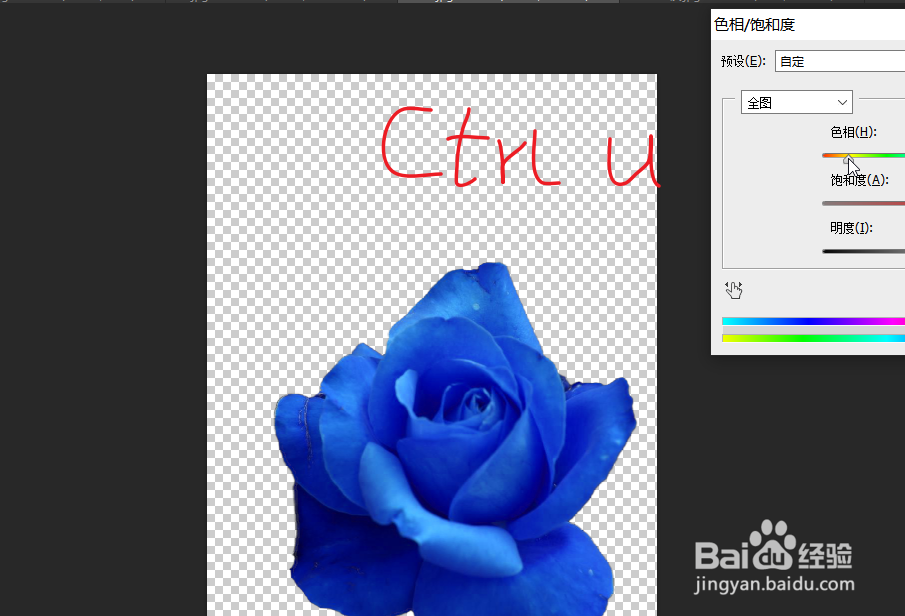
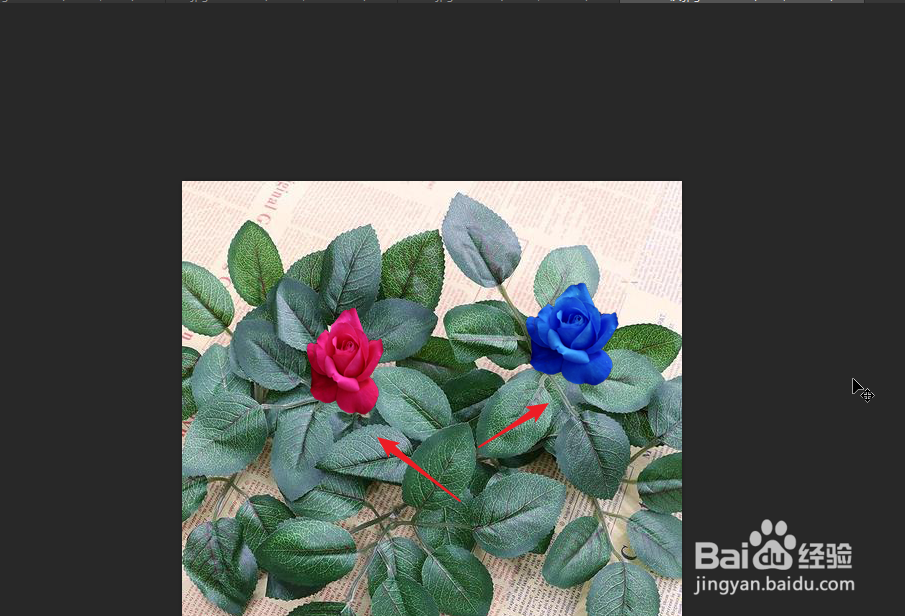
6、将制作好的花朵素材再次拖动,到我们上一个文档中,最后我们就得到了下图效果,我们可以使用这种方法制作不同颜色的花朵。
声明:本网站引用、摘录或转载内容仅供网站访问者交流或参考,不代表本站立场,如存在版权或非法内容,请联系站长删除,联系邮箱:site.kefu@qq.com。
阅读量:127
阅读量:83
阅读量:35
阅读量:153
阅读量:173