苹果手机如何设置密码锁屏紧急情况下可拨打电话
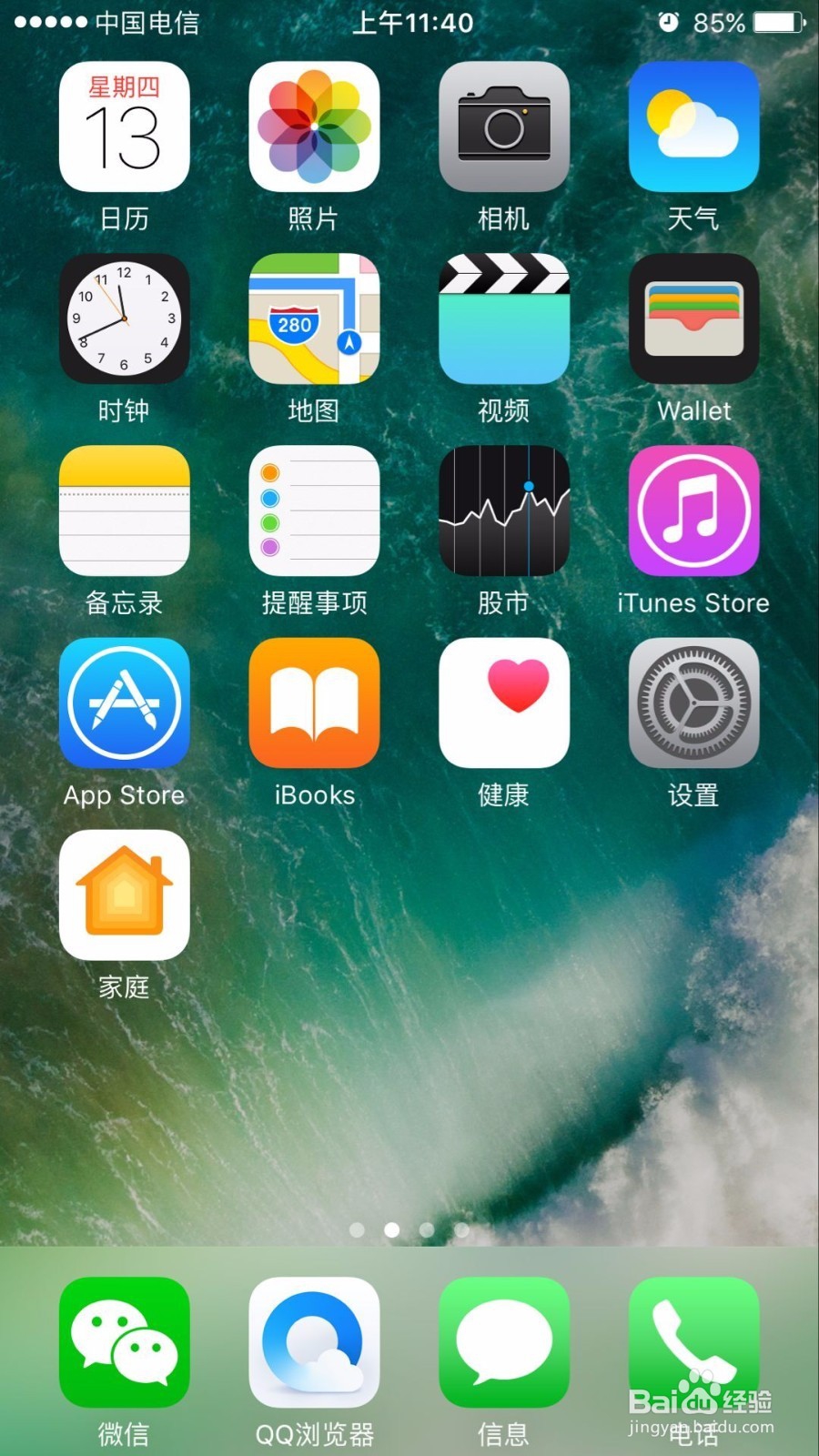
1、设置医疗急救卡需要点击苹果手机在主屏幕上的自带软件:“健康”。其实我觉得那么重要的医疗急救卡为什么不能单独做成一个苹果自带的小软件呢,这样几乎没有多少人知道这么重要的一个功能,而且这个功能其他的很多手机都没有,因为它隐藏在一个不起眼的健康软件里,所以才很少有人会知道。好吧,首先我们点开这个健康软件。
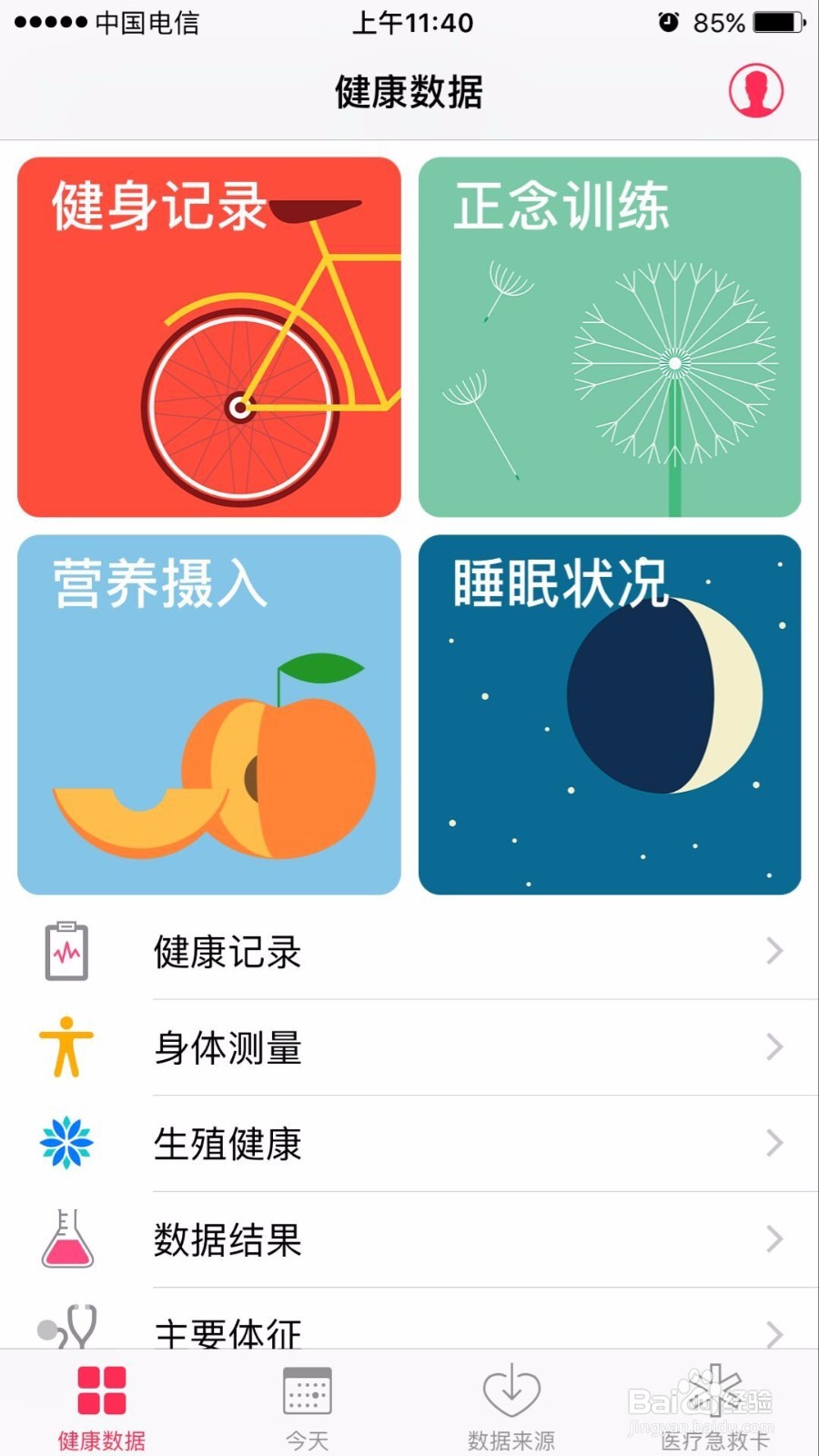
2、进入到健康软件后,选择第四个选项:医疗急救卡。
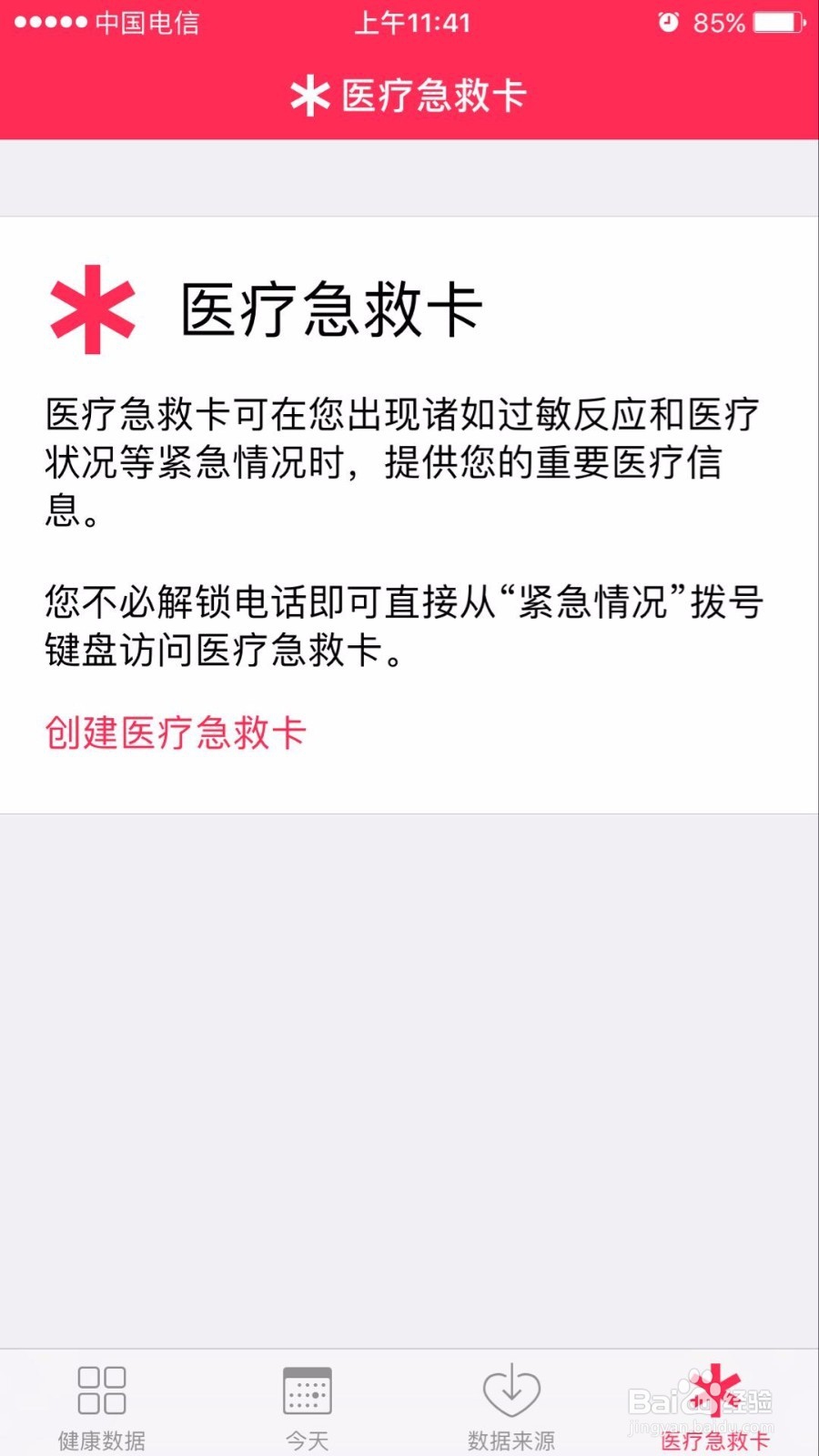
3、选择进入到医疗急救卡这个选项后,发现苹果更新了IOS10后,医疗急救卡界面变为了醒目的红色,比起以前的灰色更为注目,可能是大家慢慢也意识到这个功能的重要性吧。大家点击红色的那行小字:创建医疗急救卡。
4、点击进入后,有个锁定时显示,默认的是开启,这个大家不用设置了,也千万别把它关闭哦。这个时候可以编辑你个人的头像和名字。
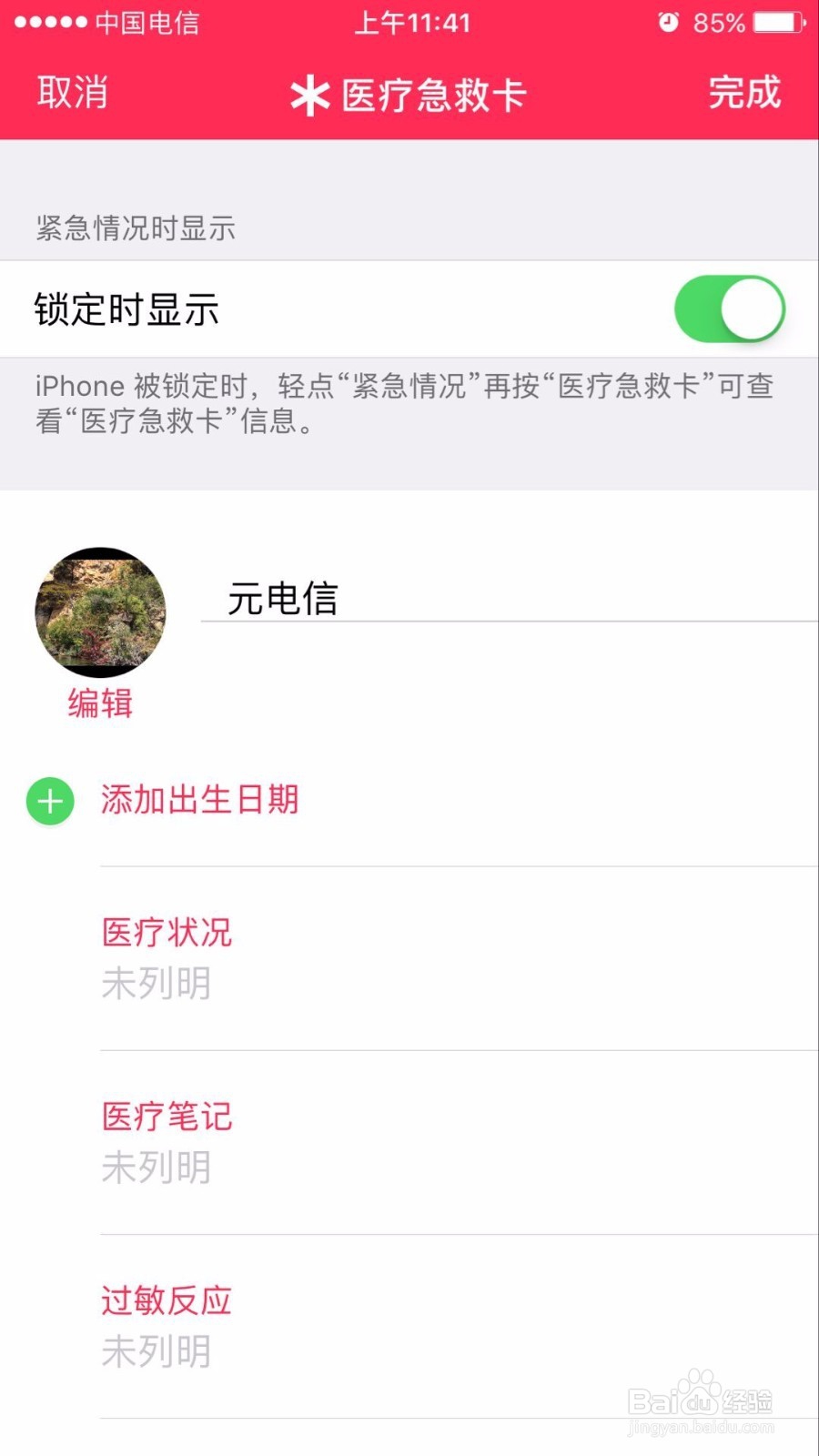
5、名字和图标改好后,可以填写以下的一些设置。个人建议啊,如果是老年人可以认真填写一下,因为如果是出门在外,晕倒或是有紧急情况,送去医院后,亲属没有及时赶到的时候,医生要用药,都必须填写这些数据,比如年龄、体重、医疗状况等,尤其是过敏反应等,需要认真填写。而年轻人如果只是防止手机掉后能打电话归还,可以忽略,直接往下翻,填写好联系号码即可。

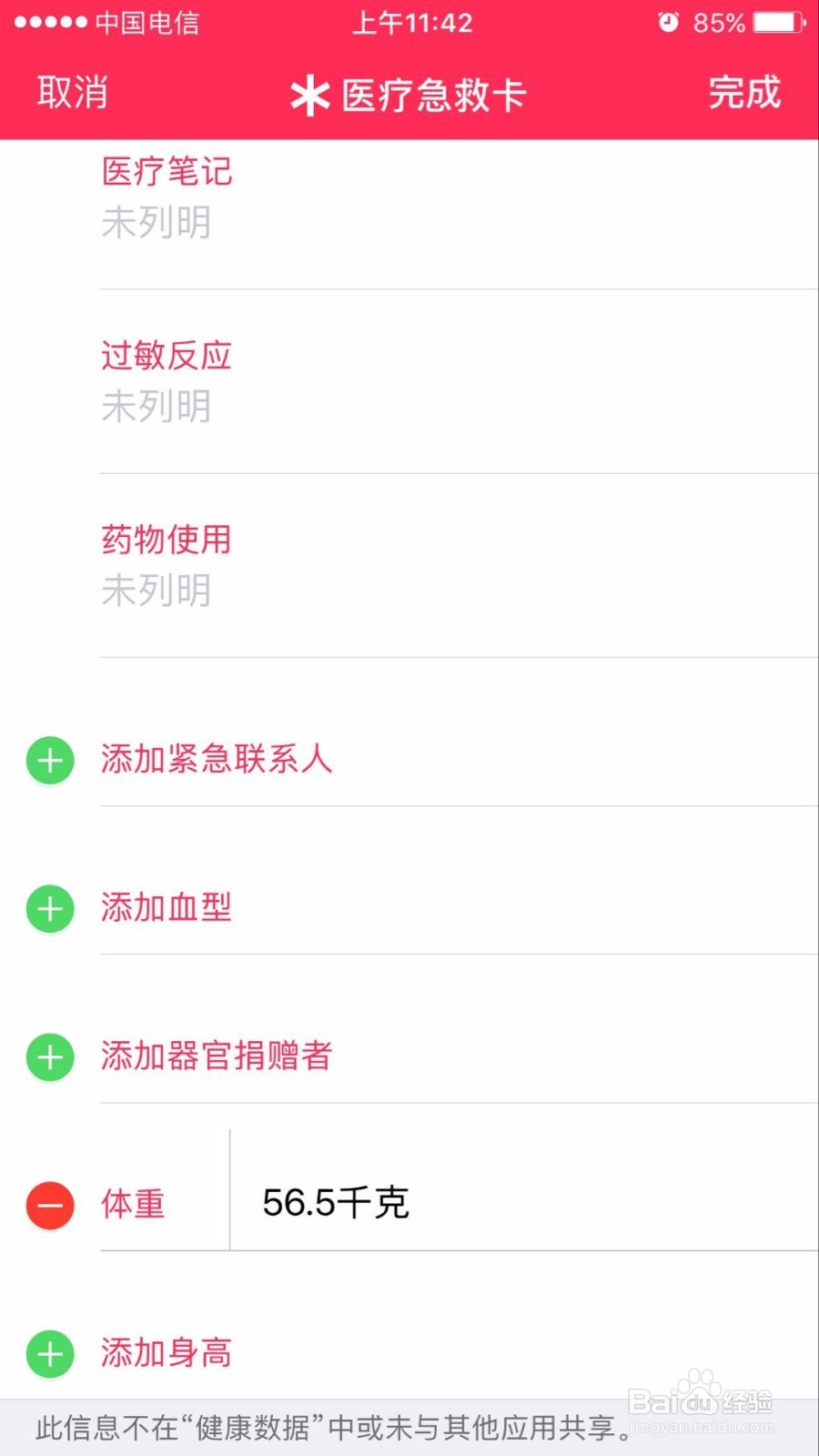
6、下翻页面到中间,有个添加紧急联系人,这个很重要,但是并没有太着重突出,所以需要大家仔细看一看,找出这一栏,点击进入。
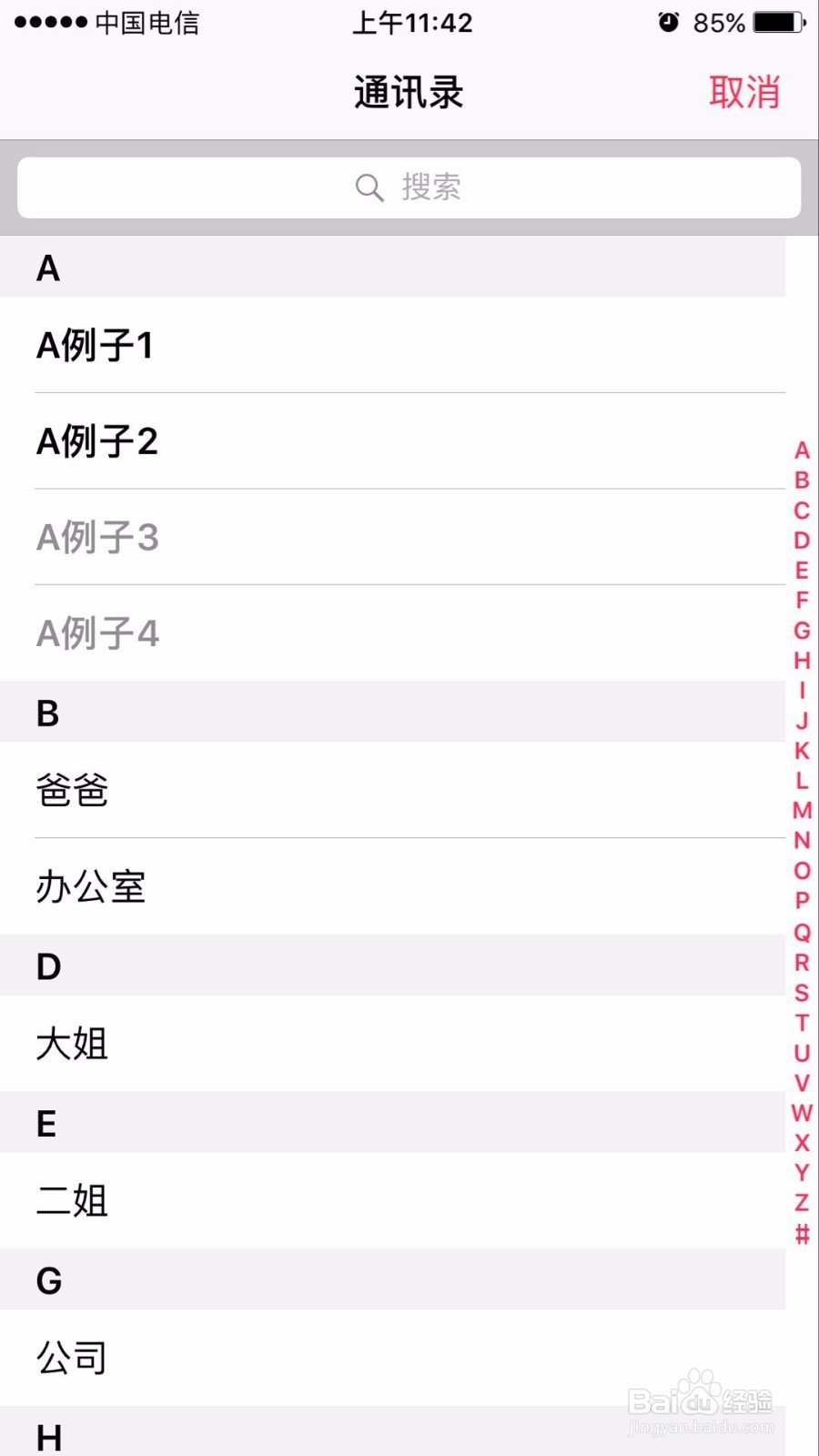
7、点击后,自动转为通讯录,在里面选择自己想添加的第一联系人。
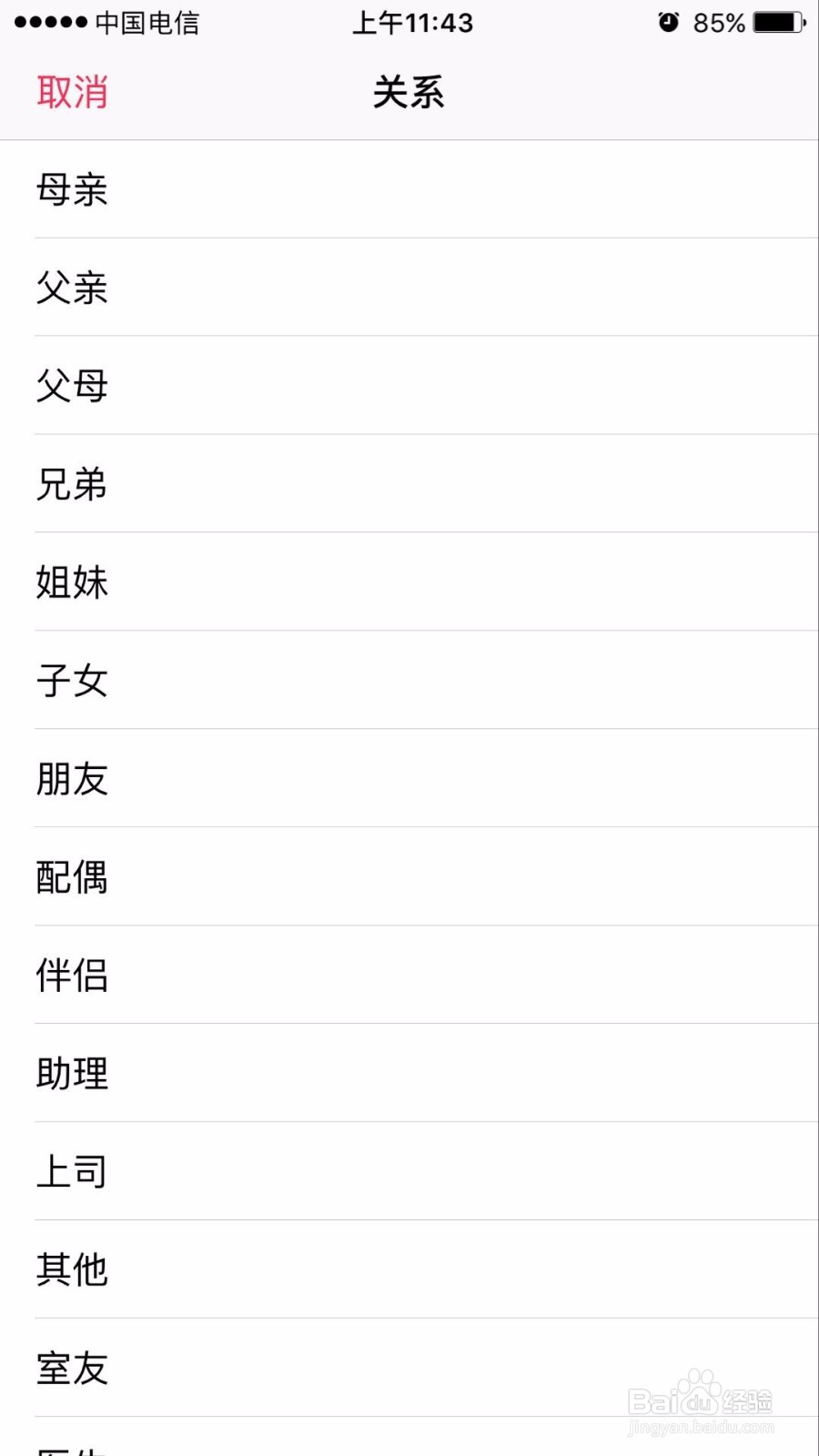
8、点击选择需要添加的联系人后,自动转为以下页面,选择跟联系人的关系。
9、选择好后,在列表上就有显示了。如果觉得一个联系人不稳妥,还可以继续添加一个。
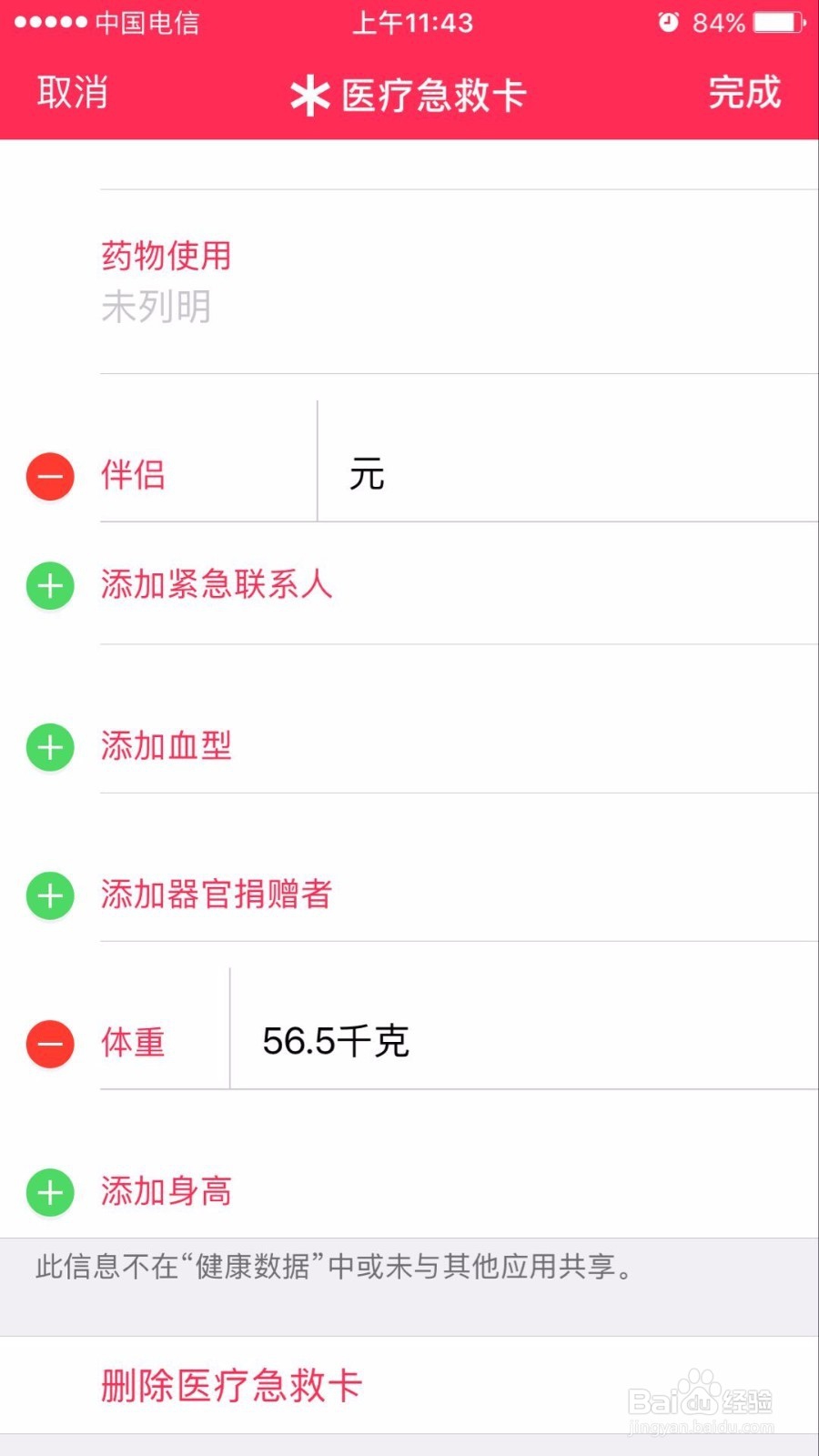
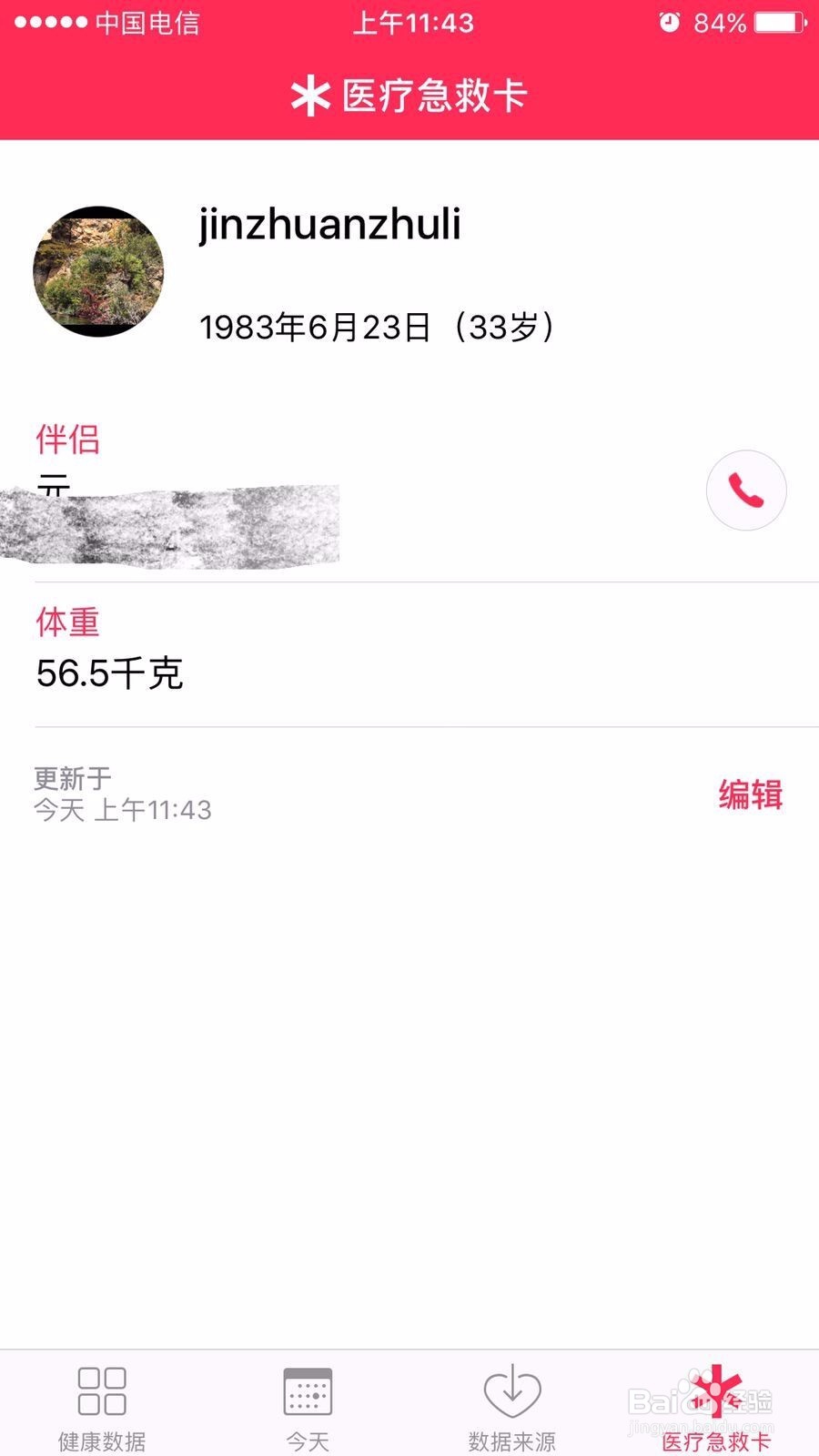
10、添加好后,点击完成,就会自动生成急救医疗卡了。我这里演示的是简易的急救医疗卡,如果是老年人填写得比较完成的医疗急救卡,里面包含的内容就很多了。这样,第一个步骤,填写医疗急救卡就完成了。
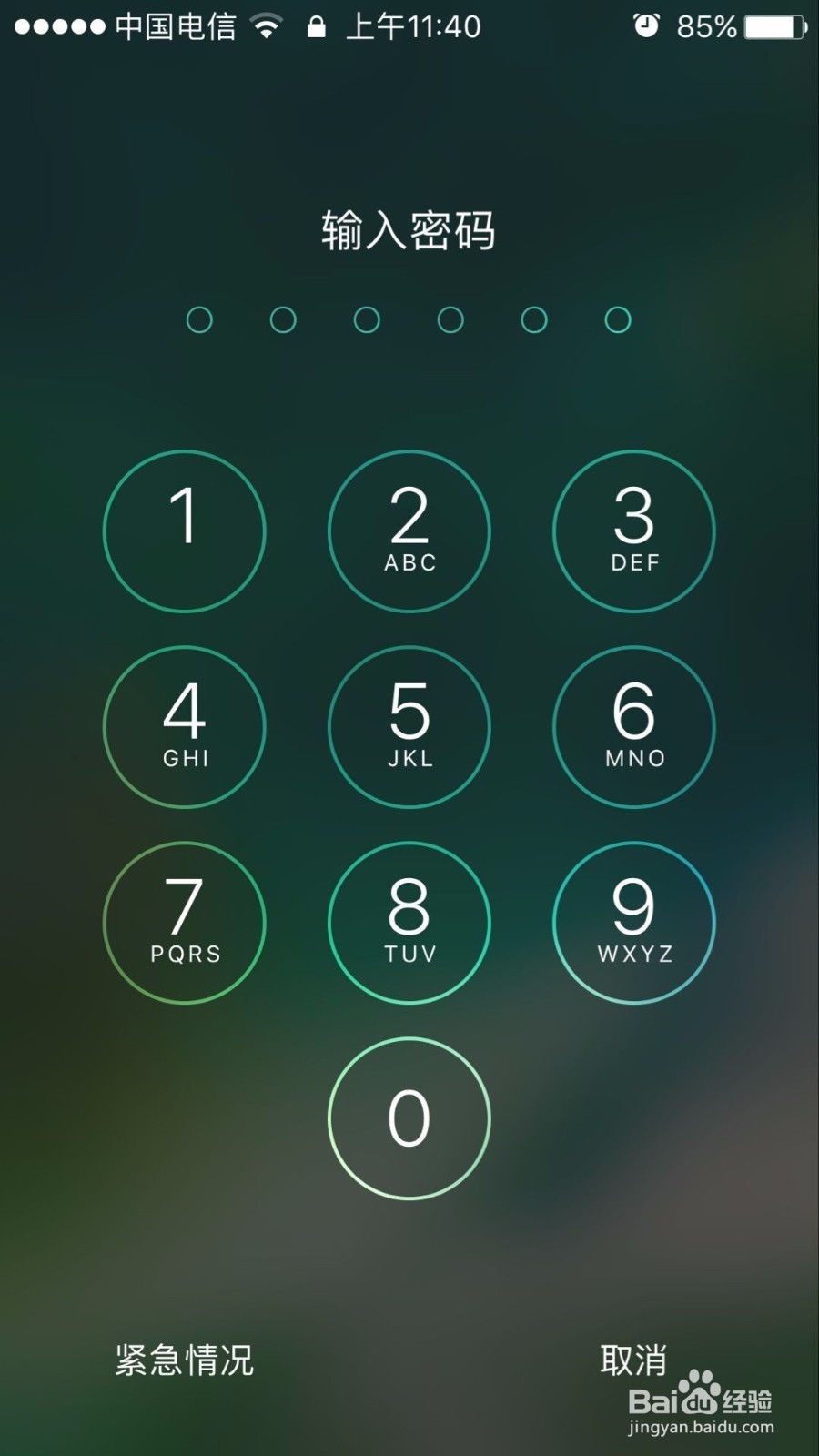
1、苹果手机更新为IOS10后,由滑动开启手机变为了点击主菜单键进入手机,同样,进入密码界面,也是点击一下主菜单键。看到屏幕上出现密码界面后,点击左下角的紧急情况。其实我觉得紧急情况应该用红色的字比较醒目,白色的好多朋友可能都没注意。
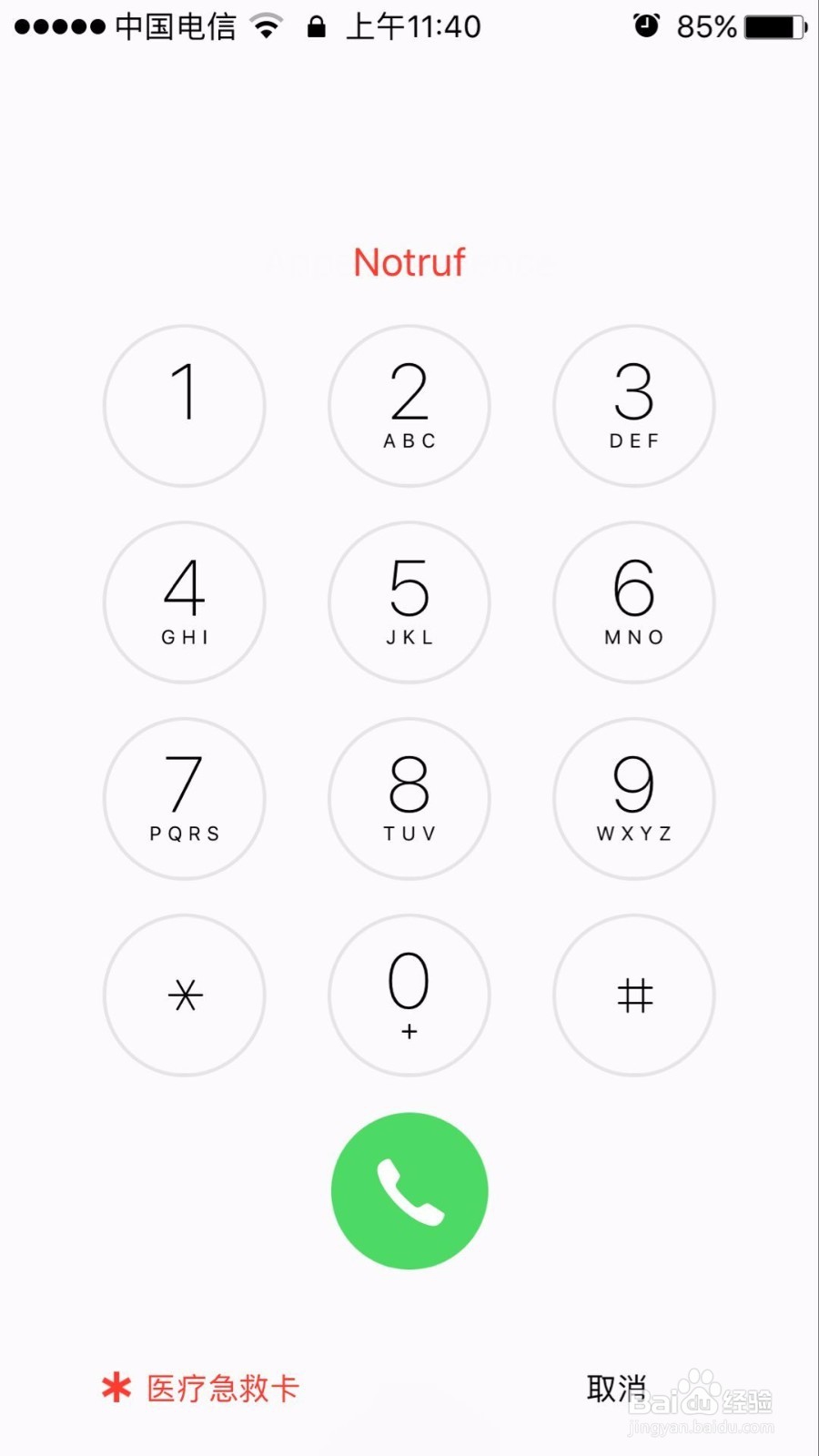
2、进入后,密码界面直接变为白色,左下角医疗急救卡几个红色的字还是比较醒目的。
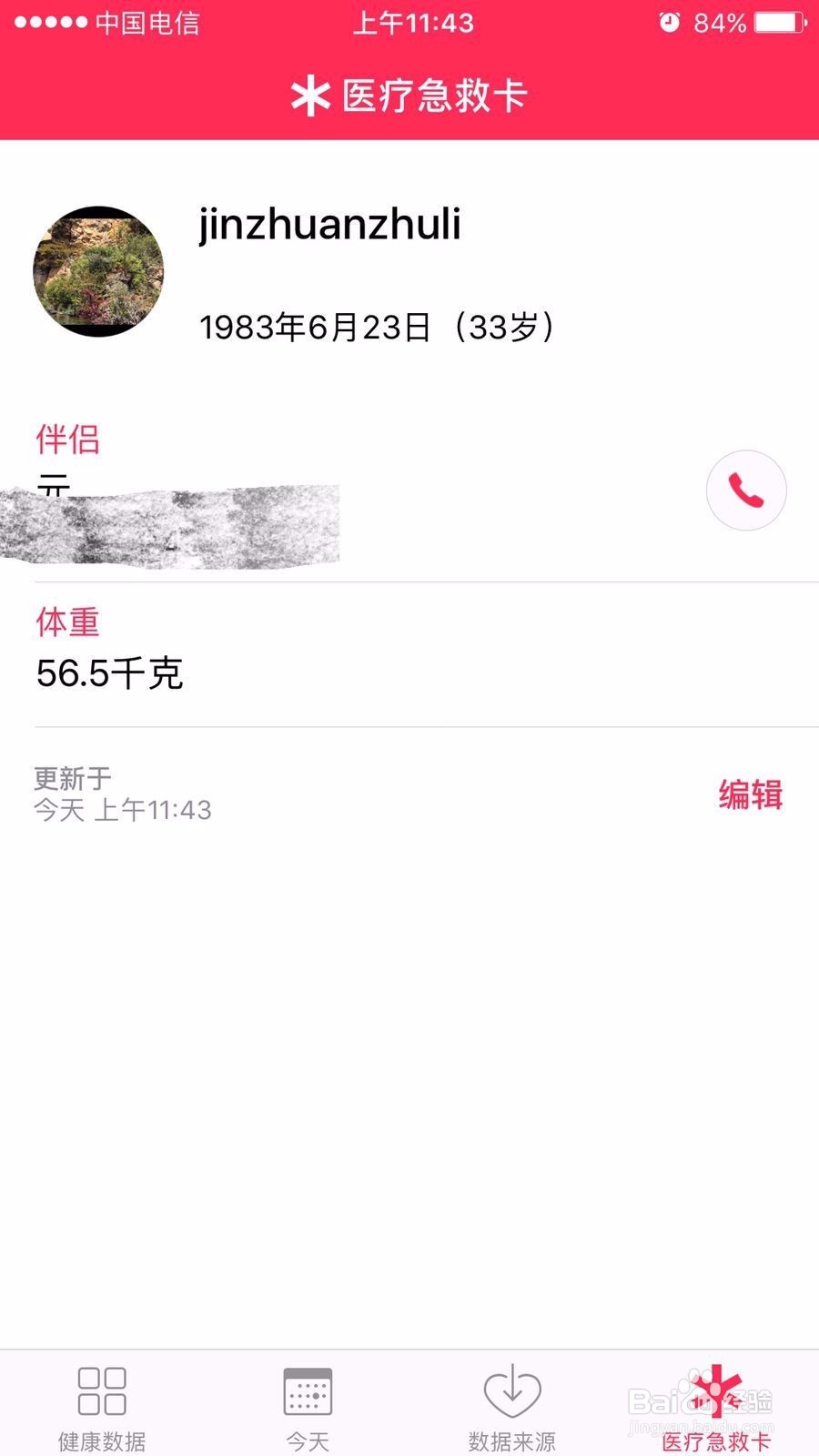
3、点击医疗急救卡后,就进入到急救医疗卡界面了。然后点击里面的电话号码,就可以进行拨打了。其实大家看看,只要事先设置好医疗急救卡,后面的操作就很简单了。
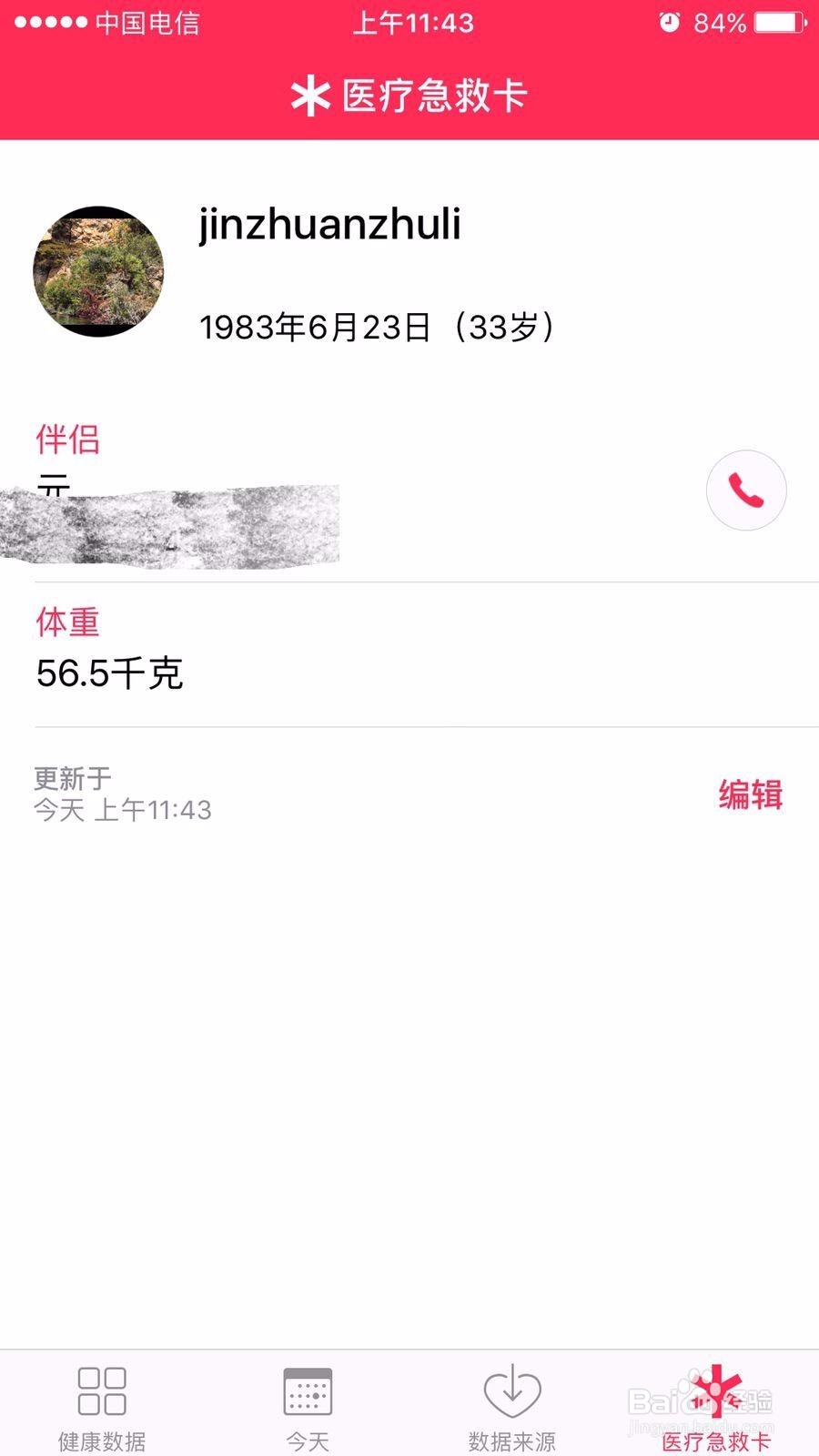
1、另外,我想额外说下如果大家在没有设置密码的情况下,也可以查看医疗急救卡。这个情况就在老年人如果一个人外出,不小心晕倒或其他的紧急情况下可以使用,所以不管设置不设置密码,都建议一定要设置一下医疗急救卡。大家请点击健康软件。

2、在健康软件下面的第四项有个医疗急救卡。
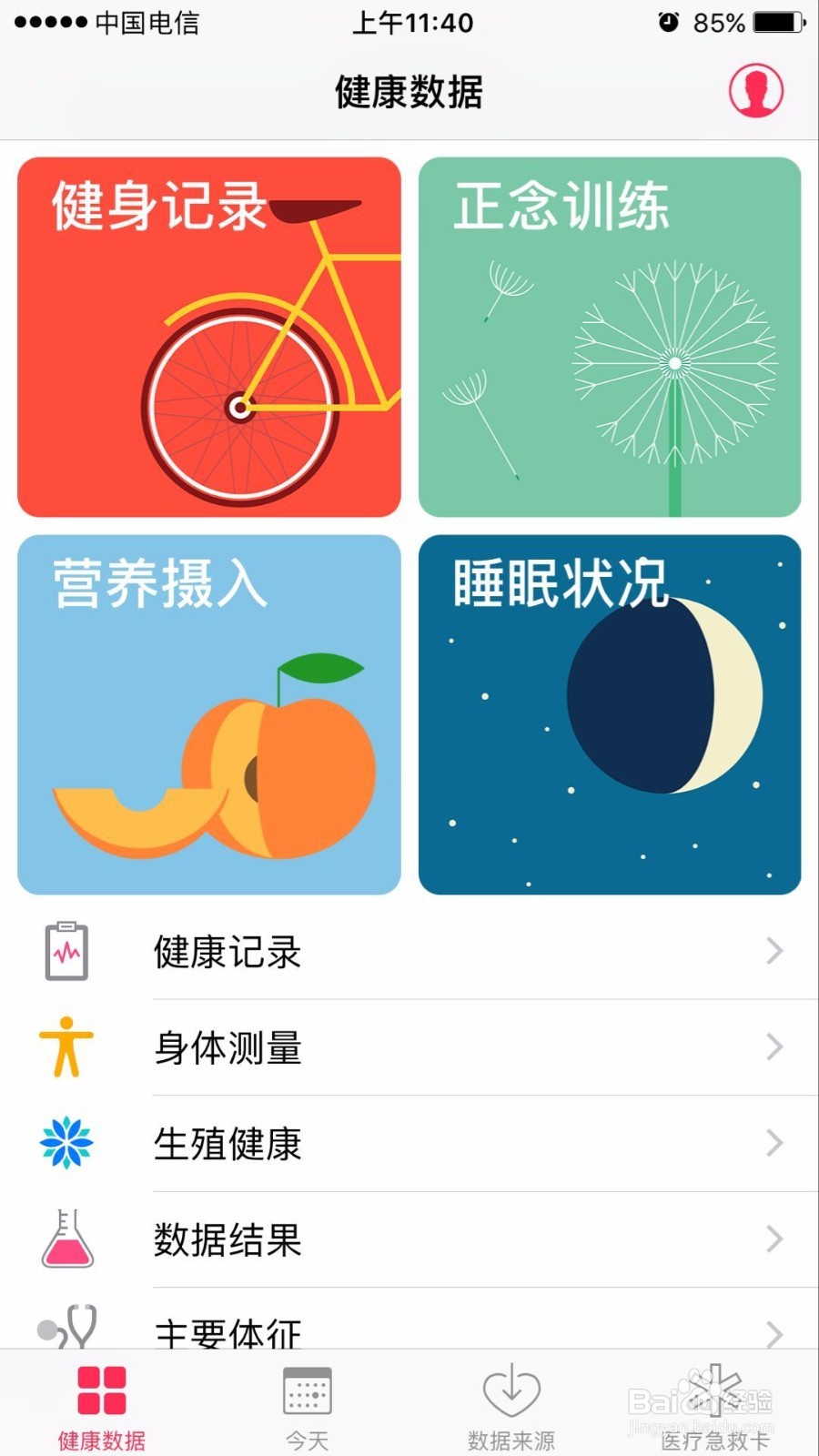
3、点击进入后,就进到医疗急救卡界面了,也很简单的。