怎么去除PDF文件上的水印
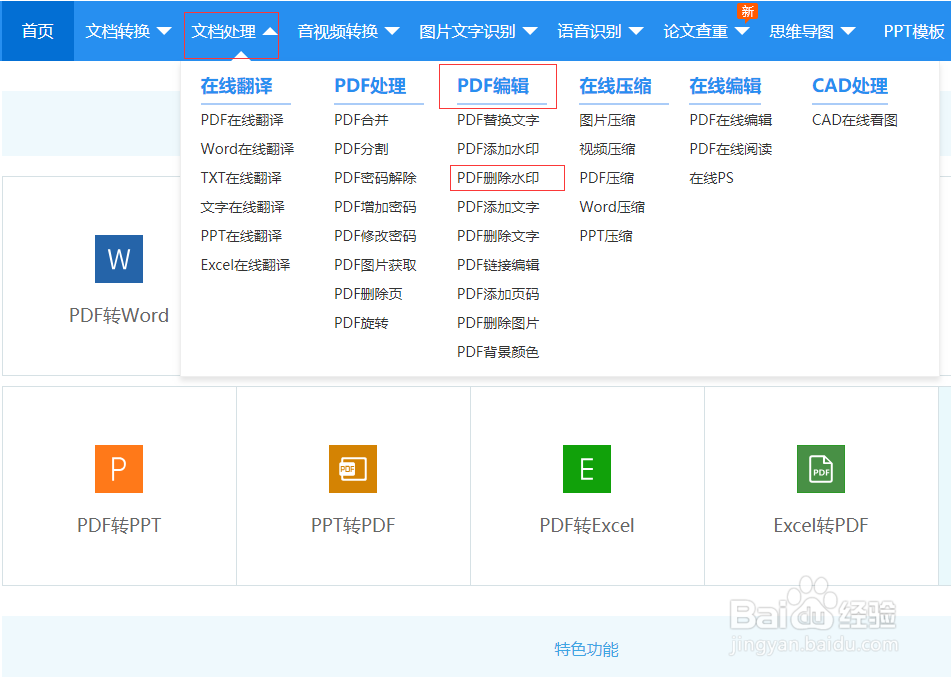
1、打开电脑进入浏览器内搜索“PDF在线转换器”(需提前准备好PDF文件),进入在线转换的页面后,可以看到很多关于PDF文件的转换,这个时候不要看花了眼,找到文档处理,在下拉框里下回弹出“PDF去除水印”。
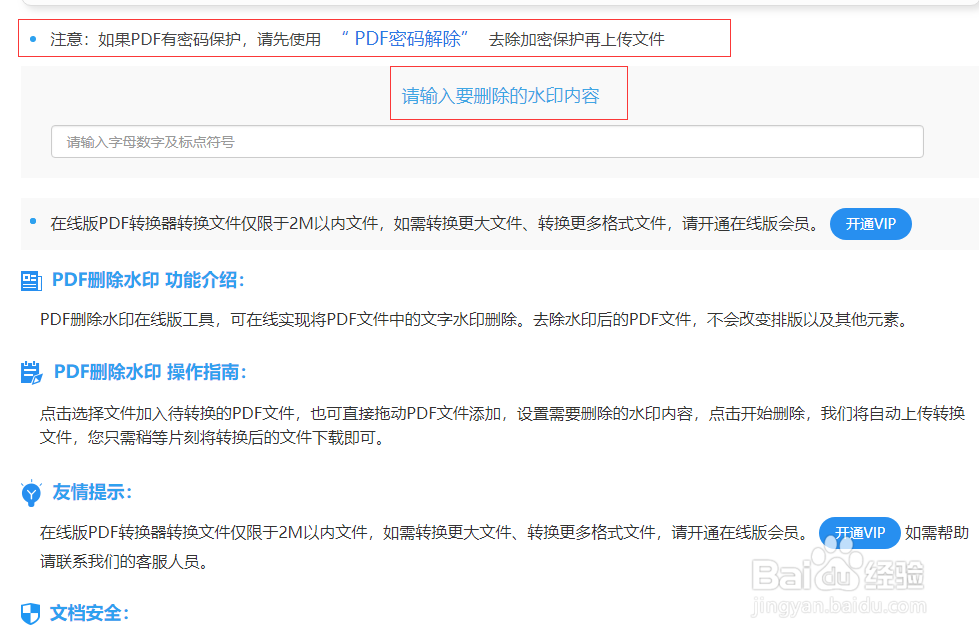
2、进入去除水印的页面后点击页面内的“点击选择文件”将需要去除水印的PDF文件添加至页面内。

3、输入需要删除的水印内容,然后点击开始删除的按钮。
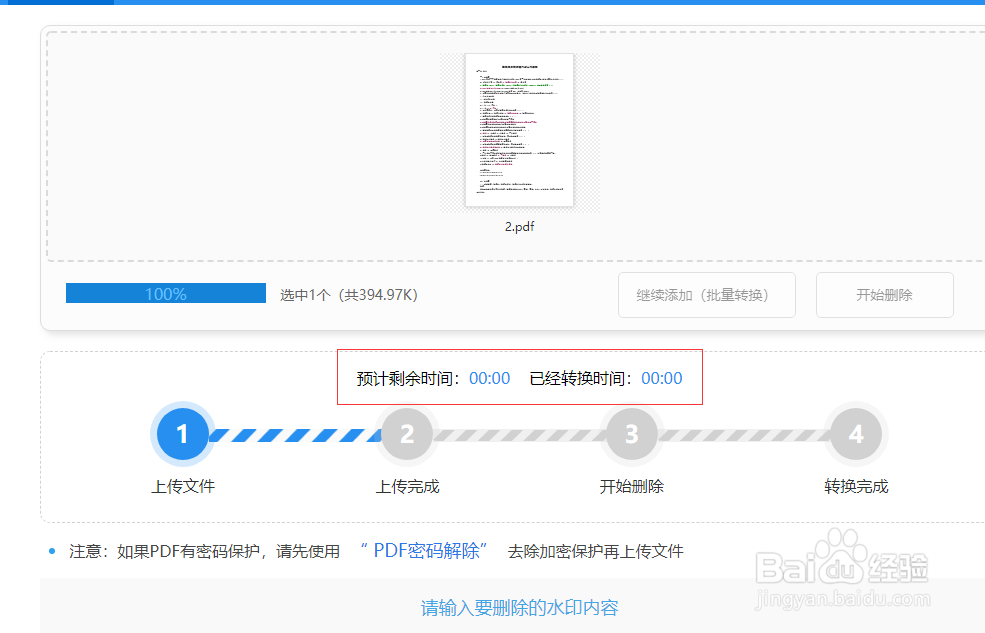
4、开始删除后,后台系统会自动进行删除,耐心等待一会,删除的时间是根据删除的文件大小来判断的,PDF文件里面得水印越多,删除得时间也就越长了。
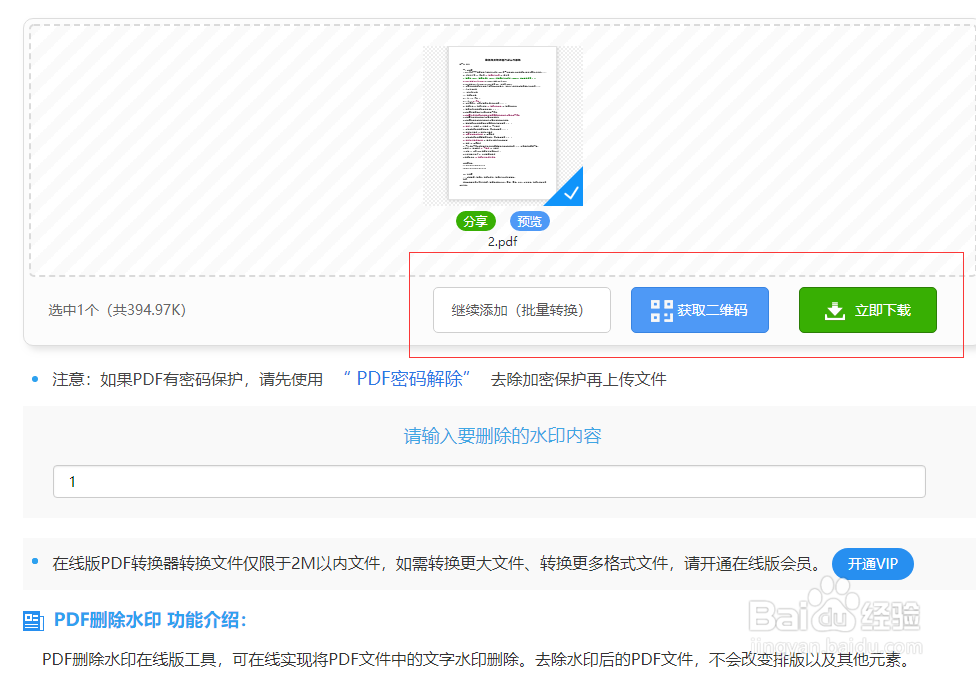
5、删除完成后就可以将文件保存至桌面上了,也可以在页面里面看看是否删除完全了。
1、首先打开电脑上的“PDF编辑器”。

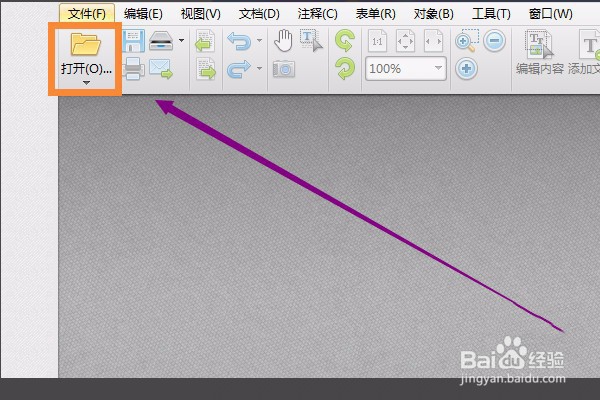
2、打开运行,将要去除水印的PDF文件打开。点击编辑器上方的“打开”就可以进行添加文件。
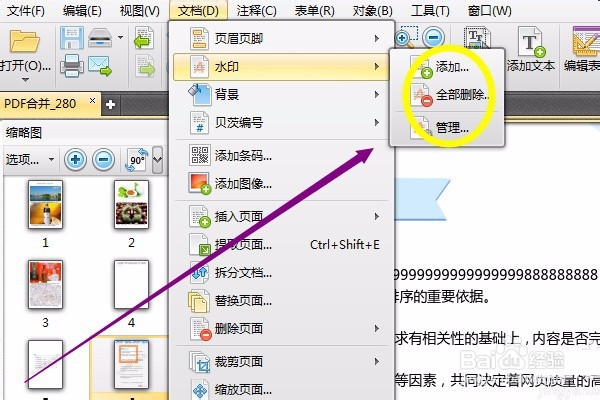
3、在完成文件添加之后,点击上方功能区中的“文档”。然后选择水印。
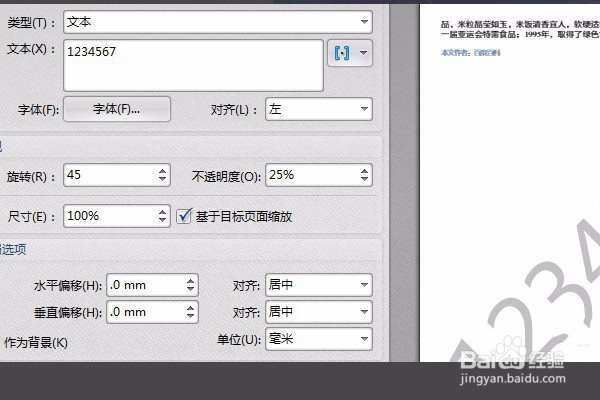
4、点击水印之后在里面可以添加水印,有很多关于水印的设置。例如水印的大小透明度等等。
5、如果添加水印错误的话,在添加水印的下方还可以删除水印。这样文件的水印就删除了。
声明:本网站引用、摘录或转载内容仅供网站访问者交流或参考,不代表本站立场,如存在版权或非法内容,请联系站长删除,联系邮箱:site.kefu@qq.com。
阅读量:121
阅读量:140
阅读量:133
阅读量:86
阅读量:178