从Oracle迁移到SQL Server
1、首先,需要去下载Sql Server 2008迁移助手(SSMA)。具体的下载地址和安装步骤非常简单,朋友们可以去微软的官方站点进行下载,同时也有相关的文章讲述如何进行安装和配置的,这里就不在赘述。
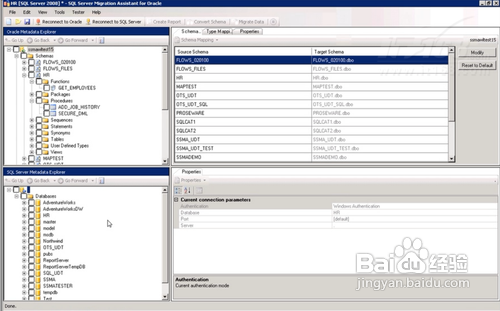
1、如下图,展示的就是在SSMA中打开的一个将要迁移的Oracle数据库
正如在上图中看到的:最左显示连接到的Oracle数据库,最下角显示的就是将要迁移到的Sql Server服务器。
2、
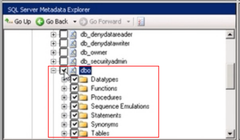
3、下面,我们就以迁移Oracle中的HR数据库为例子。在迁移之前,我们可以选择HR数据库下面的将要被迁移的一些对象,如下图所示:

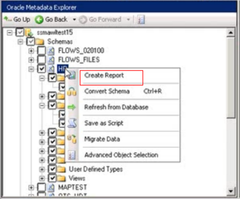
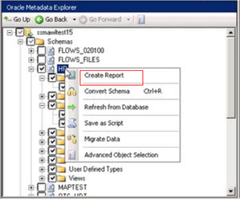
4、迁移的第一步就是报表分析,如下图所示,在HR数据库上面点击右键:
这个分析报表主要为了在做迁移之前对数据进行一个分析,看看数据是否可以正确被迁移,从而避免一些问题,如下图所示,展示了一个报表的图:
从图中可以看到,在分析过程中,表明了数据可以100%的全部转换,从而使得更好的迁移!

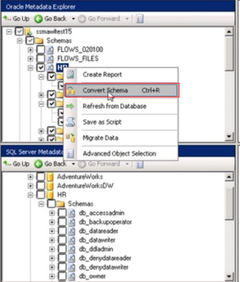
5、迁移的第二步就是,创建scheme,通俗的将就是创建与Oracle数据库中要迁移的对象相同的结构。如下图所示:
点击上面的选项之后,就会看到如下的图:
其实这个时候,并没有立刻在我们的目标Sql Server数据库中产生相应的结构,而是现在SSMA中产生,从而显示出来。
然后,我们选择如下:
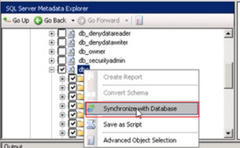
选中之后,点击右键,如图:
这个操作进行之后,就真正的在Sql Server数据库中创建了对应的结构。
下图就显示一个将要进行结构创建的界面:
点击“OK”之后,我们选择的一些对象,例如表,试图,存储过程,函数等都会在Sql Server中产生。
此时,我们打开我们的目标的Sql Server 2008数据库,就可以看到相应的结构已经产生了,如图所示:
这个时候,我们打开任意一张表,就可以看到数据是空的,因为我们到现在为止只是对结构进行了迁移,没有迁移数据,如图所示:
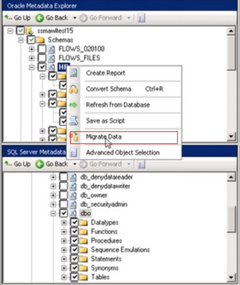
之后,再次回到SSMA工具,在选择的将要迁移的Oracle数据库HR上面,点击右键,选择迁移数据,如图所示:
点击之后,会再次弹出两个窗体,需要去输入连接到Oracle和Sql Server的用户名和密码,之后就自动迁移数据。
6、
7、
8、

9、

10、

11、