怎样利用PS制作简单的卡通形象
1、第一,建立图层,打开素材照片。
打开PS(我利用的CS5),创建一个新图层。
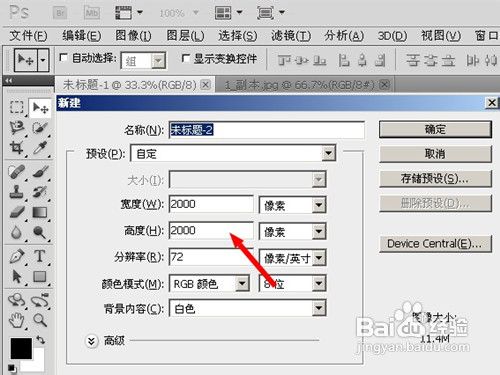
2、接着打开一张需要编辑的照片。我以卡通形象做演示
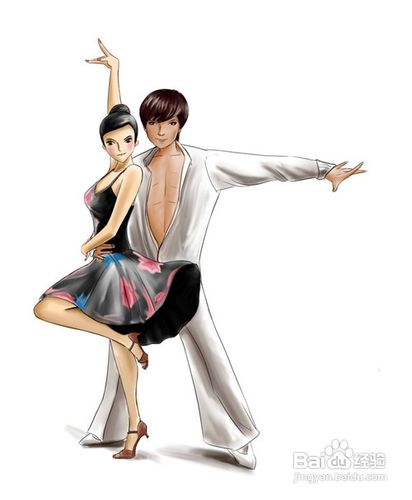
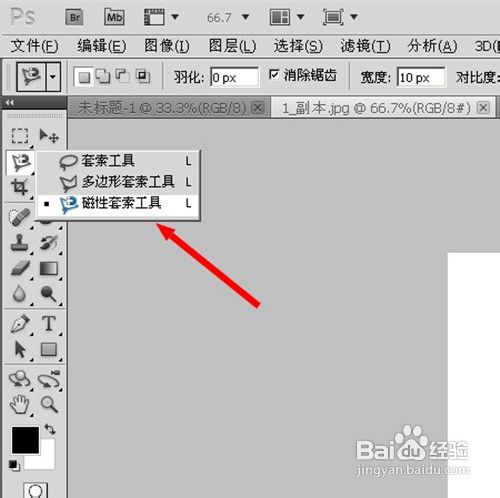
3、第二,抠图,做出人物素材。
找到并打开“磁性套索工具”
4、完成对目标素材的套索步骤
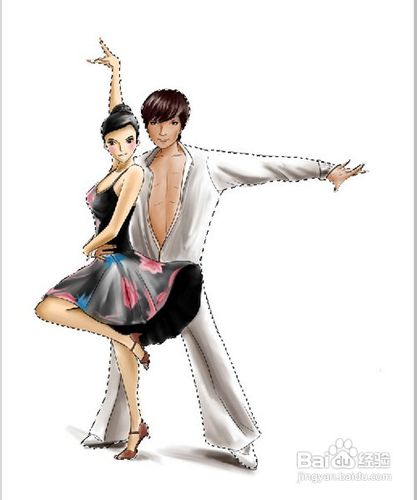
5、第三,移动目标素材至背景图层。
使用快捷键“V”切换至移动工具,
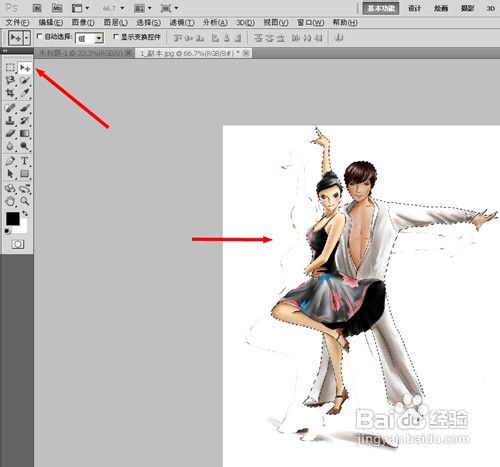
6、将抠出的目标素材移动至背景图层
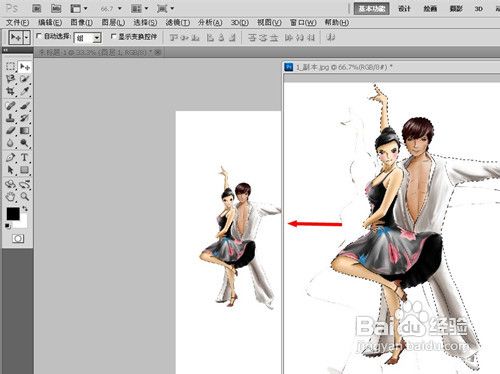
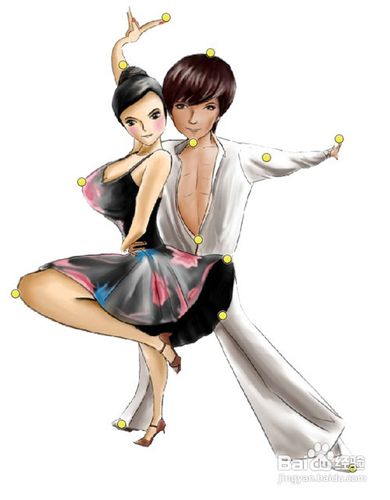
7、第四,对目标素材进行编辑
选择“编辑--操控变形”

8、然后将模式调至“扭曲”,网络可显示可不选,根据自己偏好设置。
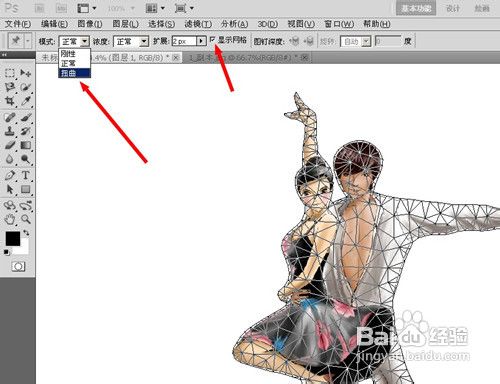
9、我们可以根据个人的偏好自由编辑。
首先是带有网络的编辑图
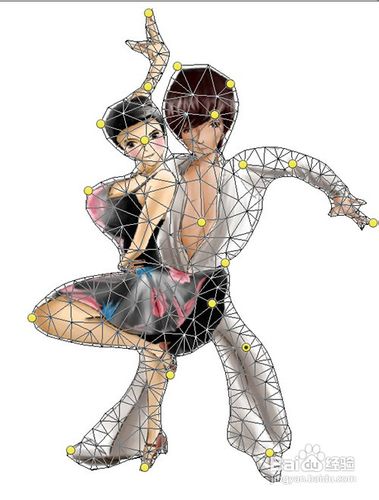
10、其次是没有带网络的编辑图
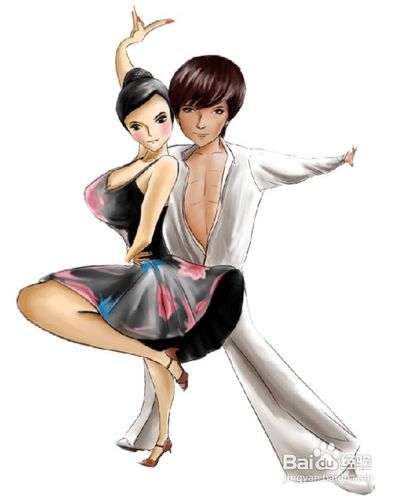
11、按照个人喜好编辑好后保存应用。在此效果图如下
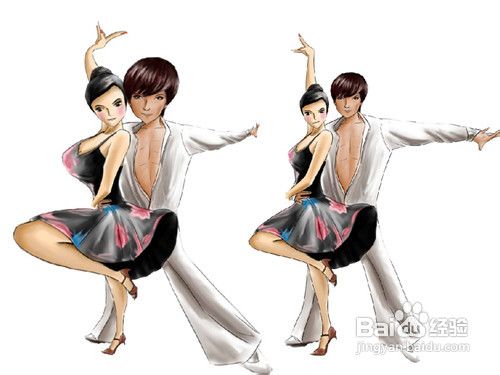
12、最后是前后效果比对图例
13、以上只是为大家分享了简单的制作方法和流程,欢迎大家相互交流。^_^
声明:本网站引用、摘录或转载内容仅供网站访问者交流或参考,不代表本站立场,如存在版权或非法内容,请联系站长删除,联系邮箱:site.kefu@qq.com。
阅读量:194
阅读量:161
阅读量:120
阅读量:177
阅读量:94