如何管理浏览器中保存过的账号和密码
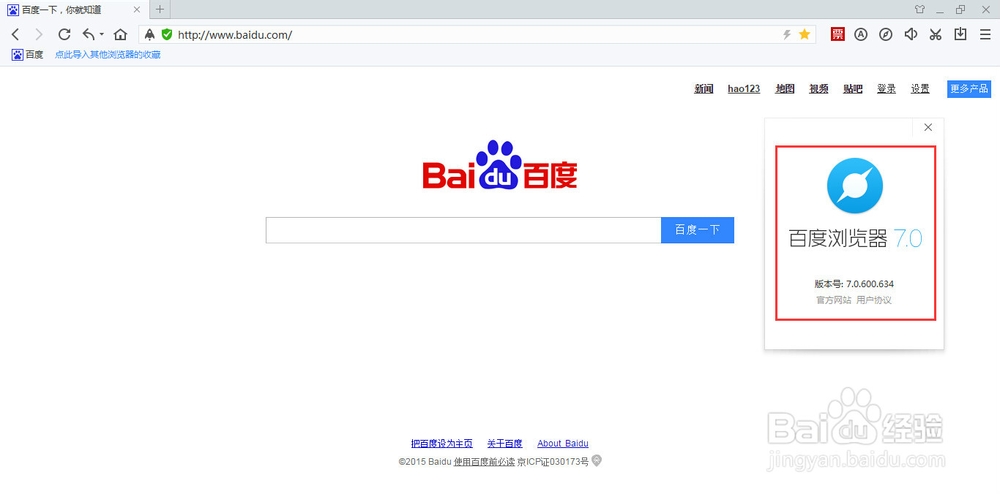
1、首先下载并安装最新版本的百度浏览器7.0,打开百度浏览器,如图所示:
2、在百度浏览器中点击右上角的【菜单】图标,在弹出的菜单界面,点击【设置】按钮,进入设置界面,如图所示:


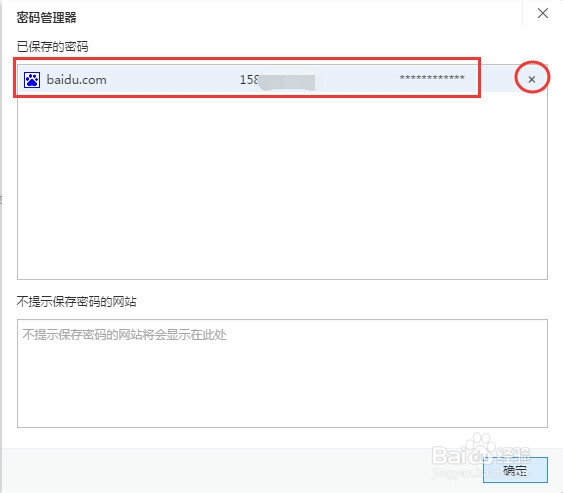
3、在设置界面,点击【隐私与安全】,在隐私与安全页签下点击【管理已保存密码】按钮,进入账户用户和密码管理界面,可以删除已保存用户和密码,如图所示:

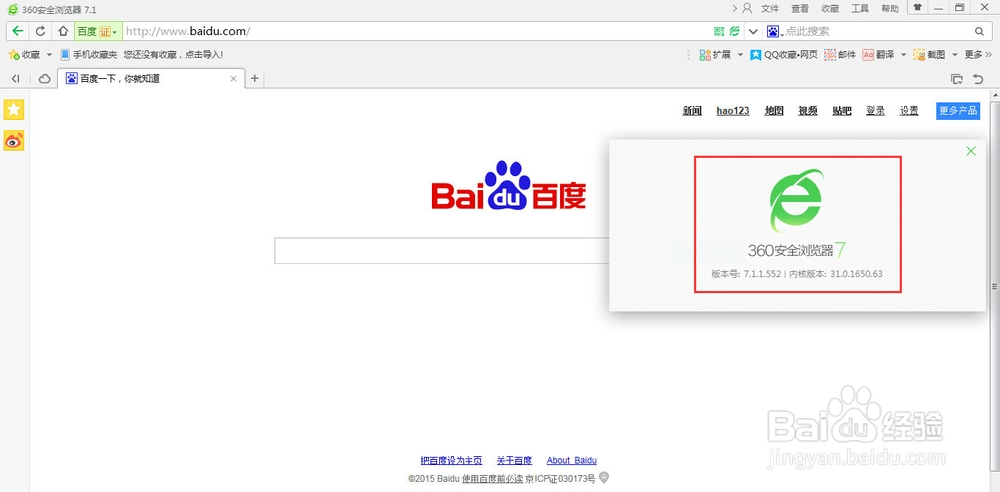
1、下载并安装最新版本的360安全浏览器7.1,打开360安全浏览器,如图所示:
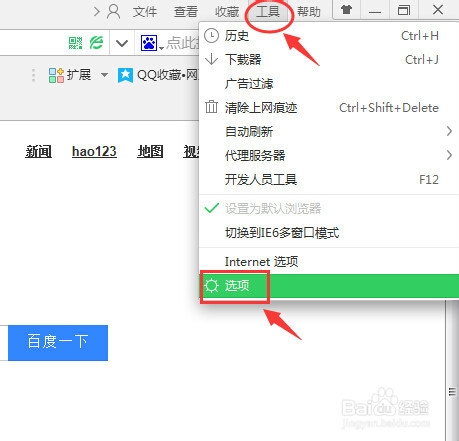
2、在360安全浏览器中点击【工具】菜单下的【选项】按钮,进入浏览器设置界面,如图所示:
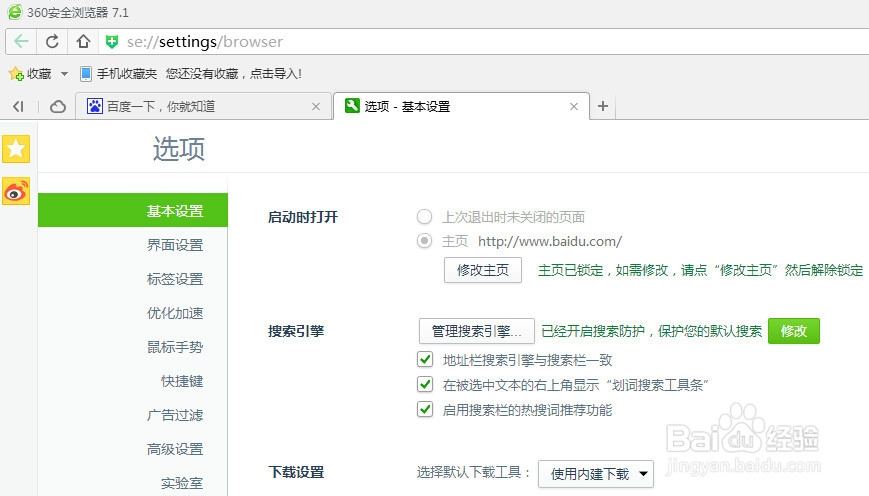
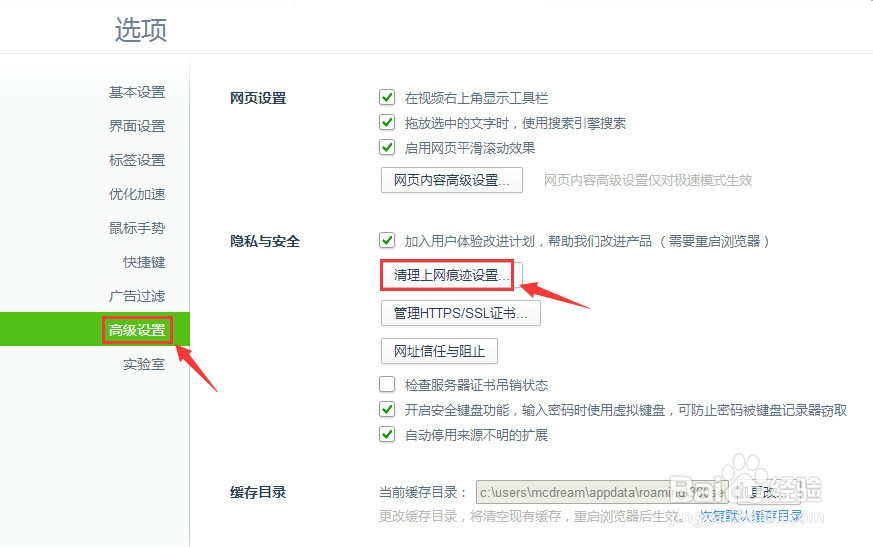
3、在左侧侧边栏中点击【高级设置】,在高级设置页签中点击【清理上网痕迹设置】按钮,打开清理上网痕迹对话框,如图所示:
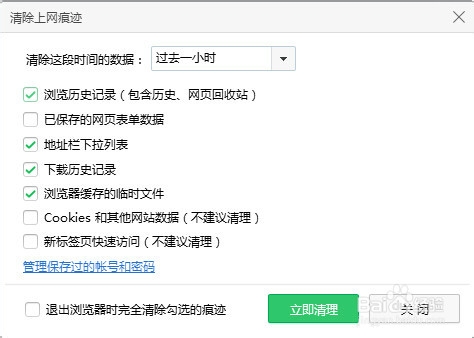
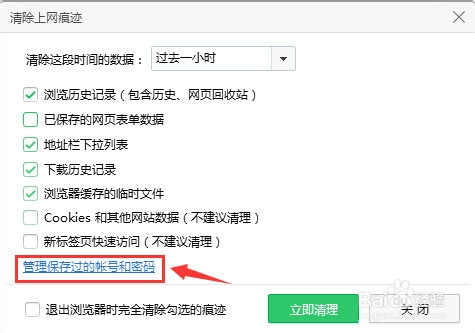
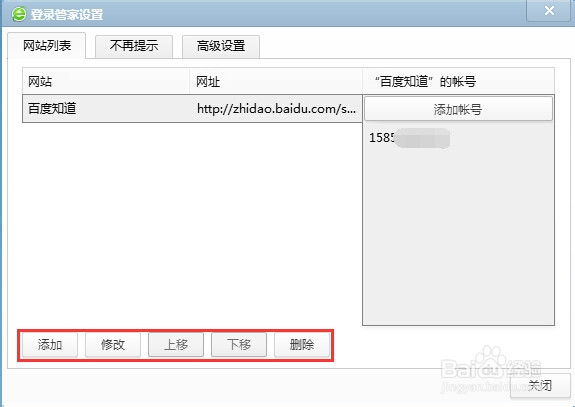
4、在清理上网痕迹界面中点击【管理保存过的账号和密码】按钮,进入账号管理界面,可以进行添加、修改和删除操作,如图所示:
声明:本网站引用、摘录或转载内容仅供网站访问者交流或参考,不代表本站立场,如存在版权或非法内容,请联系站长删除,联系邮箱:site.kefu@qq.com。
阅读量:48
阅读量:185
阅读量:40
阅读量:97
阅读量:82