Windows10自动更新关不掉怎么办
下面就是有关彻底关闭WINDOWS 10自动更新的具体方法。
工具/原料
台式机AH128
Windows10
组策略编辑器1.2
方法/步骤
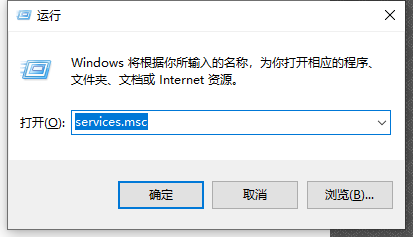
第一步:首先,我们在运行窗口中输入如图所示的指令,在此,我们打开服务界面。
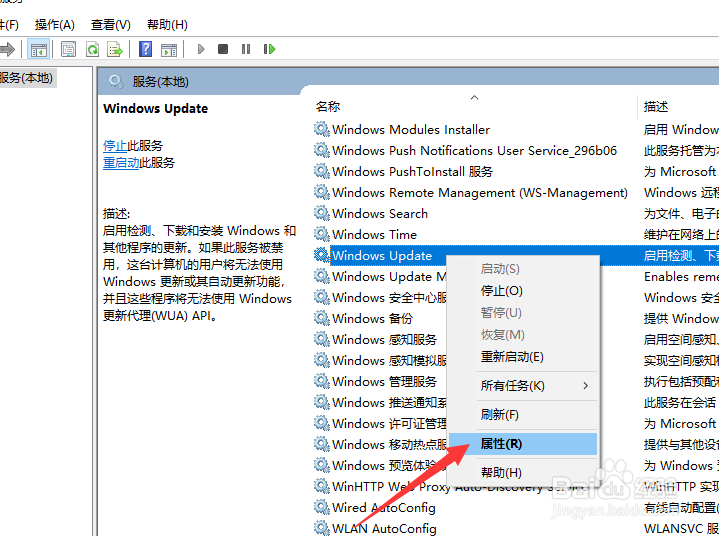
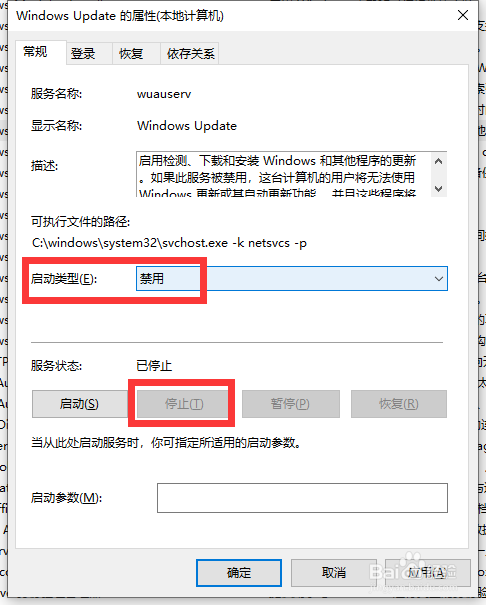
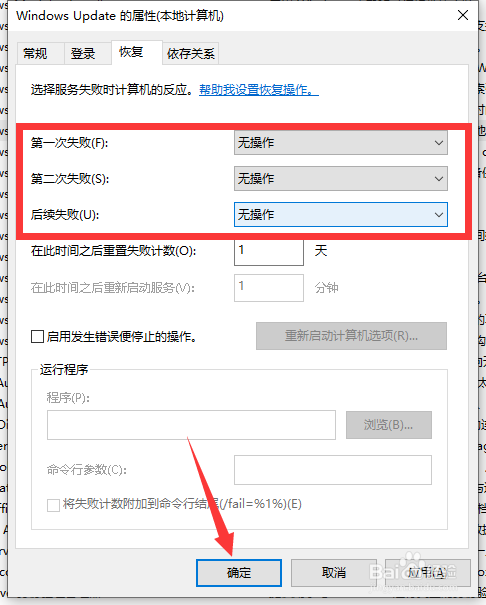
在服务界面中找到如图所示的自动更新服务选项并打开,在此,我们将启动类型设置为已禁用,在停止此服务后,我们还需要在其中类型中将第一次启动系统关闭即可。点击确定按已完成。
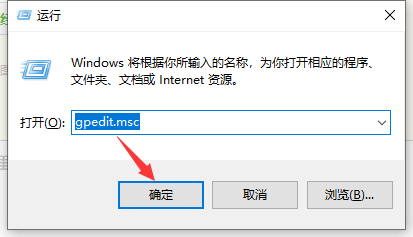
第二步:我们在运行窗口中输入如图所示的指令,打开组策略编辑界面。
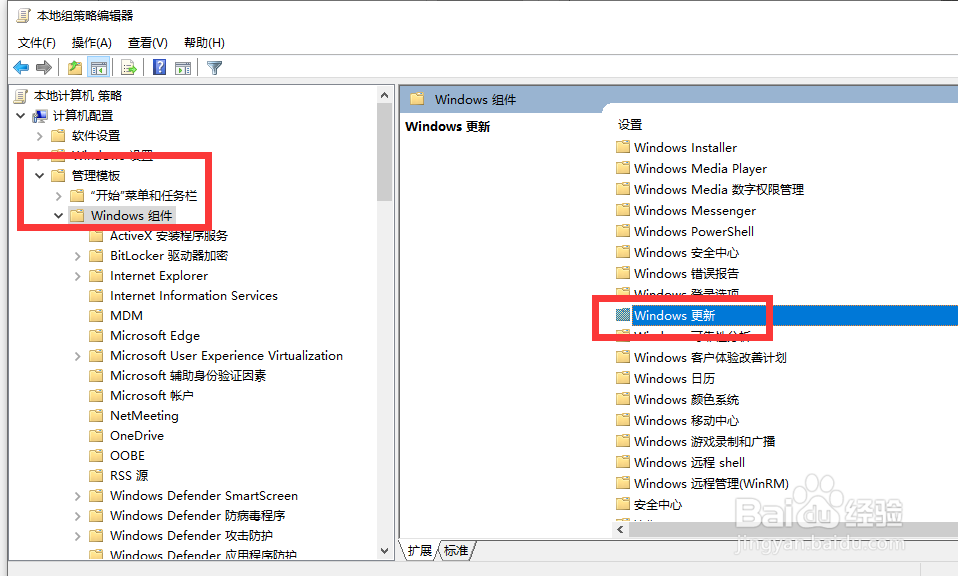
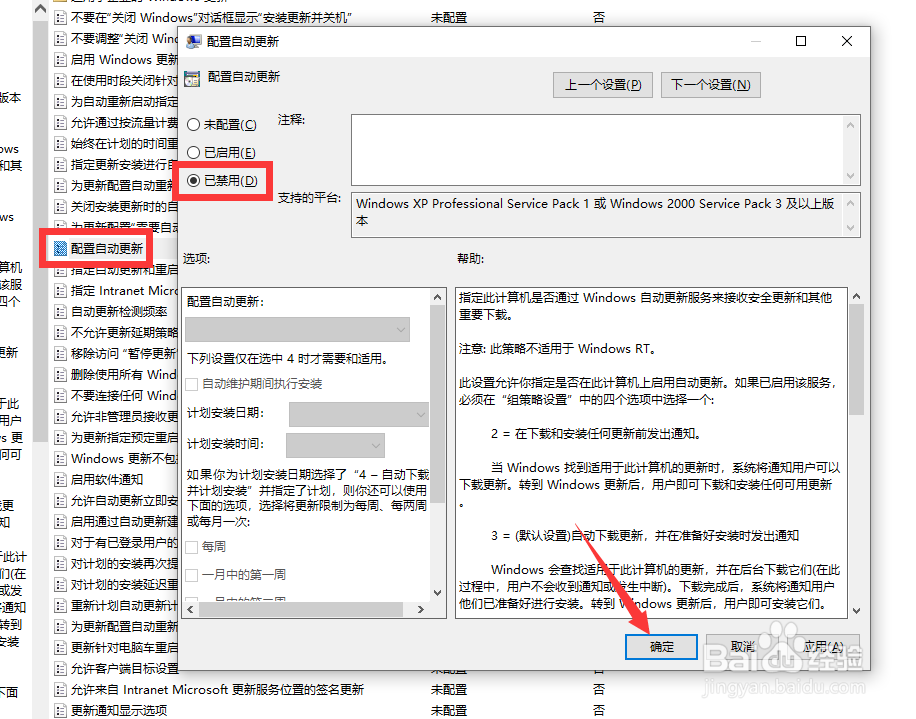
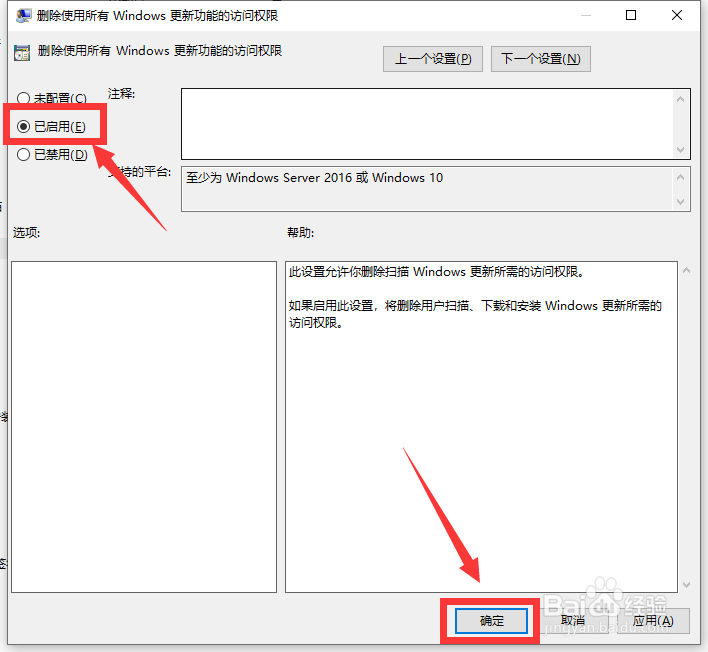
在此界面中,我们找到自动配置更新选项,将启动类型设置为已禁用,点击确定完成。
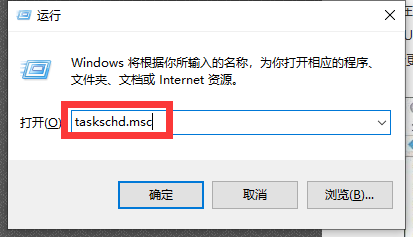
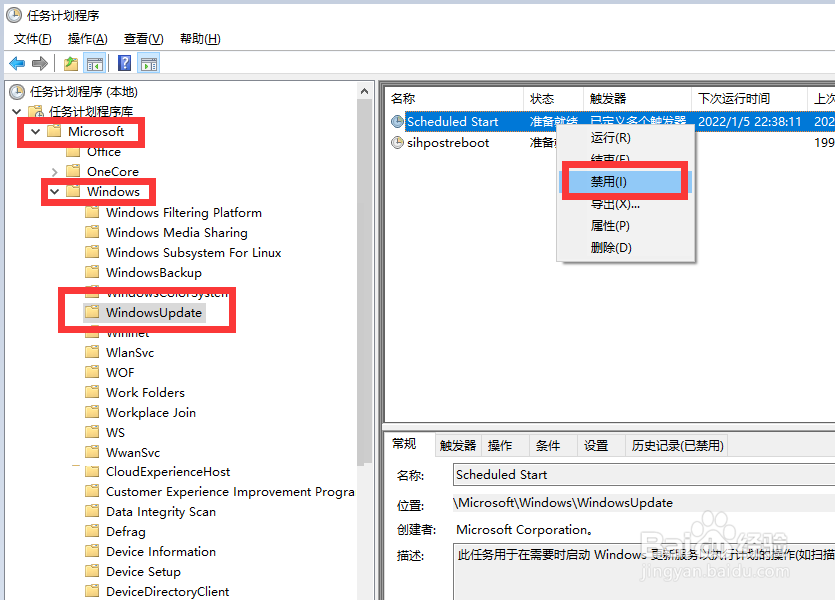
第三步:在运行窗口中输入如图所示的指令已打开计划任务组件,在其界面中,我们按同事进行展开,找到右侧的启动选项,将其禁用即可。
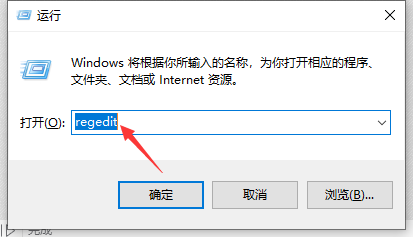
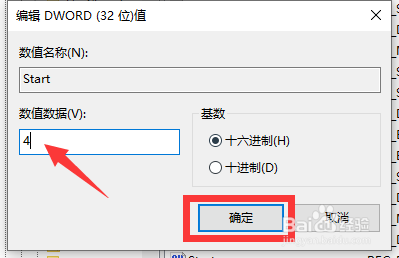
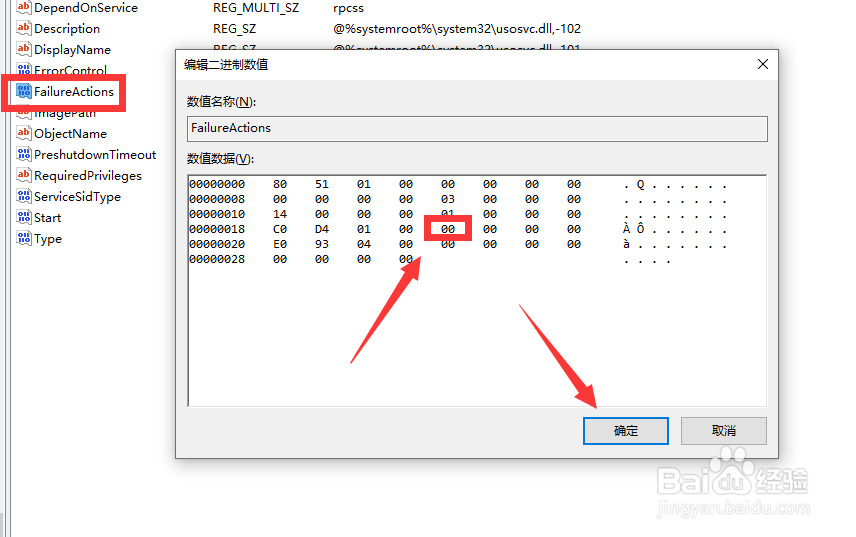
第四步:在打开的运行窗口中,我们输入指令,已打开注册表编辑界面。
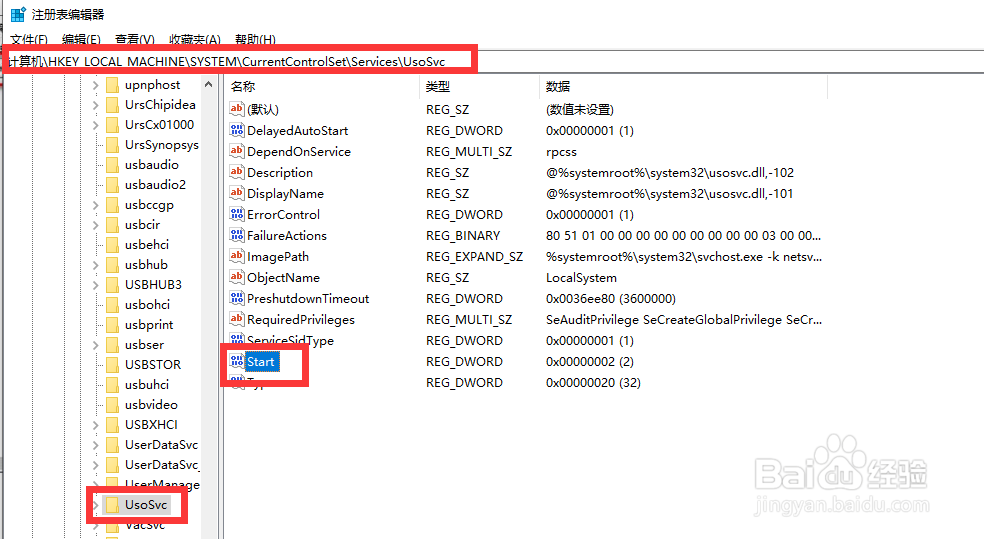
在注册表编辑界面当中,我们需要将如图所示的两个选项进行设置,两个选项设置完成之后,保存重启计算机就可以了。
声明:本网站引用、摘录或转载内容仅供网站访问者交流或参考,不代表本站立场,如存在版权或非法内容,请联系站长删除,联系邮箱:site.kefu@qq.com。
阅读量:140
阅读量:151
阅读量:40
阅读量:138
阅读量:169