如何用ps画彩虹(详解)
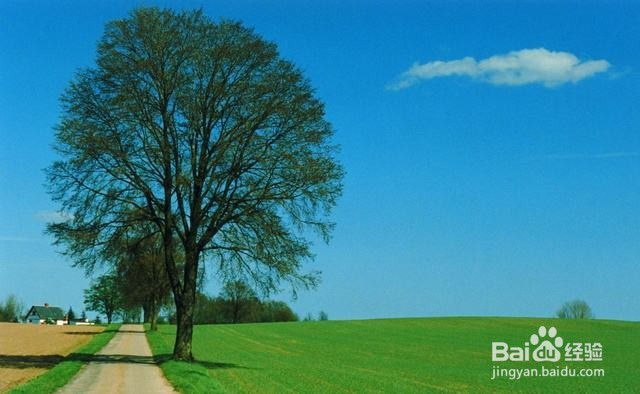
1、1.打开软件,随便打开一张风景图片(图片自己随便找就可以了)。
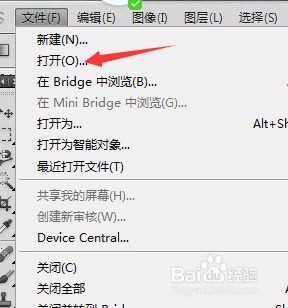
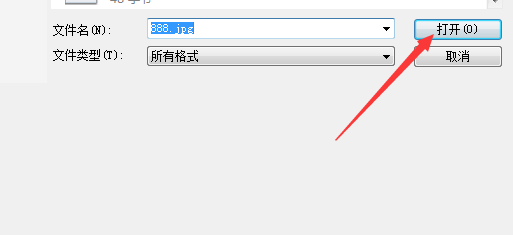
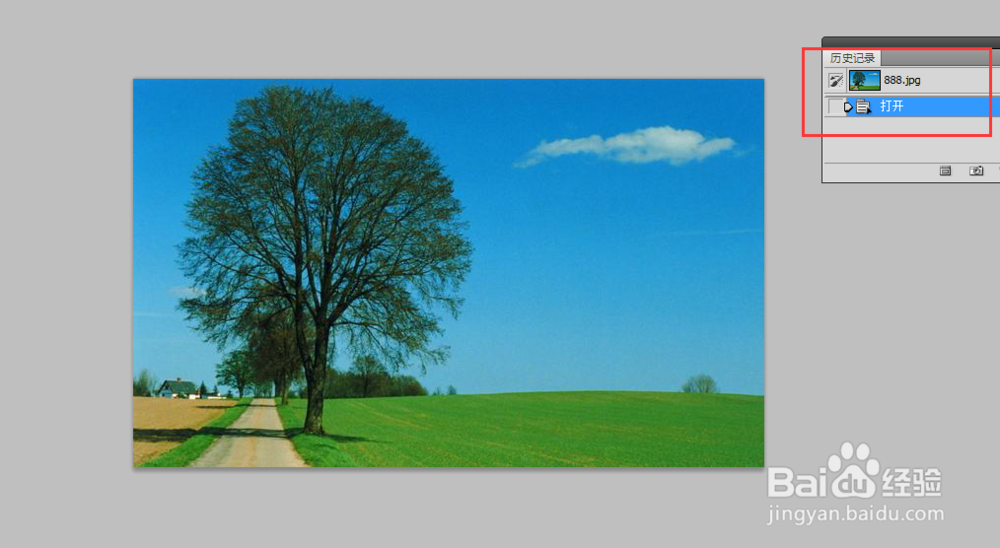
2、2.在左侧找到渐变工具,在上方选中特殊效果这个选项,确定代替当前渐变。

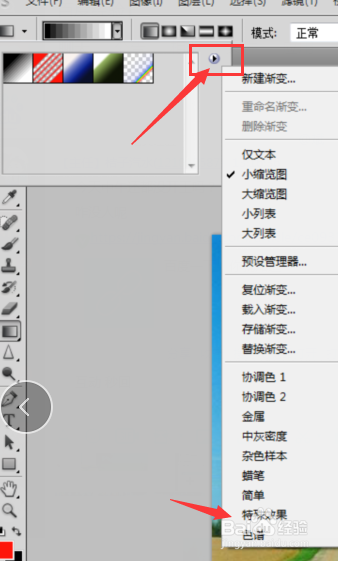
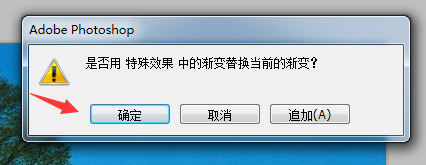
3、3.找到罗素彩虹这个,选好径向渐变效果。

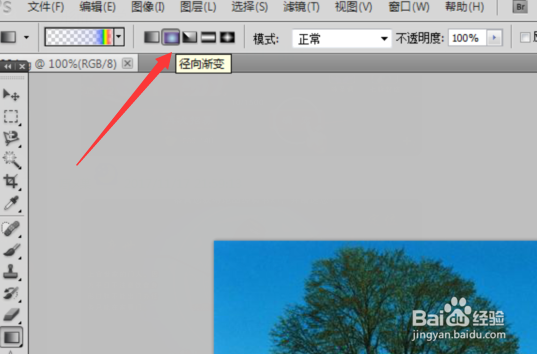
4、4.准备工作做好后,新建立一个图层,在新图层中由下到上按住鼠标拉一条彩虹(如图,红色箭头),然后适当地调整位置。
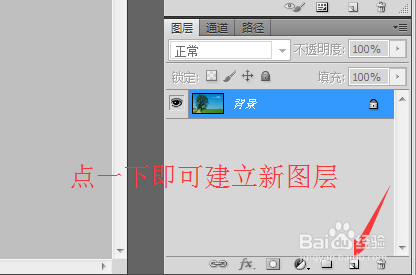
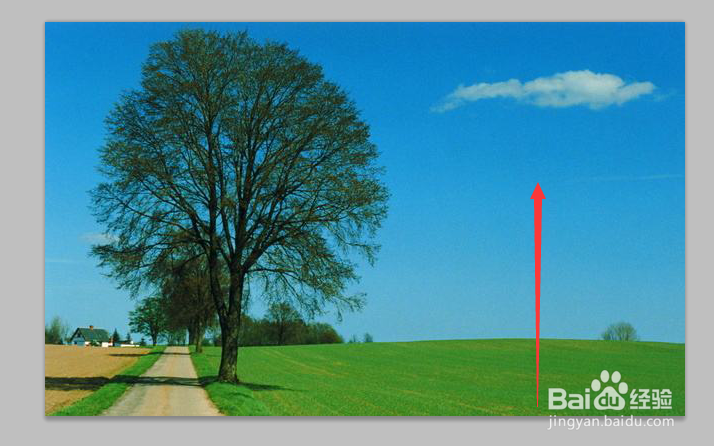
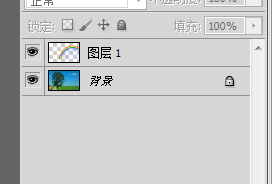
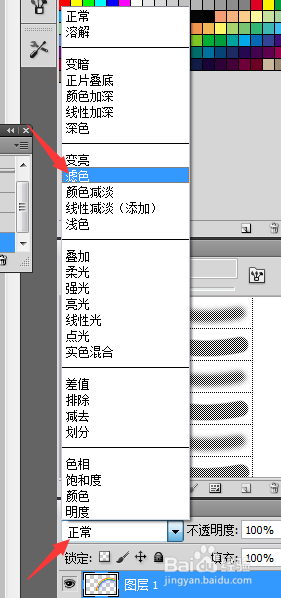
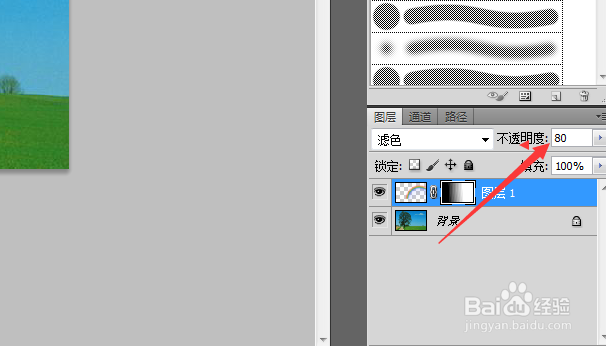
5、5.在图层上面那里选中滤色这个效果。
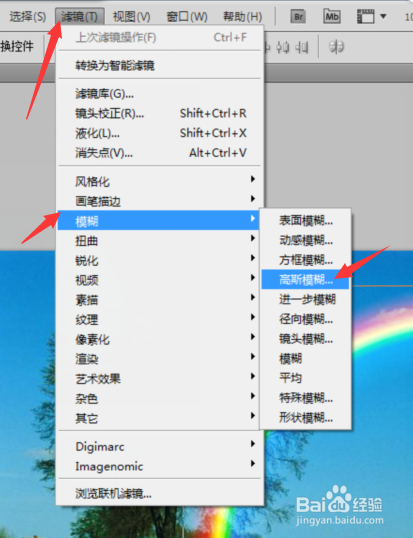
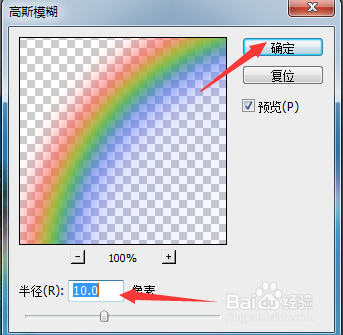
6、6.在上方选中滤镜--模糊---高斯模糊,这里调8-12左右的像素就可以了。
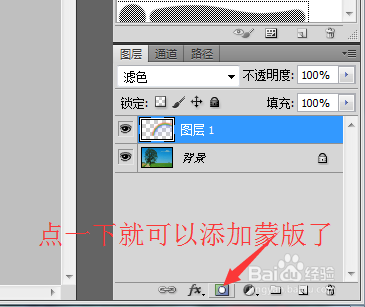
7、7.继续选中新建立的彩虹图层,添加蒙版(如图),添加完后,再点左边的渐变工具,再选上方的线性渐变,效果那里要选灰条纹。
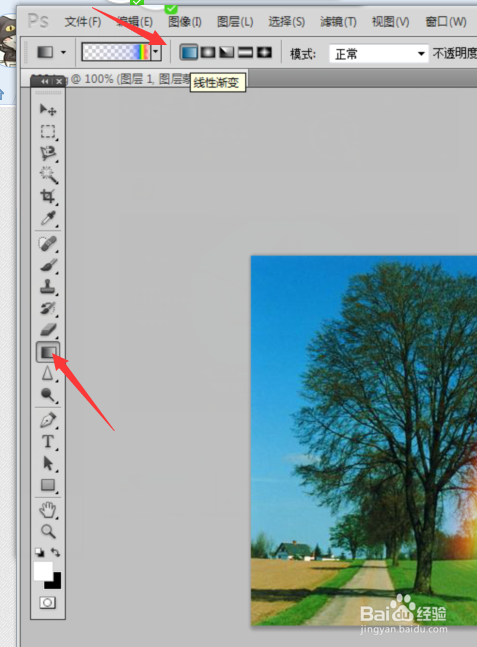
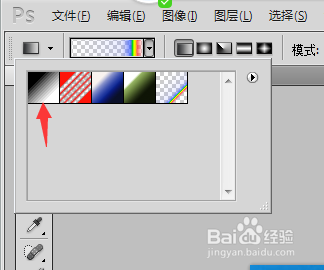
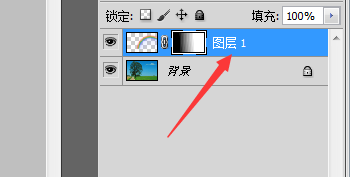
8、8.然后渐变工具后,在彩虹中由左到右拉一条线(如图:红色箭头轨迹)。具体 怎么拉,可以根据彩虹调整,然后右下方的图层的蒙版会有黑色的标志。(如图)

9、9.最后将新建的彩虹图层不透明度调整80左右就可以完成了。
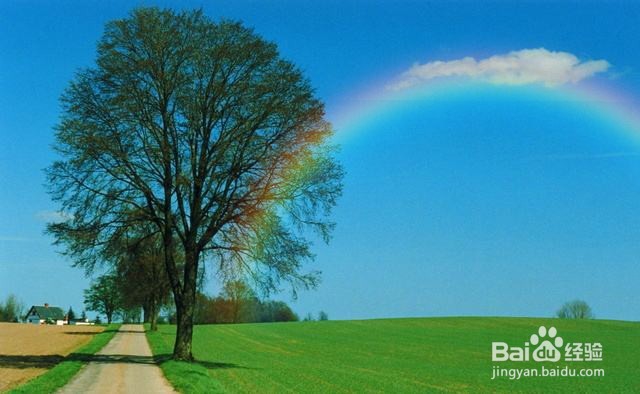
10、10.生成文件后,通过前后对比, 明显多了一个真实的彩虹。
声明:本网站引用、摘录或转载内容仅供网站访问者交流或参考,不代表本站立场,如存在版权或非法内容,请联系站长删除,联系邮箱:site.kefu@qq.com。