windows10如何设置自动更换桌面壁纸
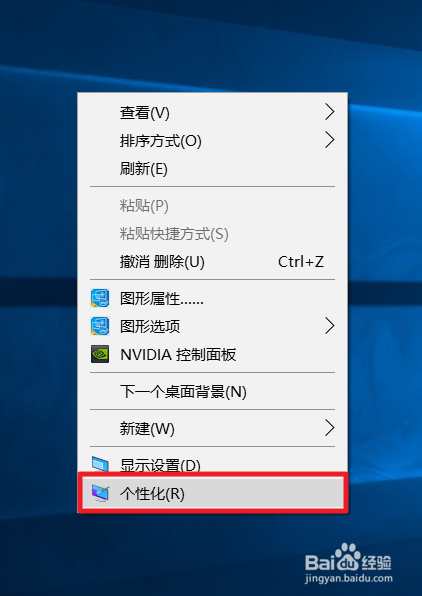
1、首先回到桌面 单击鼠标右键 在弹出来的菜单中选择“个性化”。
2、弹出设置窗口选择窗口左测“背景”后把窗口右侧的“膨码背景”设置为“幻灯泪率片放映”

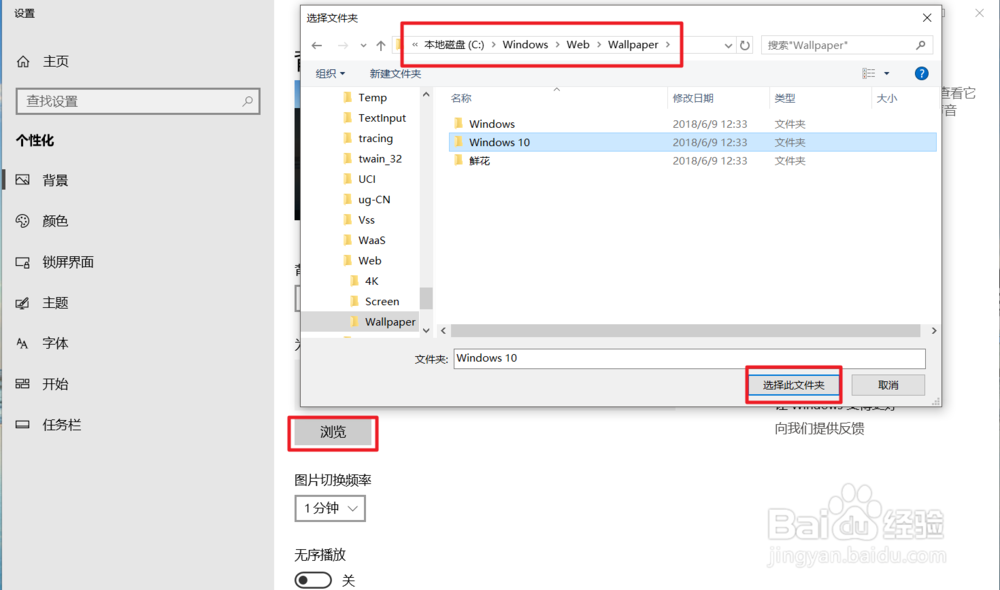
3、单击“浏览”选择自动更换的图片相册目录。如果你要使用Windows 自带的壁纸 请选择 C:\WINDOWS\Web\Wallpaper
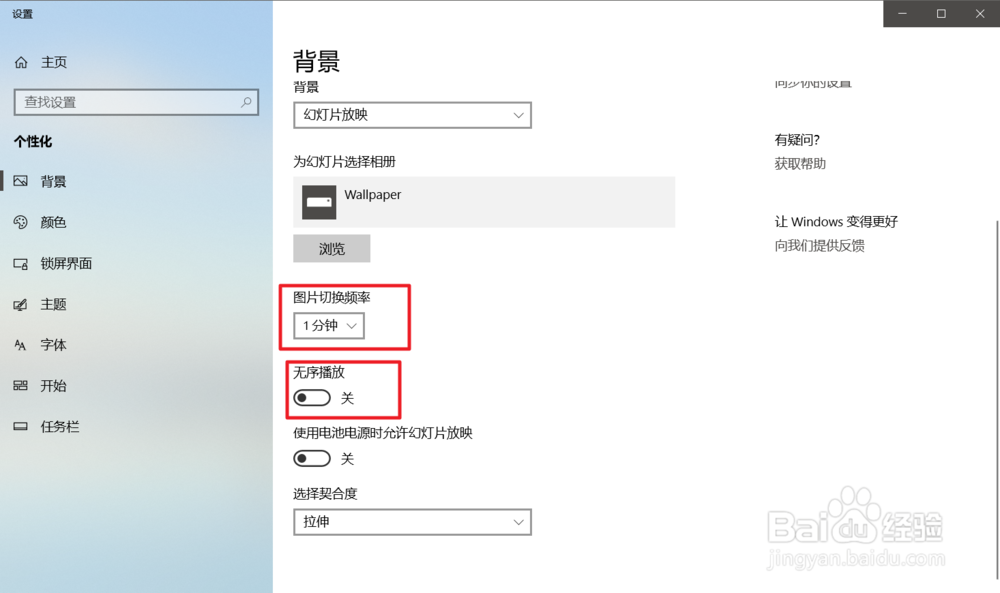
4、“图片切换频率”是自动更换桌面壁纸的时间,你可以按自己的需求来定。
“无序”播放是随机更换壁纸。
设炼没搁置完后关闭窗口即可。
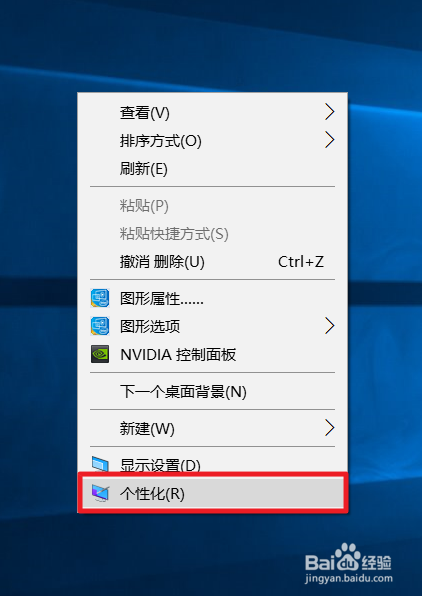
1、第二个方法,同样回到桌面单击鼠标右键选择“个性化”。
2、在弹出来的“个性化”设置面板窗口左侧中选择“主题”后窗口右侧选择你想用的主题。(注意:选主题的时候必须选择图片数量两个或两个以上的主题。才能实现自动更换桌面壁纸的效果)

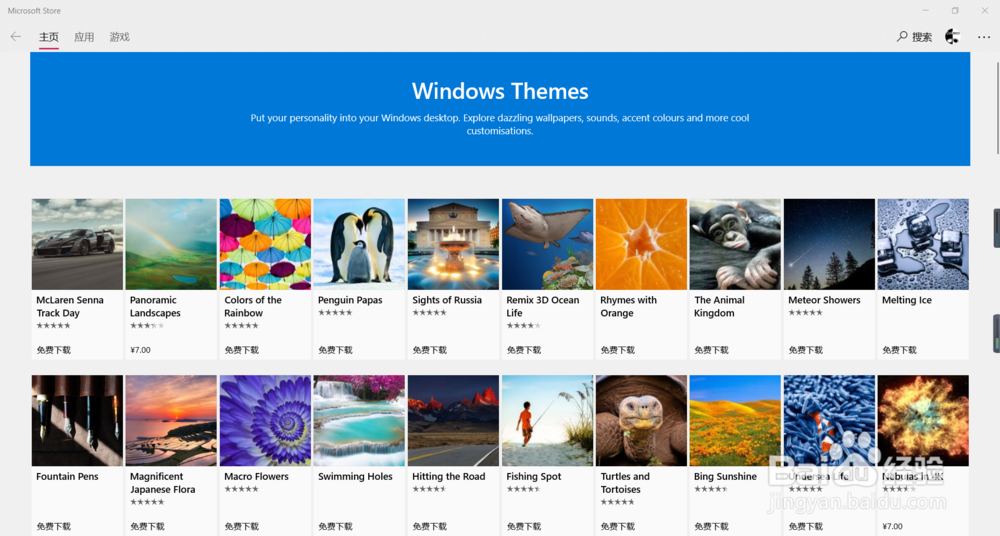
3、如果你不喜欢默认自带的主题。单击“Microsoft store 中获取更多主题”可以下载更多主题

4、你也可以直接在微软商店搜索“主题” 也可以得到很多的主题。下载你喜欢的主题后应用就可以(必须登陆微软账号后才能下载主题)
声明:本网站引用、摘录或转载内容仅供网站访问者交流或参考,不代表本站立场,如存在版权或非法内容,请联系站长删除,联系邮箱:site.kefu@qq.com。
阅读量:54
阅读量:196
阅读量:177
阅读量:131
阅读量:165