如何用PS去除多余的影子?
1、启动PS,进入到新建文档的界面。并把图片素材拖入到此界面中。
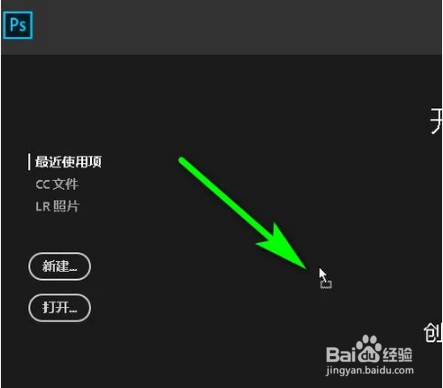
2、自动生成文档,图片已显示在PS操作界面中。
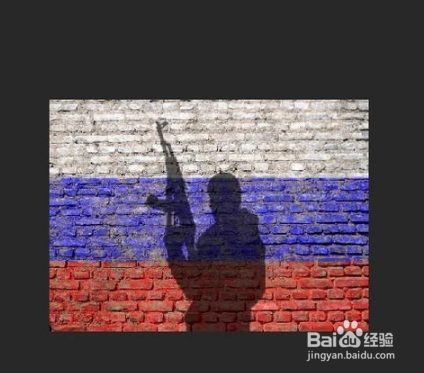
3、按M键,调出矩形选框工具,如图所示,把影子其中一部分框选中
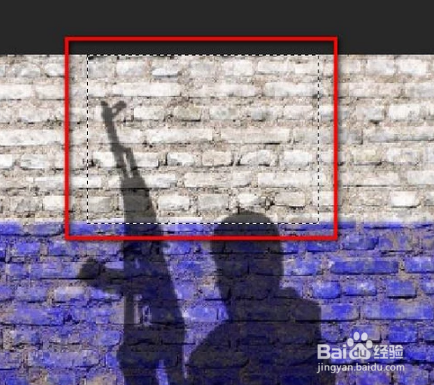
4、再按S键,调出仿制图章工具,并在其属性栏中设置画笔大小为
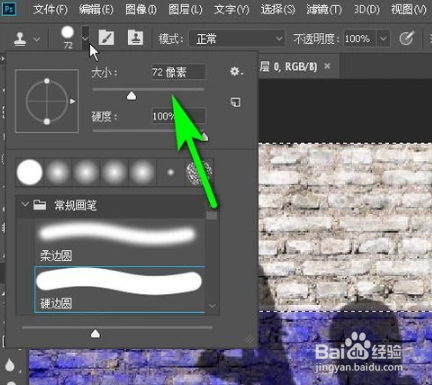
5、按ALT键,鼠标点击影子侧边的图像,吸取这部分的图像。
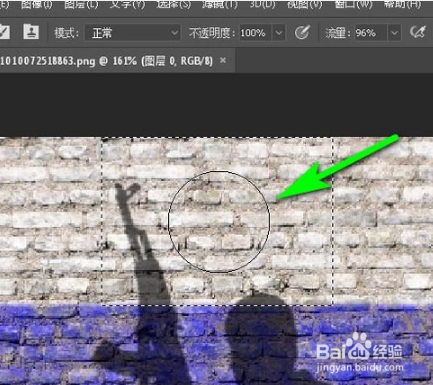
6、再移动鼠标,可以看到鼠标上带着刚才吸取的图像,鼠标放在选区内的影子上面,对齐砖块的缝隙,点击一下,即把这部分的影子给覆盖住。
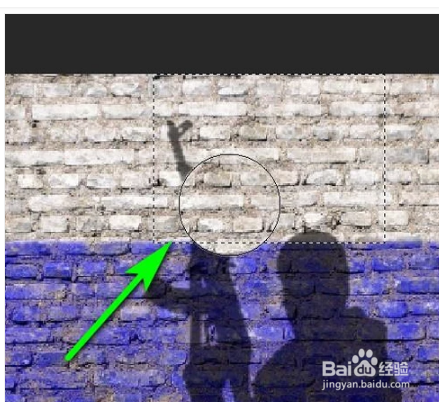
7、接着,如此操作,把选区内其余的影子都覆盖住。再按CTRL+D取消选。
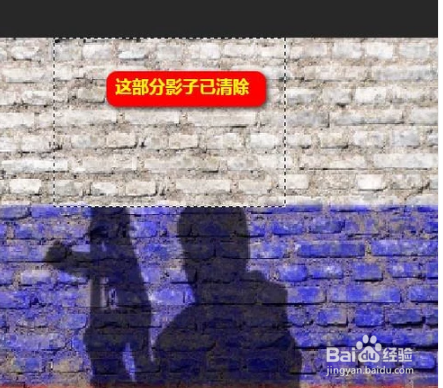
8、接着,再把下面的影子清除。同样,调出矩形选框工具,把中间紫色部分的影子框选住
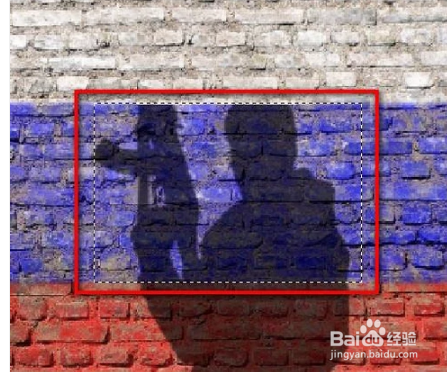
9、再按照步骤5与步骤6的方法,清除选区内的影子。
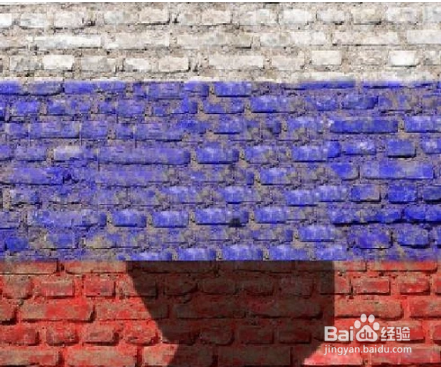
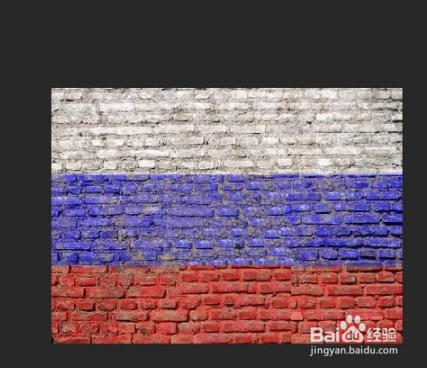
10、接下来,剩下最后一部分影子,同上方法,先用矩形选框工具把影子部分选出来,再用仿制图章工具,把这些影子清除掉。
声明:本网站引用、摘录或转载内容仅供网站访问者交流或参考,不代表本站立场,如存在版权或非法内容,请联系站长删除,联系邮箱:site.kefu@qq.com。
阅读量:42
阅读量:113
阅读量:80
阅读量:73
阅读量:95