CorelDRAW软件怎么绘制梳子矢量小图标?
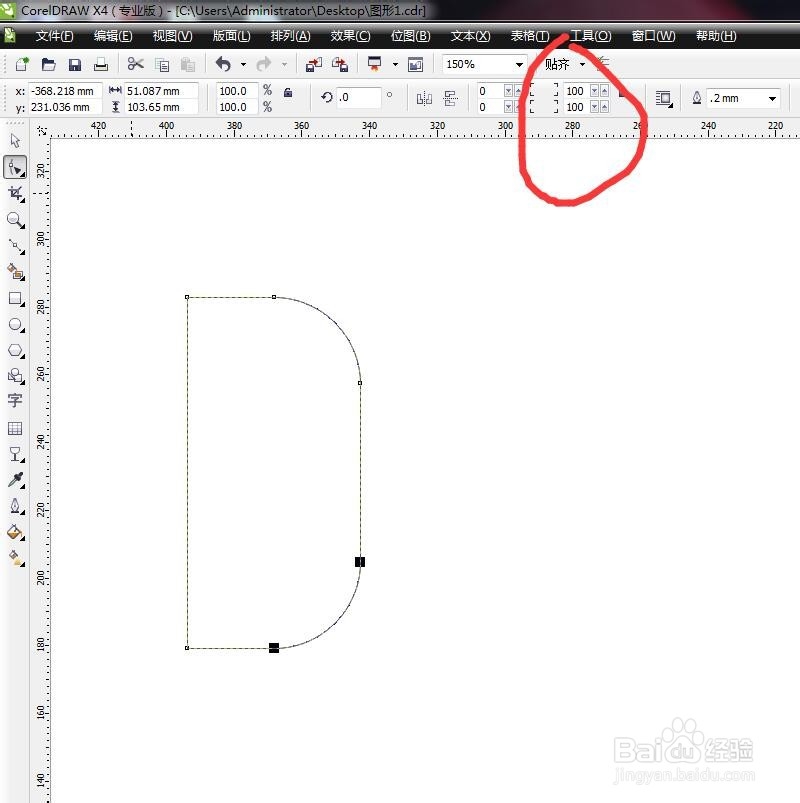
1、绘制矩形,设置圆角
首先启动CorelDRAW软件 ,新建一个文件,在工具栏中选择矩形工具绘制一个矩形,然后在属性栏中有设置圆角的图标,先将小锁解锁,在右侧的两个数值输入100,左边不变
2、填充黑色拉出参考线
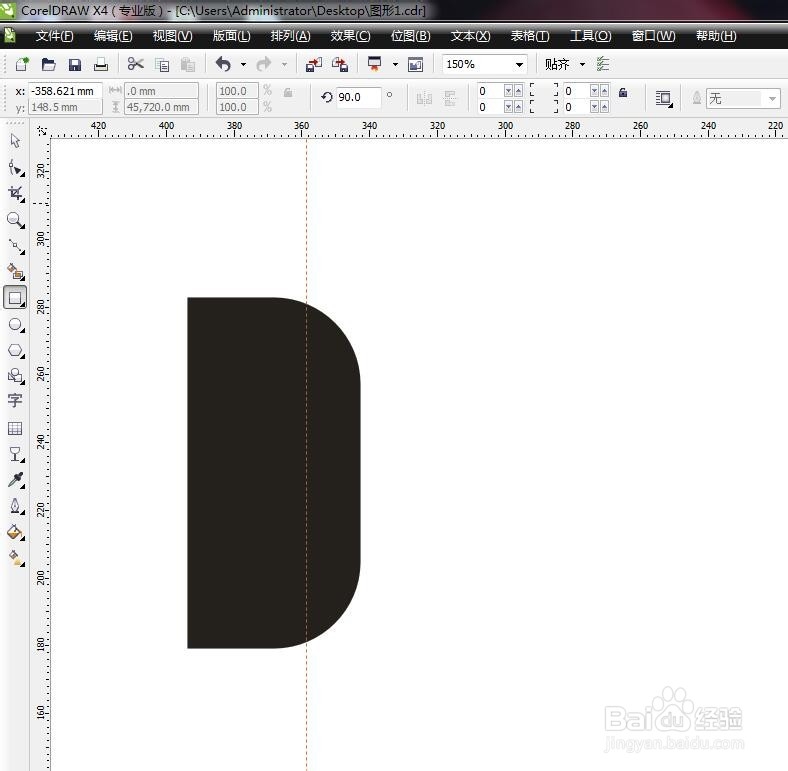
将圆角矩形填充黑色,调出标尺,快捷键是CTRL+R,在图形偏右侧的位置拉出一条竖的参考线,如下图
3、绘制小矩形
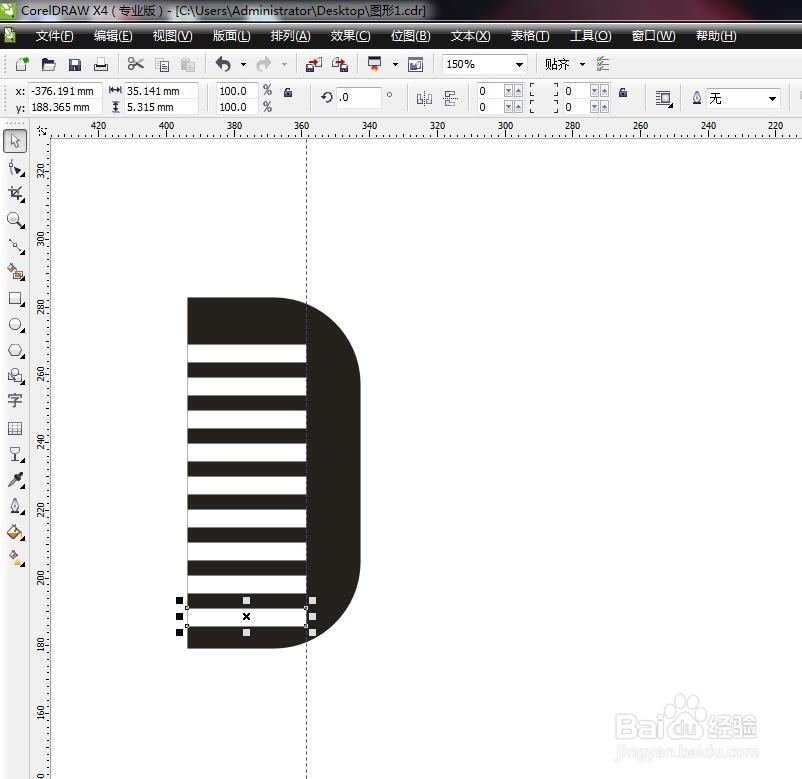
在工具栏选择矩形,然后在黑色的矩形框中绘制一个小矩形,做出跟黑色边缘齐平,右侧到我们拉出的辅助线的位置结束

4、向下方复制矩形
选择小矩形块,向下侧移动复制多个出来,一直到下方快结束的位置为止。不要超出黑色矩形的边框线
5、调整矩形的位置
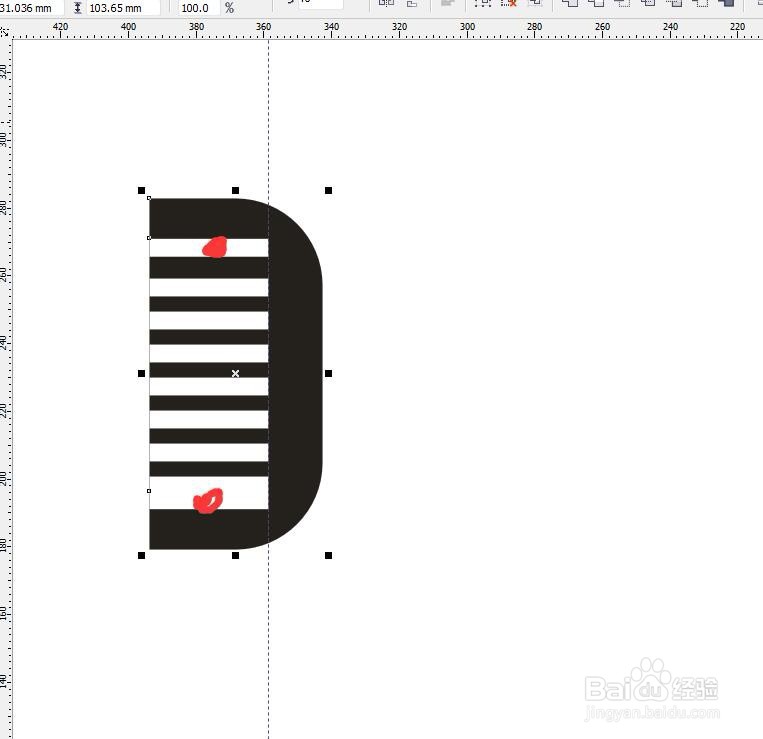
将第一个矩形的位置摆放好,上边留的空隙要大一点。同样的下方也是留出空隙,我们可以选择这两个矩形进行群组,然后跟大矩形垂直居中对齐
6、对齐与分布命令
将这两个矩形群组取消,然后全部选中白色的小矩形。打开对齐与分布面板
在排列菜单栏中选择对齐与分布,最后一项可以打开面板

7、选择分布排列矩形
选择分布,然后选择垂直居中,将各个小矩形块全部等间距的摆放在黑色矩形中,这样梳子就制作完成了

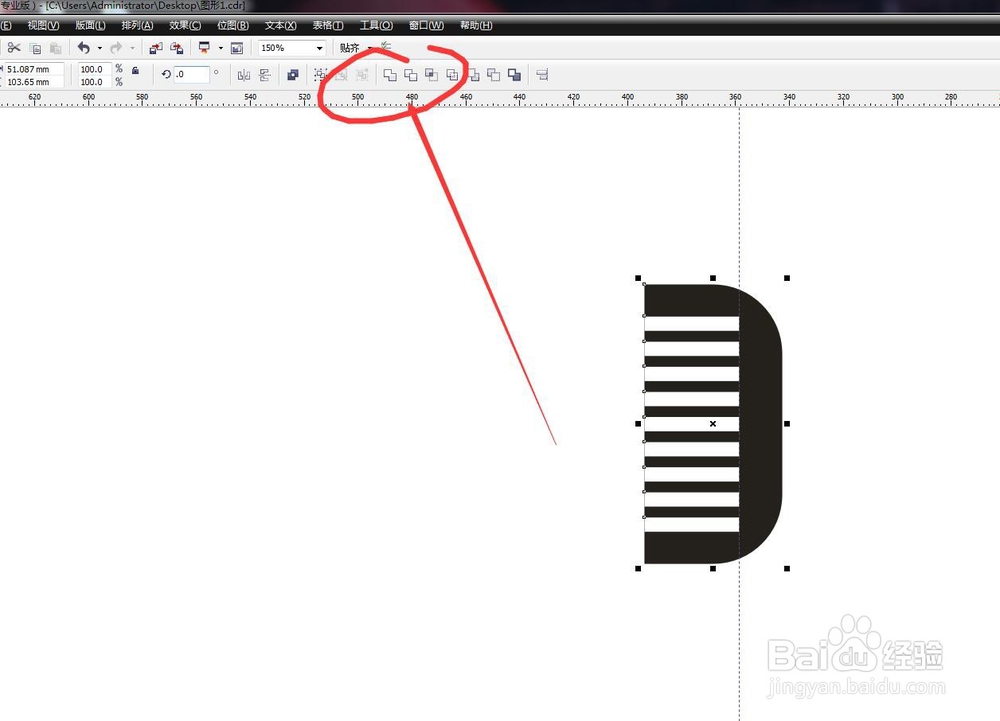
8、选择修剪,将白色镂空
全部选中白色的小矩形块,然后群组为一个整体,加选黑色的圆角矩形,在属性中选择修剪工具,减去多余的部分,这样梳子就变为锯齿的了,改变颜色不会出错
声明:本网站引用、摘录或转载内容仅供网站访问者交流或参考,不代表本站立场,如存在版权或非法内容,请联系站长删除,联系邮箱:site.kefu@qq.com。
阅读量:158
阅读量:80
阅读量:26
阅读量:74
阅读量:186