怎么用iPhone投屏到MacBook上
1、电脑上打开点击打开【Launchpad】,选择点击打开【Apowermirror】应用程序,如下图所示。

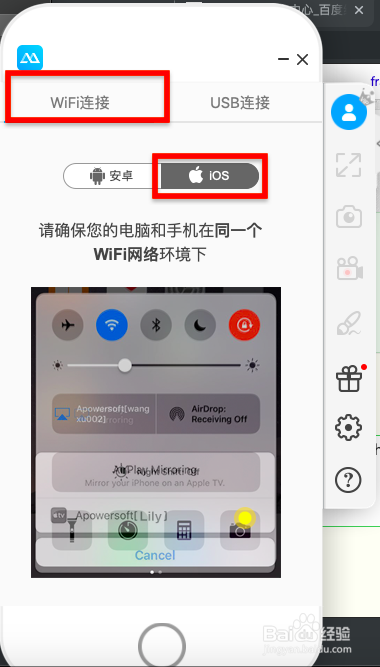
2、进入【Apowermirror】应用程序主页。点击【Wi-Fi连接】-》【iOS】选项,如下图所示。
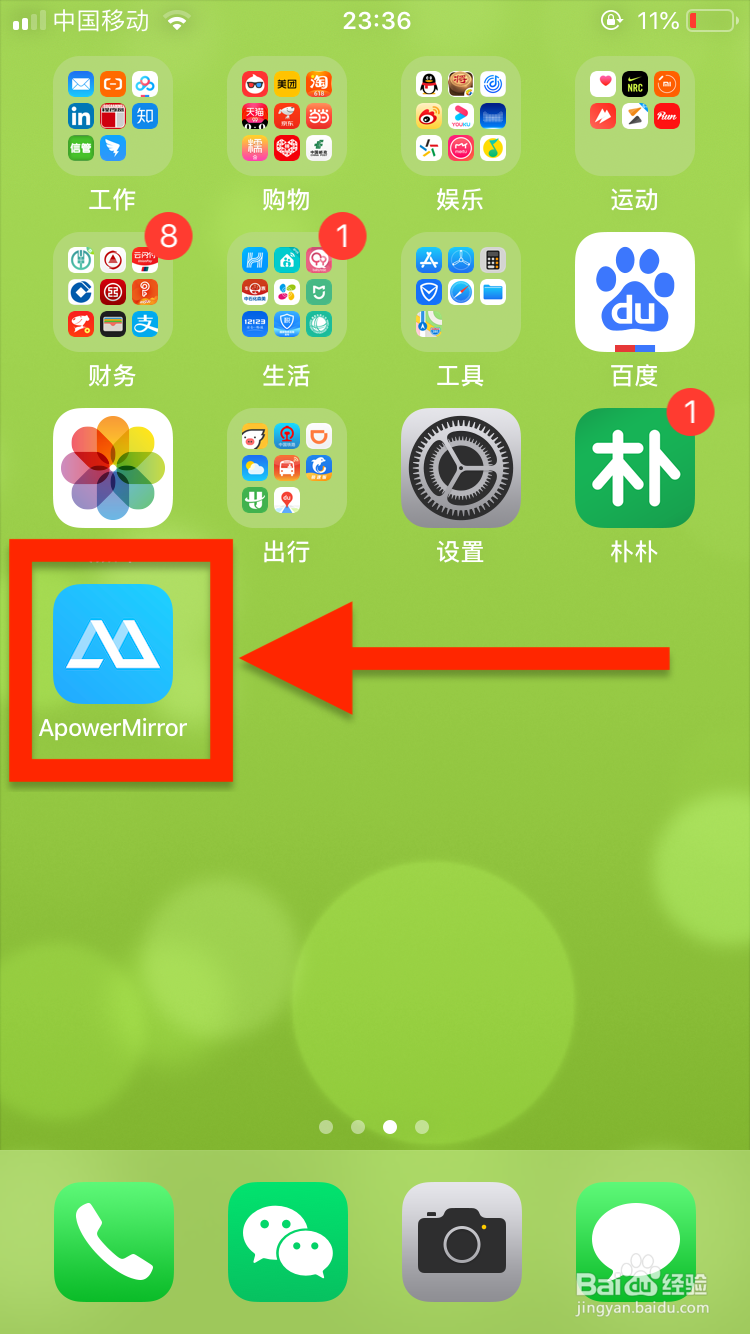
3、苹果手机上打开【Apowermirror】应用程序,如下图所示。
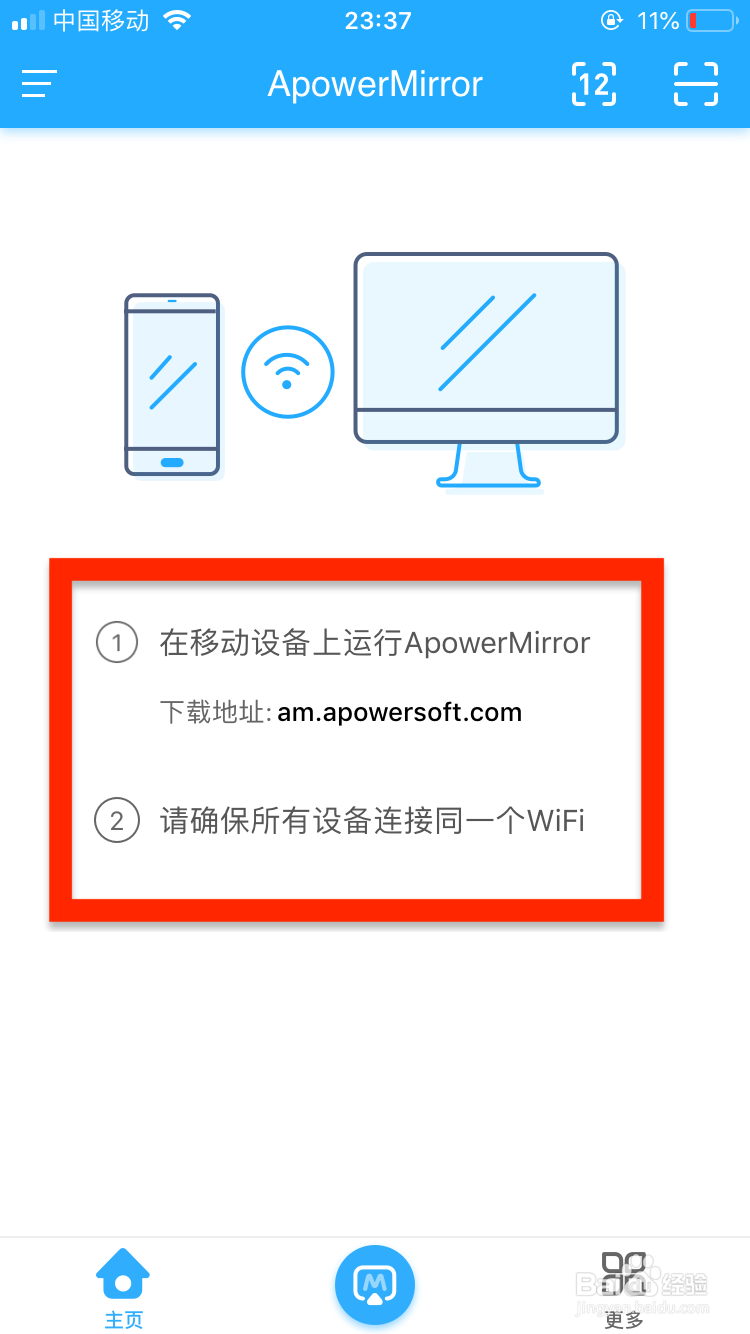
4、进入【Apowermirror】应用程序首页。在手机上打开【控制中心】,选择点击【屏幕镜像】选项,如下图所示。

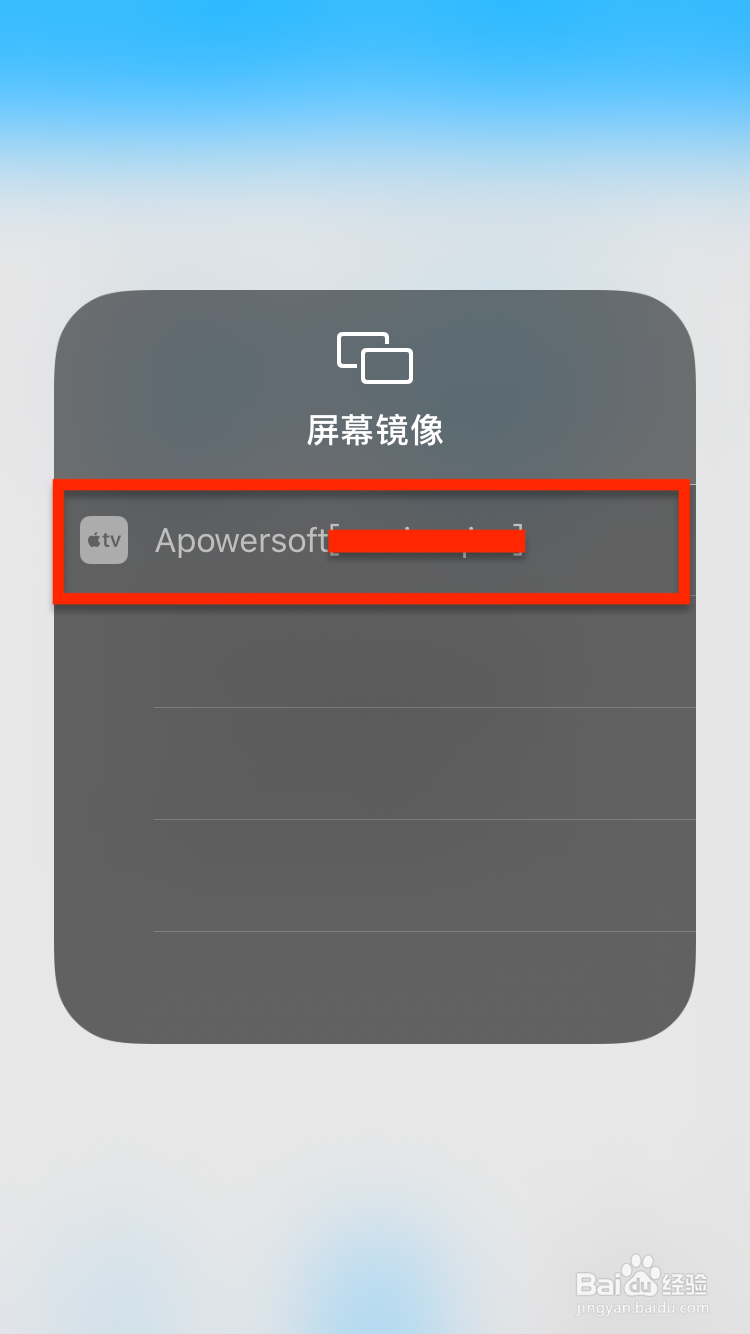
5、在弹出的【屏幕镜像】窗口中,选择镜像列表中【Apowersoft】选项,如下图所示。
6、在mac电脑【Apowermirror】主页上同时也弹出【屏幕镜像】窗口,如下图所示。

7、投屏成功后,在macbook的【Apowermirror】软件主页显示出iPhone手机屏幕的主页,如下图所示。投屏成功。
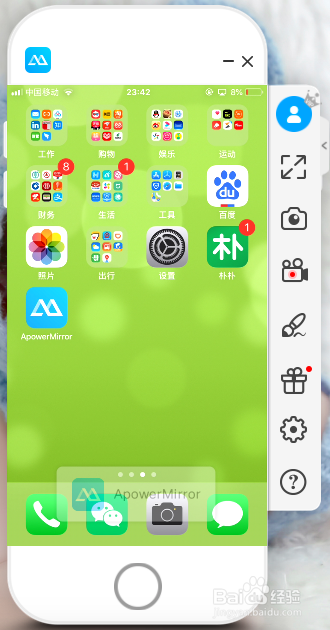
8、经验步骤总结:
1,苹果手机和macbook电脑预先安装【Apowermirror】;且手机和mac在相同的Wi-Fi网络。
2,macbook启动【Apowermirror】程序;
3,在iPhone启动【Apowermirror】,打开【控制中心】;
4,在【控制中心】页面选择打开【屏幕镜像】;
5,完成iPhone手机投屏macbook。

声明:本网站引用、摘录或转载内容仅供网站访问者交流或参考,不代表本站立场,如存在版权或非法内容,请联系站长删除,联系邮箱:site.kefu@qq.com。
阅读量:125
阅读量:118
阅读量:40
阅读量:41
阅读量:34