Excel共享后多人同时编辑
1、打开需要设置多人编辑的Excel文件,在工具栏处选中【审阅】选项,单击点开。

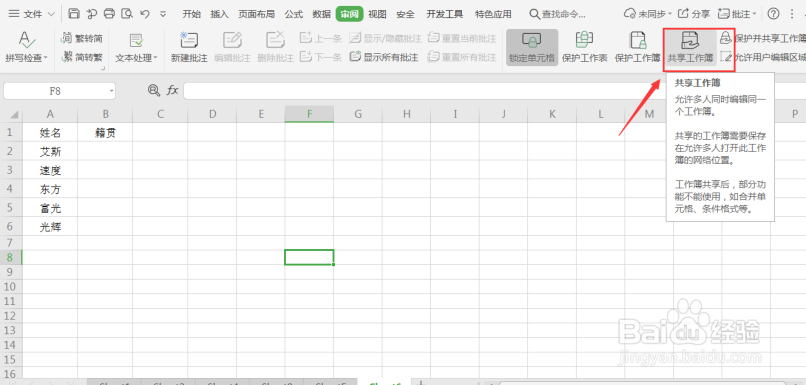
2、找到【审阅】项下的【共享工作簿】选项,单击打开。
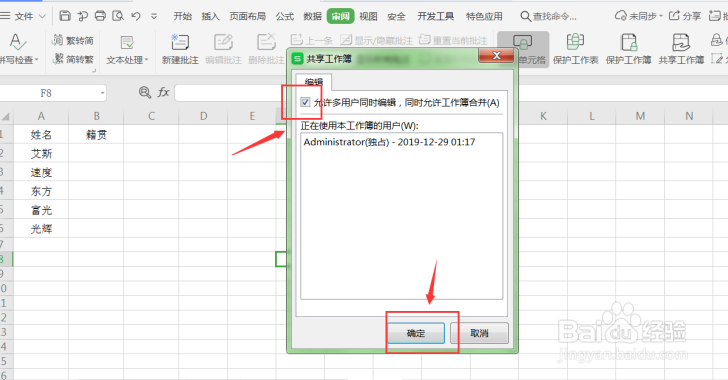
3、在弹出的“共享工作簿”界面中,勾选【允许多用户政欧同时编辑,同时允许工作簿合并】选项,单击【确认】,在弹出的提示界面中选择【是】。
4、当返回工作簿时,发现工作簿文汽哄件名后面出现“共享”字样,这联沃施表示Excel表格的共享设置成功,多人可以同时在线编辑该工作表。

声明:本网站引用、摘录或转载内容仅供网站访问者交流或参考,不代表本站立场,如存在版权或非法内容,请联系站长删除,联系邮箱:site.kefu@qq.com。
阅读量:103
阅读量:42
阅读量:138
阅读量:176
阅读量:130